
Mozaic
Culoare
Rost
Ieșire
Creator de fotomozaic
Transformă o fotografie într-un mozaic din multe fotografii mici. Fiecare celulă a imaginii primește fotografia care i se potrivește cel mai bine, nu doar după culoare, ci și după locul părților ei luminoase și întunecate, iar aceeași fotografie nu se repetă în apropiere. Folosește fotografiile exemplu, propriile fotografii de vacanță sau de familie ori variante ale fotografiei înseși, setează numărul de plăci și cât de fidel să se potrivească culorile și salvează o imagine mare sau continuă să editezi plăcile, potrivirea culorii și originalul pe straturi separate. Deschide o fotografie, plaseaz-o pe imagine sau alege un exemplu: este refăcută din multe fotografii mici. Alege fotografiile plăcilor, setează Plăci pe lățime, Potrivirea culorii și Suprapunerea originalului și mărește pentru a vedea plăcile. Amestecă oferă o altă aranjare. Fotografiile tale rămân pe dispozitivul tău.
Cum funcționează
- Deschide o fotografie, plaseaz-o pe imagine sau începe cu exemplul.
- Alege fotografiile plăcilor: exemplele, propriile fotografii (Adaugă fotografii, mai multe deodată) sau variante ale acestei fotografii.
- Setează Plăci pe lățime, forma plăcilor și Varietatea, apoi apasă Amestecă pentru o altă aranjare.
- Crește Potrivirea culorii și Suprapunerea originalului până când fotografia se vede de departe, apoi salvează imaginea la dimensiunea dorită sau deschide-o în editor cu fiecare parte pe propriul strat.
Alese după culoare și așezare
Fiecare fotografie-placă este analizată o singură dată: culoarea ei medie și o grilă de trei pe trei culori, în spațiul de culoare CIELAB, care urmează felul în care vedem culorile. Fiecare celulă a fotografiei tale este măsurată la fel, așa că o placă cu cer luminos sus ajunge acolo unde fotografia ta e luminoasă sus, iar contururile și formele se văd, nu doar culorile. Fiecare fotografie este încercată și în oglindă. Varietatea ține aceeași fotografie la distanță de atâtea celule, iar aceleași setări dau mereu același mozaic; Amestecă sau Variantă dă altul.
Plăci de aproape, fotografia ta de departe
Potrivirea culorii mută culorile fiecărei plăci spre cele ale celulei ei, așa că mozaicul arată ca fotografia ta chiar și cu puține fotografii, în timp ce fiecare placă își arată în continuare propria imagine. Suprapunerea originalului așază ușor fotografia ta peste plăci. Mărește imaginea pentru a vedea plăcile, alege pixelii pe placă pentru o tipărire mare și adaugă un rost în orice culoare. Fotografiile tale rămân în browser și nu sunt încărcate.
Întrebări frecvente
Cum fac un fotomozaic?
Deschide fotografia pe această pagină sau plaseaz-o pe imagine; este refăcută imediat din fotografiile exemplu. Alege Fotografiile tale și Adaugă fotografii pentru a le folosi pe ale tale ca plăci, setează Plăci pe lățime și Potrivirea culorii, apoi salvează imaginea. Aceeași aplicație este în editor la Aplicații → Foto → Fotomozaic.
De câte fotografii pentru plăci am nevoie?
Cu cât mai multe fotografii diferite, cu atât mozaicul e mai bun: între 50 și câteva sute, cu culori diferite, merg bine. Fiecare fotografie este folosită și în oglindă, Potrivirea culorii mută culorile plăcilor spre imagine, iar cu mai puțin de opt fotografii se adaugă variante mai luminoase, mai întunecate și recolorate, așa că și câteva sunt de ajuns.
De ce apare aceeași fotografie de mai multe ori?
Un mozaic din mii de celule trebuie să repete fotografii. Varietatea stabilește cât de departe trebuie să fie aceeași fotografie: mărește-o pentru a răspândi repetările sau adaugă mai multe fotografii. Dacă sunt prea puține fotografii pentru a le ține atât de departe, se ia fotografia care, prin apropiere, se află cel mai departe.
Cât de mare pot salva mozaicul?
Pixeli pe placă stabilește dimensiunea: 60 de plăci pe lățime la 32 de pixeli pe placă înseamnă 1920 de pixeli lățime, la 96 de pixeli pe placă 5760. Dimensiunea finală apare sub glisor, iar Salvează oferă și dimensiuni mai mici. Latura lungă are cel mult 8000 de pixeli.
Pot edita rezultatul în continuare?
Da. Creionul îl deschide în editorul foto PictorX cu rostul, plăcile, potrivirea culorii și originalul pe straturi separate, așa că poți estompa potrivirea culorii, ascunde originalul sau recolora rostul.
Unelte conexe
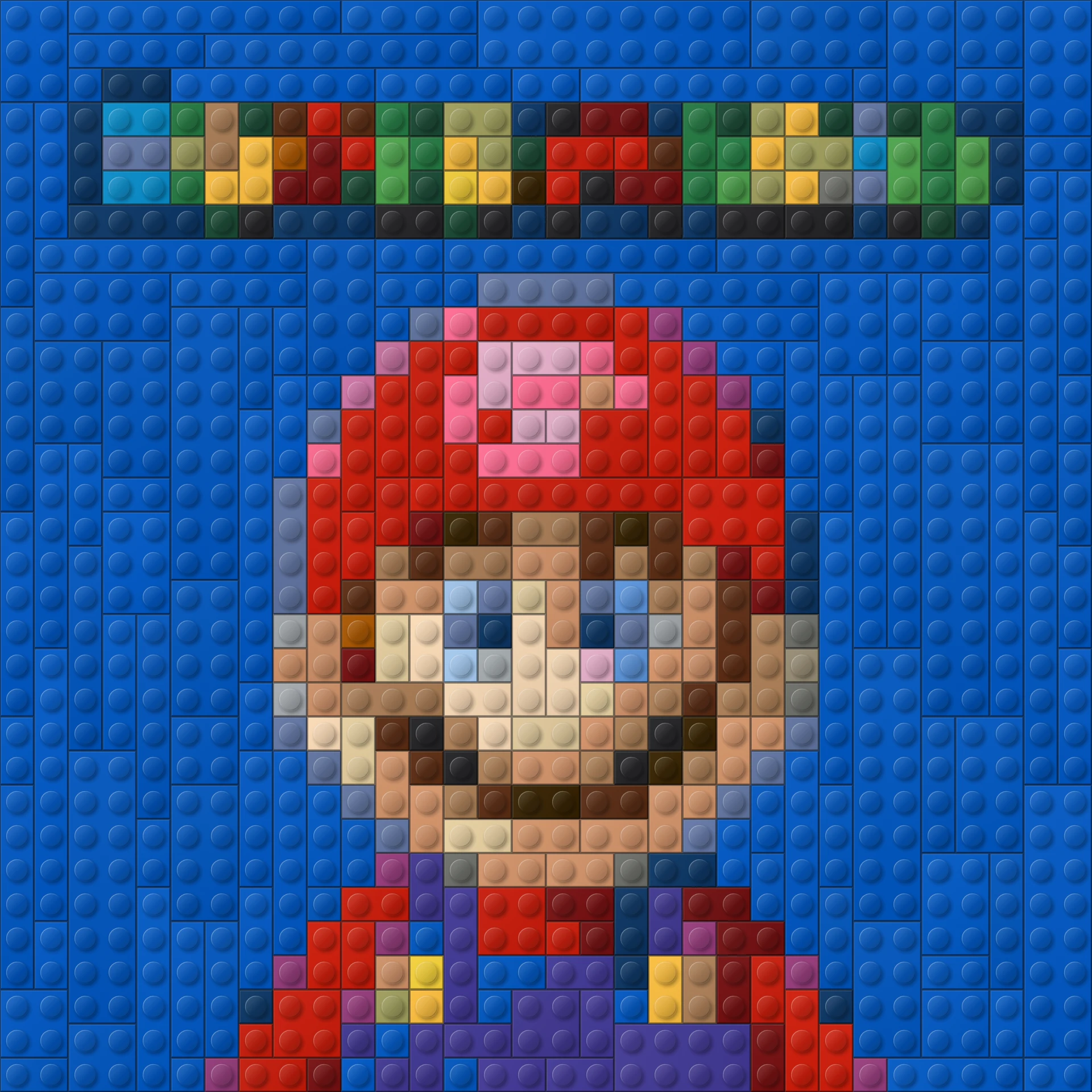
Creator de mozaicuri Lego - fotografia ta din cărămizi
Transformă online fotografia într-un mozaic LEGO: alege mărimea în nituri, culori LEGO reale și plăci sau plăcuțe rotunde, vezi-l din cărămizi adevărate și salvează un plan de construcție cu lista de piese. Gratuit.
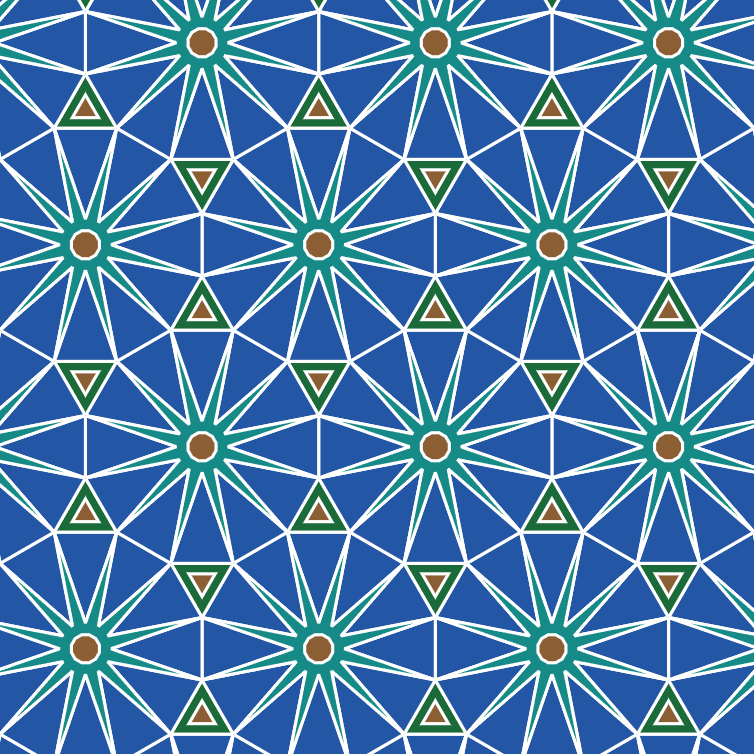
Creator de teselații
Acoperă planul cu teselații regulate și arhimediene. Reglează scala și culorile și deformează muchiile în stil Escher — apoi salvează un PNG.
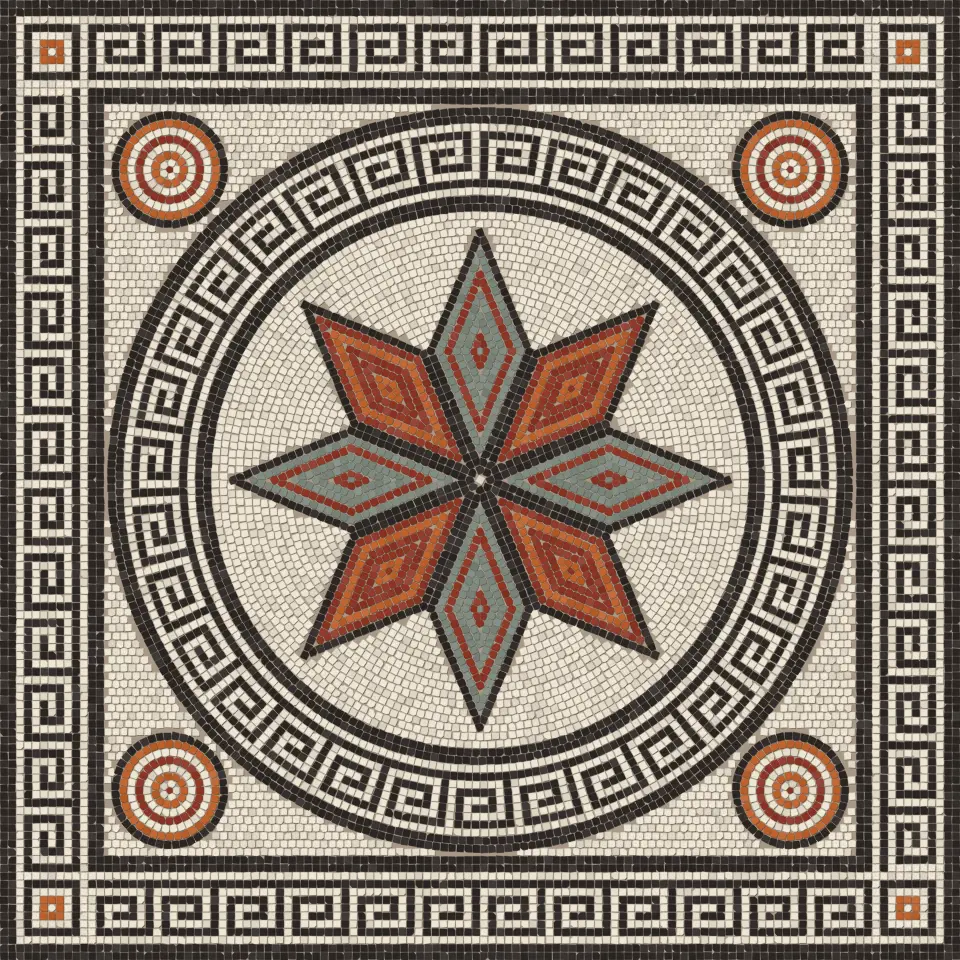
Creator de mozaicuri romane
Creează online o pardoseală de mozaic roman: cuburi în perspectivă, solzi, octogoane, noduri ale lui Solomon sau un medalion, încadrate de un meandru, o împletitură sau un val vitruvian, din pietricele așezate cu rosturi. Salvează PNG sau SVG.

Colaj foto
Creează gratuit online colaje foto cu PictorX. Combină între 2 și 20 de fotografii, alege un aspect și exportă.
Ești gata să încerci?
Deschide PictorX în browser – fără instalare și fără card de credit.
Mergi la editor