
モザイク
色
すき間
出力
フォトモザイク作成
写真をたくさんの小さな写真でできたモザイクに変えましょう。画像の各マスには、色だけでなく明るい部分と暗い部分の位置まで最もよく合うタイル写真が選ばれ、同じ写真が近くで繰り返されることはありません。サンプル写真、自分の旅行や家族の写真、またはその写真自体のバリエーションを使い、タイルの数と色をどこまで合わせるかを設定して、大きな画像を保存するか、タイル・色合わせ・元画像を別々のレイヤーで編集し続けられます。 写真を開くか、画像にドロップするか、例を選んでください。たくさんの小さな写真で組み立て直されます。タイル用の写真を選び、横のタイル数・色合わせ・元画像の重ねを設定し、拡大するとタイルが見えます。「シャッフル」で別の並びになります。写真はお使いのデバイスから出ません。
使い方
- 写真を開くか、画像にドロップするか、サンプルから始めます。
- タイル写真を選びます:サンプル、自分の写真(「写真を追加」で複数まとめて)、またはこの写真のバリエーション。
- 横のタイル数、タイルの形、バラエティを設定し、「シャッフル」で別の並びにします。
- 遠くから写真が見えるまで色合わせと元画像の重ねを上げ、好きなサイズで画像を保存するか、各パーツを別レイヤーにしてエディターで開きます。
色と配置で選ぶ
各タイル写真は一度だけ解析されます。平均の色と、人の色の見え方に沿った CIELAB 色空間での 3×3 の色のグリッドです。あなたの写真の各マスも同じように測るので、上が明るい空のタイルは写真の上が明るい場所に置かれ、色だけでなく輪郭や形も表れます。各写真は左右反転しても試されます。バラエティは同じ写真がそのマス数以内に再び現れないようにし、同じ設定なら常に同じモザイクになります。「シャッフル」や「バリエーション」で別のものになります。
近くではタイル、遠くではあなたの写真
色合わせは各タイルの色をそのマスの色に寄せるので、タイル写真が少なくてもモザイクはあなたの写真に見え、それぞれのタイルは自分の画像を保ちます。元画像の重ねはあなたの写真をタイルの上にうっすら重ねます。画像を拡大してタイルを見たり、大きな印刷用にタイルあたりのピクセルを選んだり、好きな色のすき間を目地として加えたりできます。写真はブラウザー内にとどまり、アップロードされません。
よくある質問
フォトモザイクはどう作りますか?
このページで写真を開くか画像にドロップすると、すぐにサンプル写真で組み立て直されます。自分の写真をタイルにするには「自分の写真」と「写真を追加」を選び、横のタイル数と色合わせを設定して画像を保存します。同じアプリはエディターの[アプリ]→[写真]→[フォトモザイク]にもあります。
タイル写真は何枚必要ですか?
写真の種類が多いほどモザイクはきれいになります。色の違う 50 枚から数百枚がおすすめです。各写真は左右反転でも使われ、色合わせがタイルの色を画像に寄せ、8 枚未満なら明るい・暗い・色を変えたバリエーションが加わるので、数枚でも作れます。
同じ写真が何度も出てくるのはなぜですか?
何千ものマスがあるモザイクでは写真の繰り返しは避けられません。バラエティは同じ写真をどれだけ離すかを決めます。上げると繰り返しが散らばり、タイル写真を増やすのも効果的です。写真が少なくてその距離を保てないときは、近くで最も離れている写真が選ばれます。
モザイクはどのくらいの大きさで保存できますか?
サイズはタイルあたりのピクセルで決まります。横 60 タイルでタイルあたり 32 ピクセルなら幅 1920 ピクセル、96 ピクセルなら 5760 ピクセルです。出力サイズはスライダーの下に表示され、保存ではより小さいサイズも選べます。長辺は最大 8000 ピクセルです。
結果をさらに編集できますか?
はい。鉛筆アイコンで PictorX の写真エディターに開くと、すき間、タイル、色合わせ、元画像がそれぞれ別のレイヤーになるので、色合わせを弱めたり、元画像を隠したり、すき間の色を変えたりできます。
関連ツール
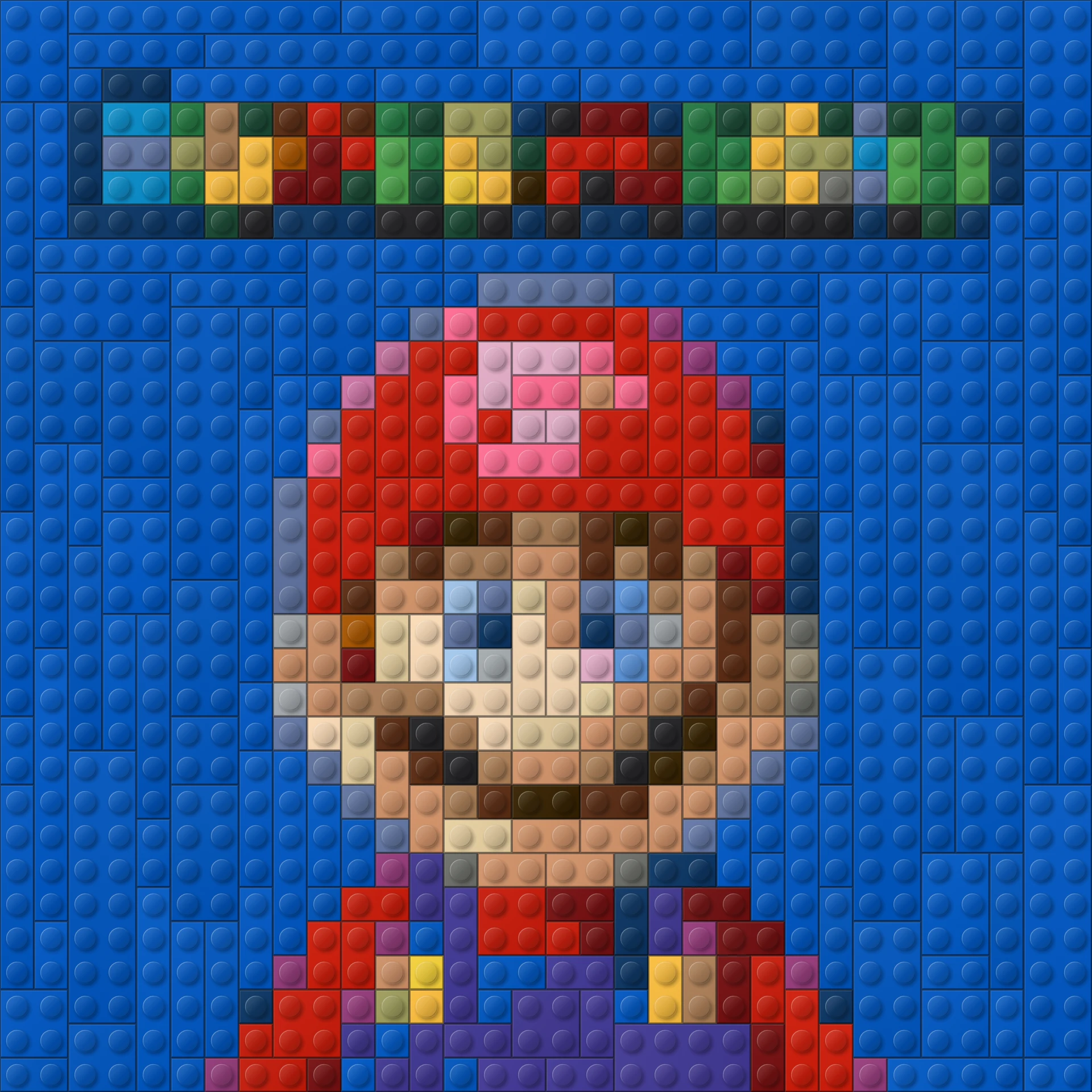
レゴモザイクメーカー - あなたの写真をブロックで
写真をオンラインでLEGOモザイクに。ポッチ数でサイズを選び、本物のLEGOの色とプレートまたは丸タイルを選んで、本物のブロックのような仕上がりを確認し、部品リスト付きの組み立て図を保存できます。無料。
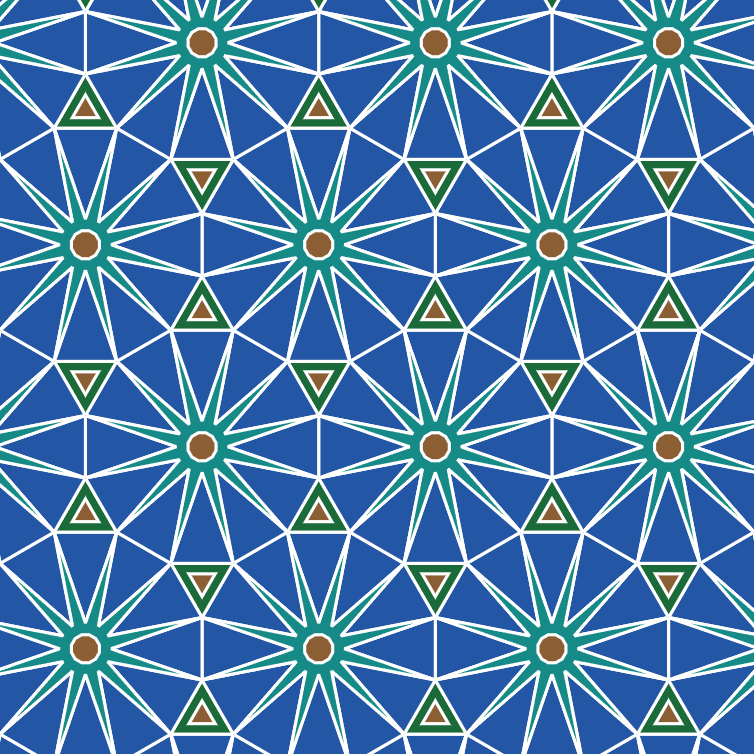
テッセレーションメーカー
正則およびアルキメデスのテッセレーションで平面を覆います。縮尺と色を調整し、エッシャー風に辺を変形——PNG を保存。
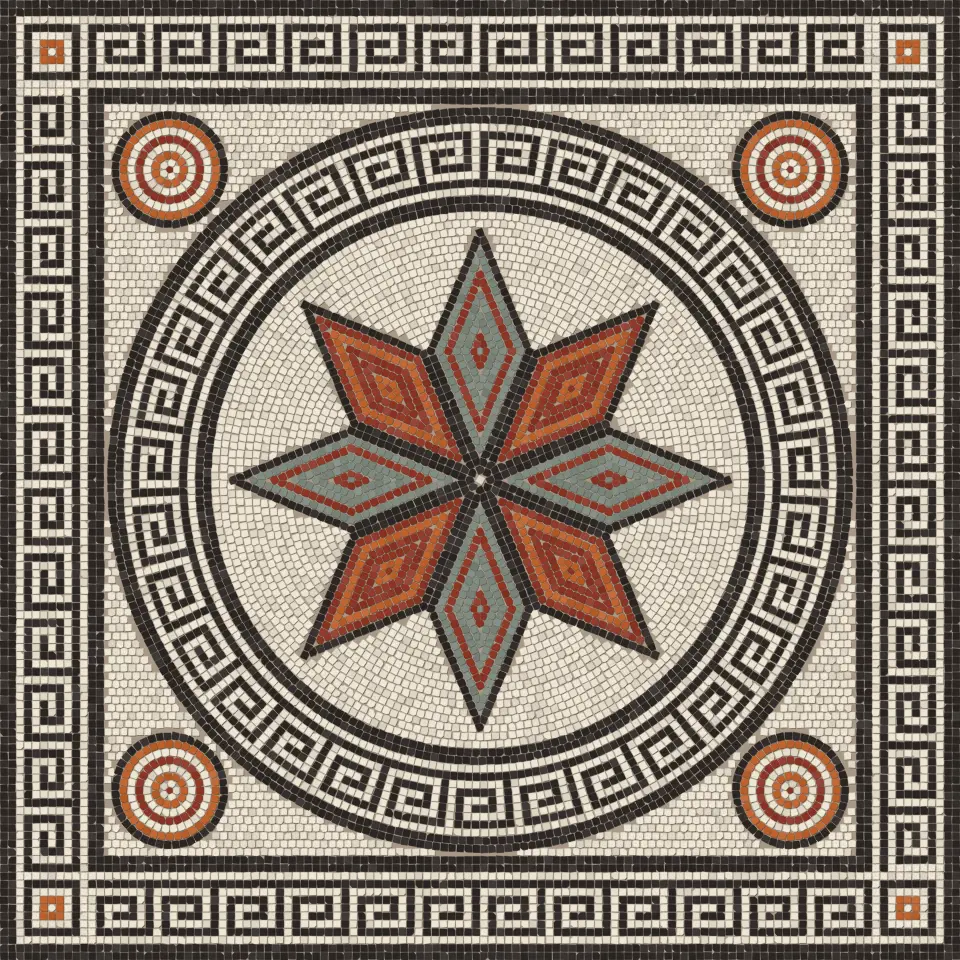
ローマモザイクメーカー
ローマのモザイク床をオンラインでデザイン。立体キューブ、うろこ、八角形、ソロモンの結び目やメダリオンを雷文、ギローシュ、波文で縁取り、小さな石を目地に並べて仕上げます。PNG または SVG で保存できます。

フォトコラージュ
PictorX でフォトコラージュを無料オンラインで。2〜20枚を組み合わせ、レイアウトを選び、書き出します。
試してみますか?
ブラウザで PictorX を開きます。インストール不要、始めるのにクレジットカードも不要です。
エディターへ