
Mosaico
Colore
Fuga
Uscita
Crea fotomosaico
Trasforma una foto in un mosaico fatto di tante piccole foto. Ogni cella dell’immagine riceve la foto che le si adatta meglio, non solo per il colore ma anche per dove stanno le sue parti chiare e scure, e la stessa foto non si ripete nelle vicinanze. Usa le foto di esempio, le tue foto delle vacanze o di famiglia, o varianti della foto stessa, imposta il numero di tessere e quanto devono corrispondere i colori, e salva un’immagine grande o continua a modificare le tessere, la corrispondenza colore e l’originale su livelli separati. Apri una foto, trascinala sull’immagine o scegli un esempio: viene ricomposta con tante piccole foto. Scegli le foto delle tessere, regola Tessere in larghezza, Corrispondenza colore e Sovrapposizione originale, e ingrandisci per vedere le tessere. Mescola dà un’altra disposizione. Le tue foto restano sul tuo dispositivo.
Come funziona
- Apri una foto, trascinala sull’immagine o inizia con l’esempio.
- Scegli le foto delle tessere: gli esempi, le tue foto (Aggiungi foto, più di una alla volta) o varianti di questa foto.
- Imposta Tessere in larghezza, la forma delle tessere e la Varietà, e premi Mescola per un’altra disposizione.
- Aumenta Corrispondenza colore e Sovrapposizione originale finché la foto si riconosce da lontano, poi salva l’immagine nella dimensione che vuoi o aprila nell’editor con ogni parte su un livello separato.
Scelte per colore e disposizione
Ogni foto delle tessere viene analizzata una volta: il colore medio e una griglia di tre per tre colori, nello spazio colore CIELAB che segue il modo in cui vediamo i colori. Ogni cella della tua foto viene misurata allo stesso modo, così una tessera con il cielo chiaro in alto va dove la tua foto è chiara in alto, e contorni e forme si vedono, non solo i colori. Ogni foto viene provata anche specchiata. La Varietà impedisce che la stessa foto ricompaia entro quel numero di celle, e le stesse impostazioni danno sempre lo stesso mosaico; Mescola o Variante ne danno un altro.
Tessere da vicino, la tua foto da lontano
La Corrispondenza colore sposta i colori di ogni tessera verso quelli della sua cella, così il mosaico si legge come la tua foto anche con poche foto, mentre ogni tessera mostra ancora la propria immagine. La Sovrapposizione originale posa leggermente la tua foto sulle tessere. Ingrandisci l’immagine per vedere le tessere, scegli i pixel per tessera per una stampa grande e aggiungi una fuga del colore che vuoi. Le tue foto restano nel browser e non vengono caricate.
Domande frequenti
Come creo un fotomosaico?
Apri la tua foto in questa pagina o trascinala sull’immagine; viene subito ricomposta con le foto di esempio. Scegli Le tue foto e Aggiungi foto per usare le tue come tessere, regola Tessere in larghezza e Corrispondenza colore, poi salva l’immagine. La stessa app è nell’editor in App → Foto → Fotomosaico.
Quante foto per le tessere mi servono?
Più foto diverse, migliore è il mosaico: da 50 a qualche centinaio con colori differenti vanno bene. Ogni foto viene usata anche specchiata, la Corrispondenza colore sposta i colori delle tessere verso l’immagine e con meno di otto foto si aggiungono varianti più chiare, più scure e ricolorate, quindi basta anche una manciata.
Perché la stessa foto compare più volte?
Un mosaico di migliaia di celle deve ripetere le foto. La Varietà stabilisce quanto devono stare lontane due copie della stessa foto: aumentala per distanziare le ripetizioni, o aggiungi altre foto. Se le foto sono troppo poche per tenerle così distanti, viene presa quella usata più lontano nei dintorni.
Quanto grande posso salvare il mosaico?
Pixel per tessera stabilisce la dimensione: 60 tessere in larghezza a 32 pixel per tessera fanno 1920 pixel di larghezza, a 96 pixel per tessera 5760. La dimensione finale è indicata sotto il cursore, e Salva offre anche dimensioni più piccole. Il lato lungo arriva al massimo a 8000 pixel.
Posso continuare a modificare il risultato?
Sì. La matita lo apre nell’editor fotografico di PictorX con la fuga, le tessere, la corrispondenza colore e l’originale su livelli separati, così puoi attenuare la corrispondenza colore, nascondere l’originale o ricolorare la fuga.
Strumenti correlati
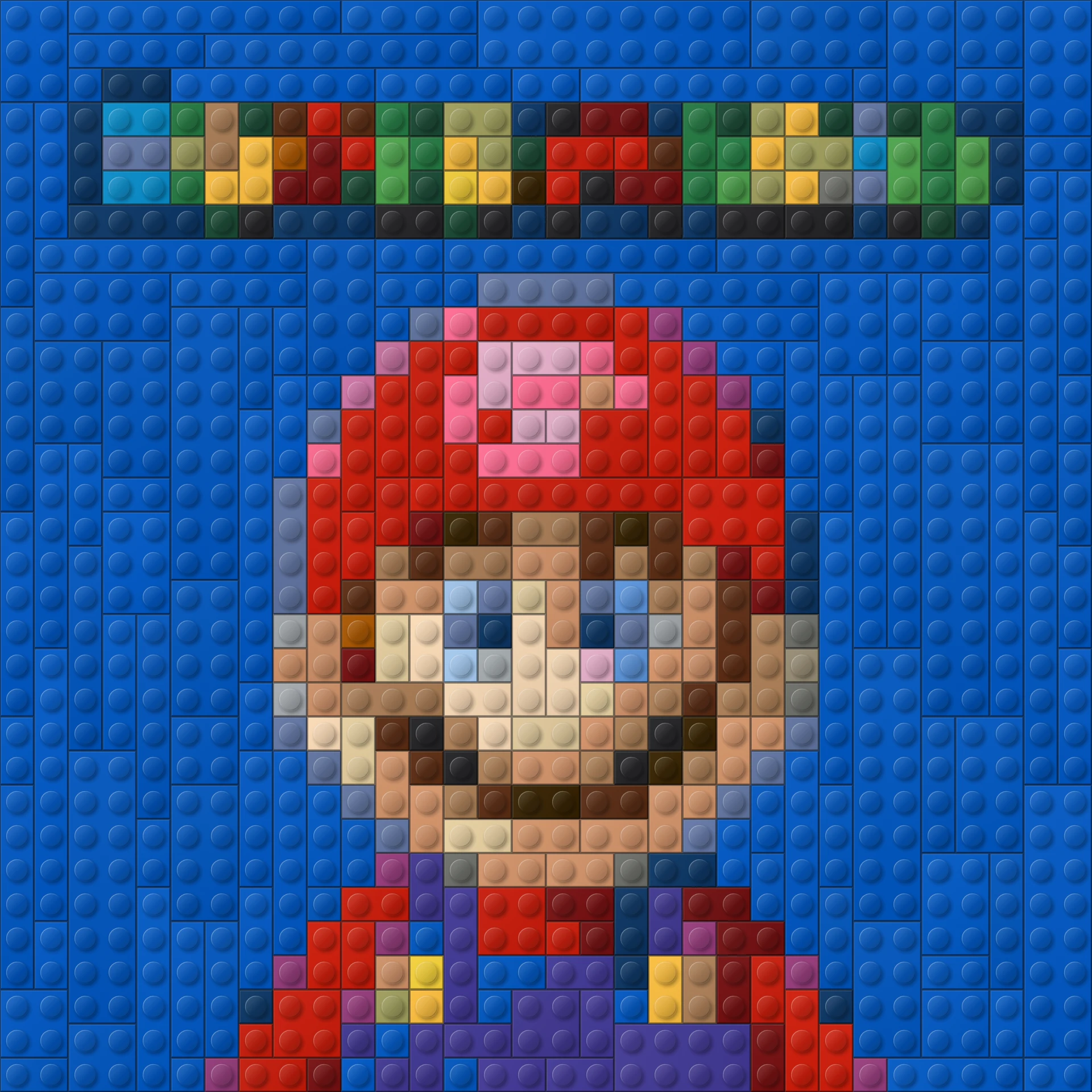
Creatore di mosaici Lego - la tua foto in mattoncini
Trasforma online la tua foto in un mosaico LEGO: scegli la misura in bottoncini, veri colori LEGO e piastre o piastrelle tonde, guardalo con mattoncini veri e salva uno schema di montaggio con l'elenco dei pezzi. Gratis.
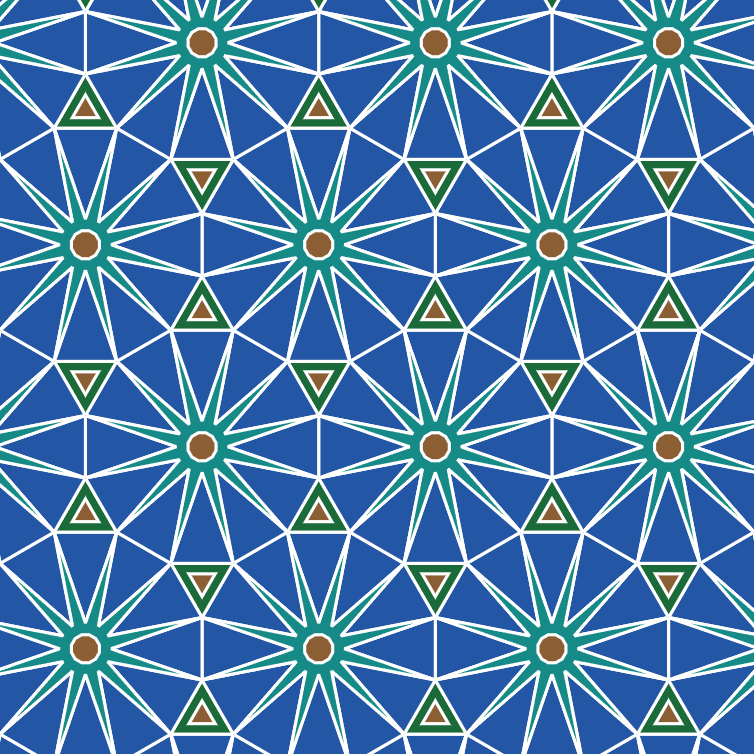
Creatore di tassellature
Copri il piano con tassellature regolari e archimedee. Regola scala e colori e deforma i bordi in stile Escher — poi salva un PNG.
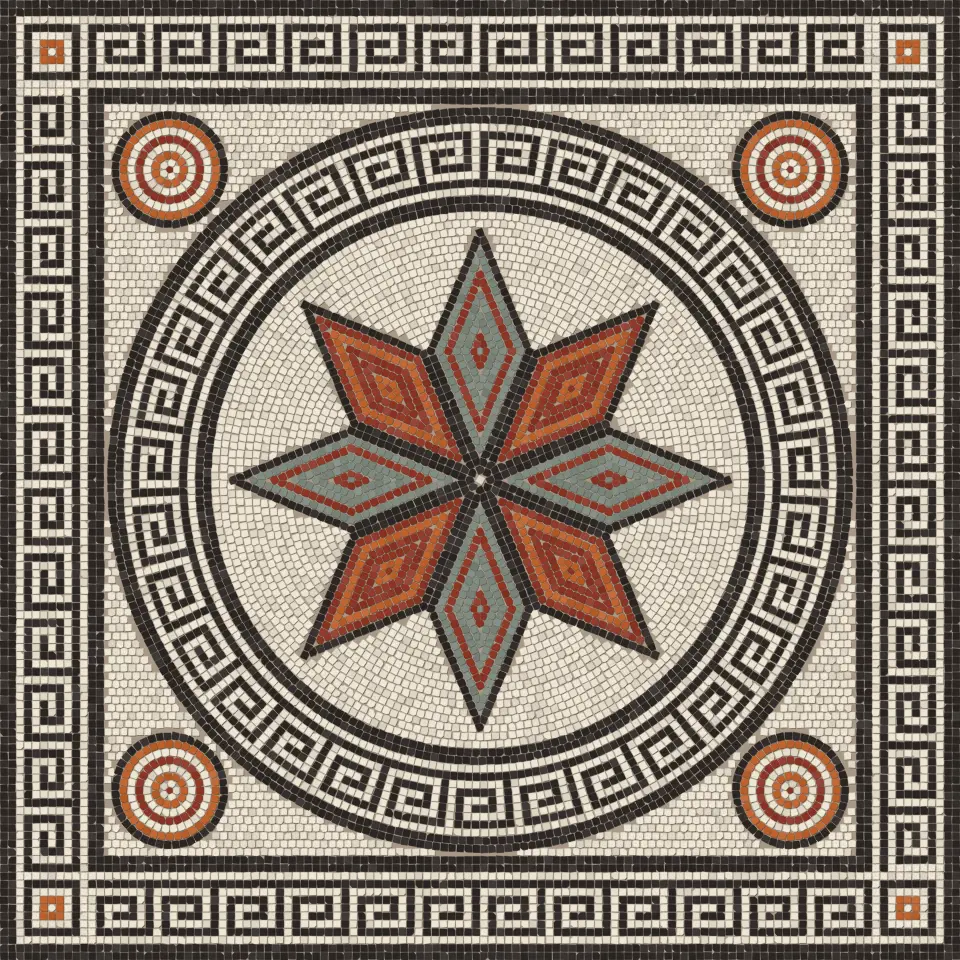
Crea mosaici romani
Progetta online un pavimento a mosaico romano: cubi prospettici, squame, ottagoni, nodi di Salomone o un medaglione, incorniciati da un meandro, una treccia o un'onda corrente, posati in piccole tessere con le fughe. PNG o SVG.

Collage fotografico
Realizza collage fotografici online gratuitamente con PictorX. Combina da 2 a 20 foto, scegli un layout ed esporta.
Pronto a provarlo?
Apri PictorX nel tuo browser: nessuna installazione, nessuna carta di credito richiesta per iniziare.
Vai all'editor