
Mosaico
Color
Junta
Salida
Creador de fotomosaico
Convierte una foto en un mosaico hecho de muchas fotos pequeñas. Cada celda de la imagen recibe la foto que mejor encaja, no solo por su color sino por dónde están sus partes claras y oscuras, y la misma foto no se repite cerca. Usa las fotos de ejemplo, tus propias fotos de vacaciones o de familia, o variantes de la propia foto, ajusta el número de teselas y cuánto deben coincidir los colores, y guarda una imagen grande o sigue editando las teselas, el ajuste de color y el original en capas propias. Abre una foto, suéltala sobre la imagen o elige un ejemplo: se rehace con muchas fotos pequeñas. Elige las fotos de las teselas, ajusta Teselas a lo ancho, Ajuste de color y Superposición del original, y haz zoom para ver las teselas. Mezclar da otra disposición. Tus fotos se quedan en tu dispositivo.
Cómo funciona
- Abre una foto, suéltala sobre la imagen o empieza con el ejemplo.
- Elige las fotos de las teselas: los ejemplos, tus propias fotos (Añadir fotos, varias a la vez) o variantes de esta foto.
- Ajusta Teselas a lo ancho, la forma de las teselas y la Variedad, y pulsa Mezclar para otra disposición.
- Sube el Ajuste de color y la Superposición del original hasta que la foto se vea de lejos, y guarda la imagen al tamaño que quieras o ábrela en el editor con cada parte en su propia capa.
Elegidas por color y disposición
Cada foto de tesela se analiza una vez: su color medio y una cuadrícula de tres por tres colores, en el espacio de color CIELAB, que sigue cómo vemos el color. Cada celda de tu foto se mide igual, así que una tesela con cielo claro arriba va donde tu foto es clara arriba, y los bordes y las formas se notan, no solo los colores. Cada foto también se prueba en espejo. La Variedad evita que la misma foto vuelva a aparecer a menos de esas celdas, y los mismos ajustes dan siempre el mismo mosaico; Mezclar o Variante da otro.
Teselas de cerca, tu foto de lejos
El Ajuste de color acerca los colores de cada tesela a los de su celda, así que el mosaico se lee como tu foto incluso con pocas fotos, mientras cada tesela sigue mostrando su propia imagen. La Superposición del original pone tu foto suavemente sobre las teselas. Haz zoom en la imagen para ver las teselas, elige los píxeles por tesela para una impresión grande y añade una junta del color que quieras. Tus fotos se quedan en tu navegador y no se suben.
Preguntas frecuentes
¿Cómo hago un fotomosaico?
Abre tu foto en esta página o suéltala sobre la imagen; se rehace al momento con las fotos de ejemplo. Elige Tus fotos y Añadir fotos para usar las tuyas como teselas, ajusta Teselas a lo ancho y Ajuste de color, y guarda la imagen. La misma app está en el editor en Apps → Foto → Fotomosaico.
¿Cuántas fotos de teselas necesito?
Cuantas más fotos distintas, mejor el mosaico: de 50 a unos cientos con colores diferentes funcionan bien. Cada foto también se usa en espejo, el Ajuste de color acerca los colores de las teselas a la imagen y, con menos de ocho fotos, se añaden variantes más claras, más oscuras y recoloreadas, así que basta con un puñado.
¿Por qué aparece la misma foto más de una vez?
Un mosaico de miles de celdas tiene que repetir fotos. La Variedad fija lo lejos que debe estar la misma foto: súbela para espaciar las repeticiones o añade más fotos. Si hay muy pocas fotos para mantenerlas tan separadas, se toma la que está usada más lejos alrededor.
¿De qué tamaño puedo guardar el mosaico?
Píxeles por tesela fija el tamaño: 60 teselas a lo ancho a 32 píxeles por tesela son 1920 píxeles de ancho, a 96 píxeles por tesela 5760. El tamaño final aparece bajo el control, y Guardar también ofrece tamaños menores. El lado largo mide como máximo 8000 píxeles.
¿Puedo seguir editando el resultado?
Sí. El lápiz lo abre en el editor de fotos de PictorX con la junta, las teselas, el ajuste de color y el original en capas propias, así que puedes atenuar el ajuste de color, ocultar el original o cambiar el color de la junta.
Herramientas relacionadas
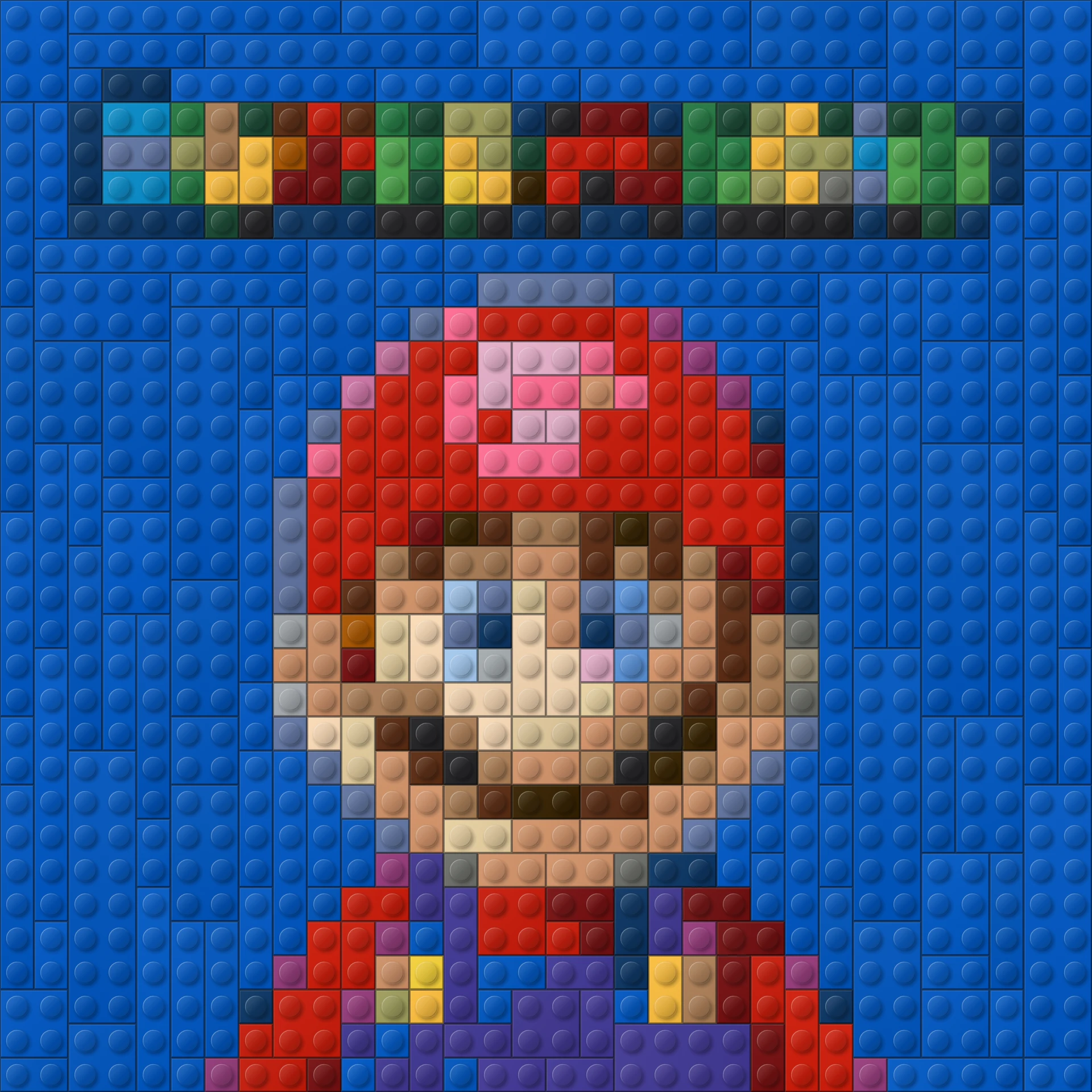
Creador de mosaicos Lego - tu foto en ladrillos
Convierte online tu foto en un mosaico LEGO: elige el tamaño en espigas, colores LEGO reales y placas o baldosas redondas, míralo con ladrillos de verdad y guarda un plano de montaje con lista de piezas. Gratis.
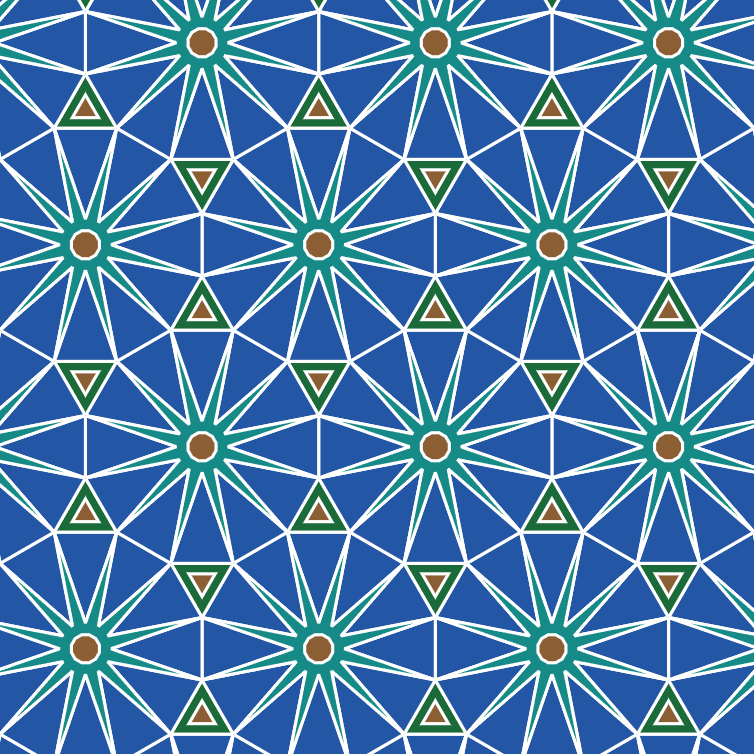
Creador de teselaciones
Cubre el plano con teselados regulares y arquimedianos. Ajusta escala y colores y deforma bordes al estilo Escher — luego guarda un PNG.
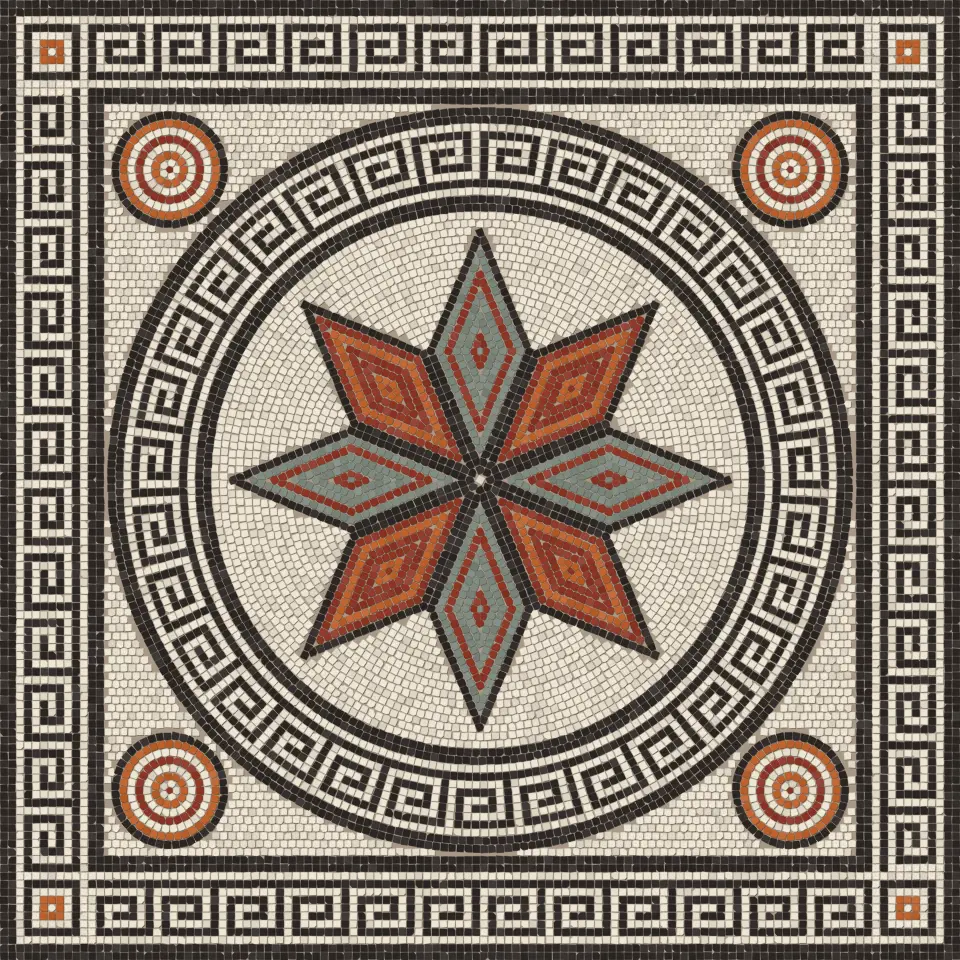
Creador de mosaicos romanos
Diseña un pavimento de mosaico romano online: cubos en perspectiva, escamas, octógonos, nudos de Salomón o un medallón, enmarcados por un meandro, una trenza o una onda vitruviana, con pequeñas teselas y juntas. PNG o SVG.

Collage de fotos
Haz collages de fotos gratis en línea con PictorX. Combina de 2 a 20 fotos, elige un diseño y exporta.
¿Listo para probarlo?
Abre PictorX en tu navegador: sin instalación ni tarjeta de crédito para empezar.
Ir al editor