
Mosaïque
Couleur
Joint
Sortie
Créateur de photomosaïque
Transformez une photo en mosaïque faite de nombreuses petites photos. Chaque case de l’image reçoit la photo qui lui correspond le mieux, non seulement par sa couleur mais aussi par la place de ses zones claires et sombres, et la même photo ne se répète pas à proximité. Utilisez les photos d’exemple, vos propres photos de vacances ou de famille, ou des variantes de la photo elle-même, réglez le nombre de tuiles et la fidélité des couleurs, puis enregistrez une grande image ou continuez à modifier les tuiles, la correspondance des couleurs et l’original sur des calques séparés. Ouvrez une photo, déposez-la sur l’image ou choisissez un exemple : elle est recomposée à partir de nombreuses petites photos. Choisissez les photos des tuiles, réglez Tuiles en largeur, Correspondance des couleurs et Superposition de l’original, puis zoomez pour voir les tuiles. Mélanger donne une autre disposition. Vos photos restent sur votre appareil.
Comment ça marche
- Ouvrez une photo, déposez-la sur l’image ou commencez avec l’exemple.
- Choisissez les photos des tuiles : les exemples, vos propres photos (Ajouter des photos, plusieurs à la fois) ou des variantes de cette photo.
- Réglez Tuiles en largeur, la forme des tuiles et la Variété, puis appuyez sur Mélanger pour une autre disposition.
- Augmentez la Correspondance des couleurs et la Superposition de l’original jusqu’à ce que la photo se lise de loin, puis enregistrez l’image à la taille voulue ou ouvrez-la dans l’éditeur avec chaque partie sur son propre calque.
Choisies selon la couleur et la disposition
Chaque photo de tuile est analysée une fois : sa couleur moyenne et une grille de trois sur trois couleurs, dans l’espace colorimétrique CIELAB qui suit notre perception des couleurs. Chaque case de votre photo est mesurée de la même façon, si bien qu’une tuile au ciel clair en haut se place là où votre photo est claire en haut, et les contours et les formes ressortent, pas seulement les couleurs. Chaque photo est aussi essayée en miroir. La Variété empêche la même photo de réapparaître à moins de ce nombre de cases, et les mêmes réglages donnent toujours la même mosaïque ; Mélanger ou Variante en donne une autre.
Des tuiles de près, votre photo de loin
La Correspondance des couleurs rapproche les couleurs de chaque tuile de celles de sa case, si bien que la mosaïque se lit comme votre photo même avec peu de photos de tuiles, tandis que chaque tuile montre toujours sa propre image. La Superposition de l’original pose légèrement votre photo sur les tuiles. Zoomez sur l’image pour voir les tuiles, choisissez les pixels par tuile pour un grand tirage et ajoutez un joint de la couleur de votre choix. Vos photos restent dans votre navigateur et ne sont pas envoyées.
Questions fréquemment posées
Comment créer une photomosaïque ?
Ouvrez votre photo sur cette page ou déposez-la sur l’image ; elle est aussitôt recomposée avec les photos d’exemple. Choisissez Vos photos puis Ajouter des photos pour utiliser les vôtres comme tuiles, réglez Tuiles en largeur et Correspondance des couleurs, puis enregistrez l’image. La même application se trouve dans l’éditeur sous Applications → Photo → Photomosaïque.
De combien de photos de tuiles ai-je besoin ?
Plus les photos sont variées, meilleure est la mosaïque : de 50 à quelques centaines de photos aux couleurs différentes conviennent bien. Chaque photo est aussi utilisée en miroir, la Correspondance des couleurs rapproche les couleurs des tuiles de l’image, et avec moins de huit photos des variantes plus claires, plus sombres et recolorées sont ajoutées : même une poignée suffit.
Pourquoi la même photo apparaît-elle plusieurs fois ?
Une mosaïque de milliers de cases doit répéter des photos. La Variété fixe la distance minimale entre deux fois la même photo : augmentez-la pour espacer les répétitions, ou ajoutez des photos. S’il y a trop peu de photos pour les tenir aussi éloignées, c’est la photo utilisée le plus loin à proximité qui est prise.
Quelle taille peut avoir la mosaïque enregistrée ?
Pixels par tuile fixe la taille : 60 tuiles en largeur à 32 pixels par tuile donnent 1920 pixels de large, à 96 pixels par tuile 5760. La taille de sortie s’affiche sous le curseur, et Enregistrer propose aussi des tailles plus petites. Le grand côté fait au plus 8000 pixels.
Puis-je continuer à modifier le résultat ?
Oui. Le crayon l’ouvre dans l’éditeur photo PictorX avec le joint, les tuiles, la correspondance des couleurs et l’original sur des calques séparés : vous pouvez atténuer la correspondance des couleurs, masquer l’original ou changer la couleur du joint.
Outils associés
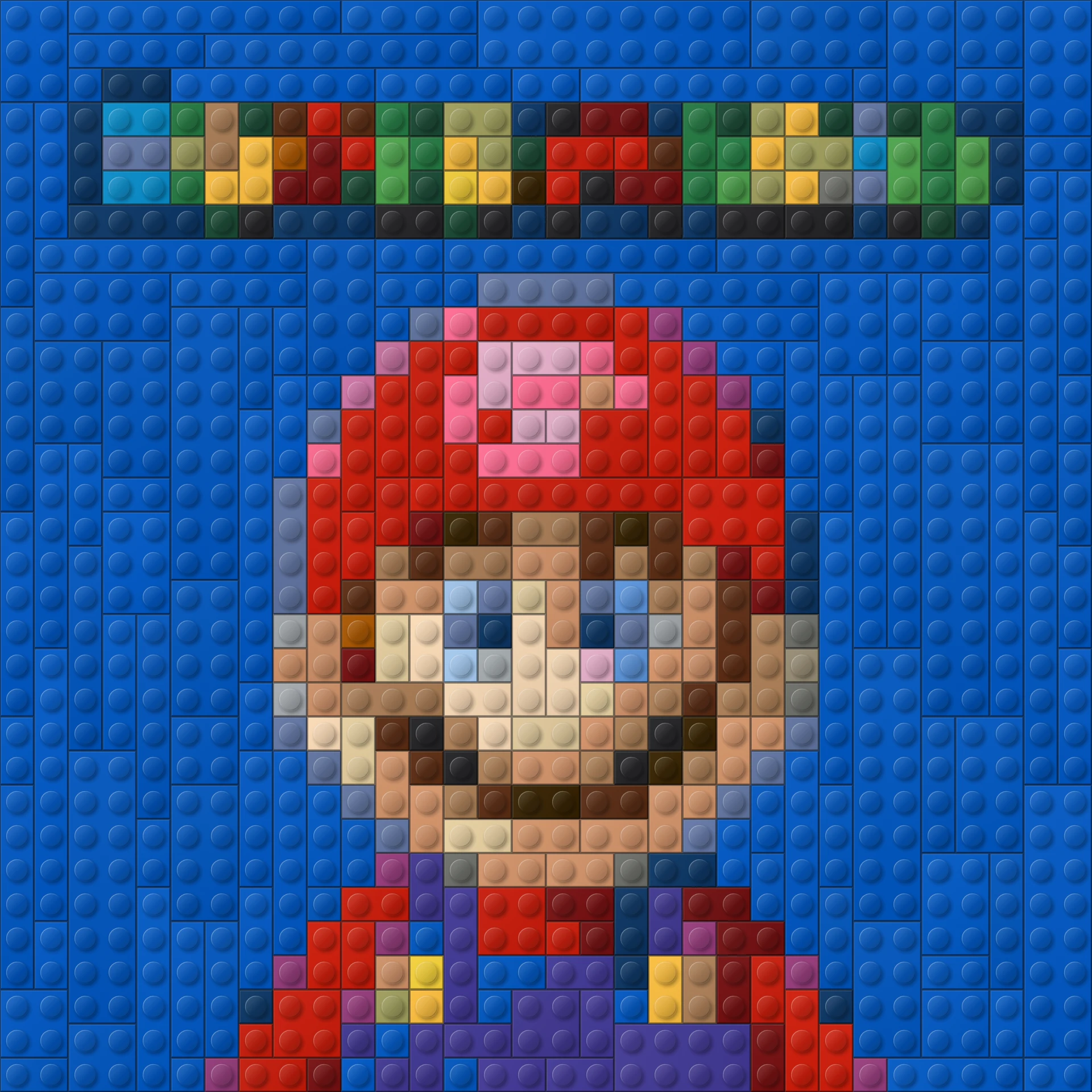
Créateur de mosaïques Lego - votre photo en briques
Transformez votre photo en mosaïque LEGO en ligne : choisissez la taille en tenons, de vraies couleurs LEGO et des plaques ou des tuiles rondes, voyez-la en vraies briques et enregistrez un plan de montage avec la liste des pièces. Gratuit.
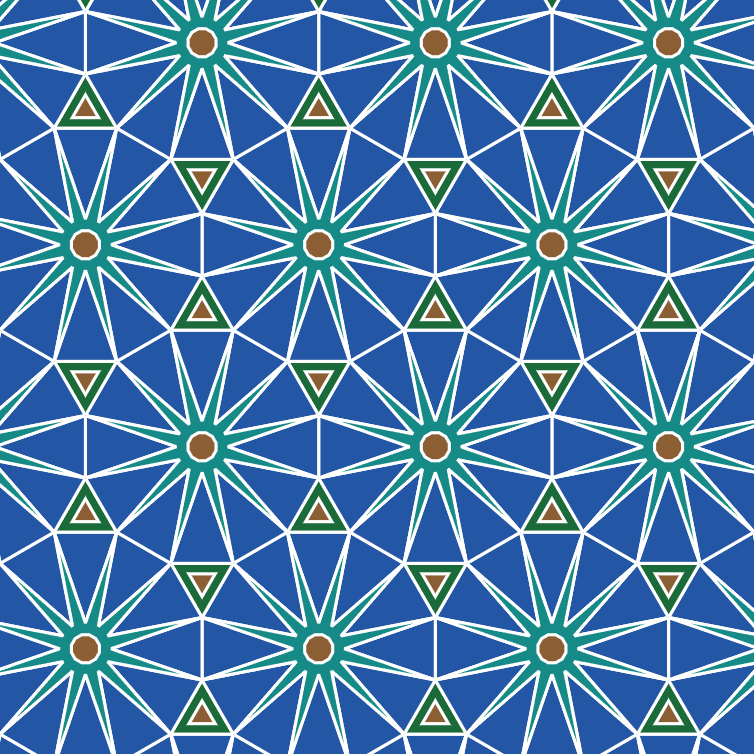
Générateur de tessellations
Couvrez le plan de tessellations régulières et archimédiennes. Réglez l’échelle, les couleurs et déformez les arêtes à la Escher — puis enregistrez un PNG.
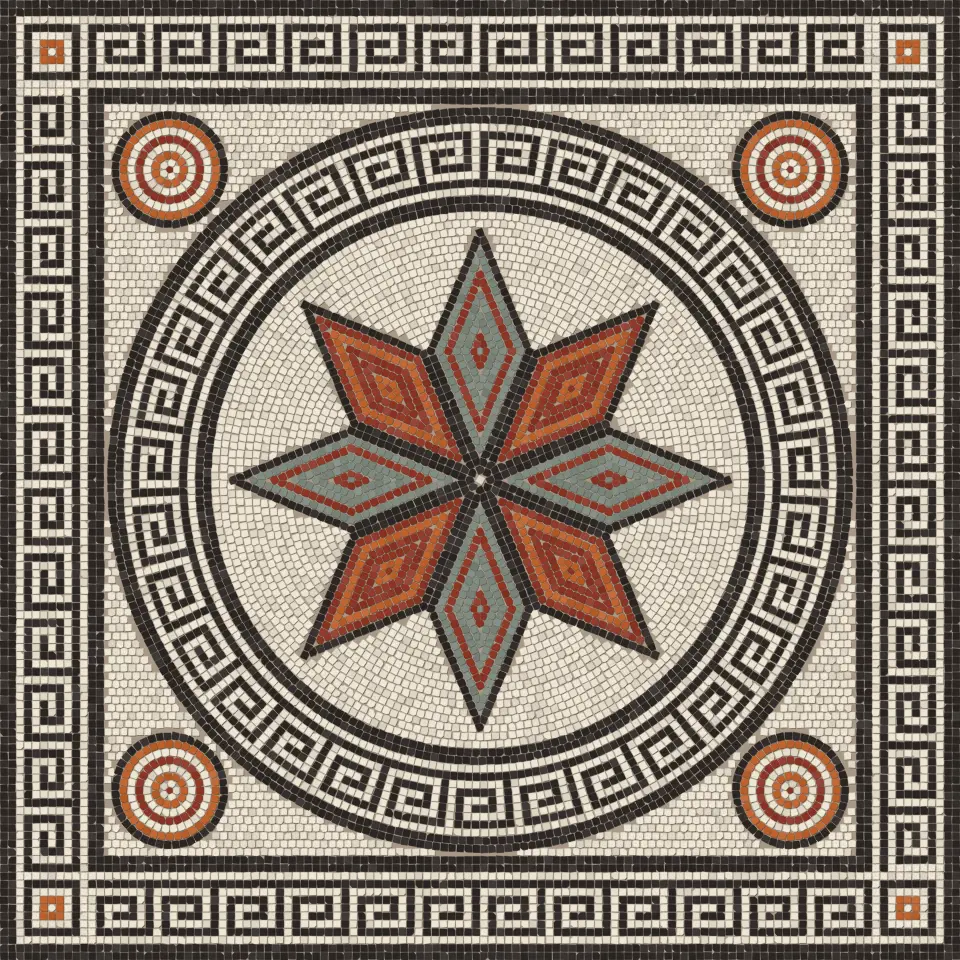
Créateur de mosaïques romaines
Dessinez un pavement de mosaïque romaine en ligne : cubes réversibles, écailles, octogones, nœuds de Salomon ou médaillon, encadrés d'un méandre, d'une tresse ou de postes, posés en petites tesselles jointoyées. PNG ou SVG.

Collage photo
Créez des collages photo gratuitement en ligne avec PictorX. Combinez 2 à 20 photos, choisissez une mise en page et exportez.
Prêt à l'essayer ?
Ouvrez PictorX dans votre navigateur – aucune installation, aucune carte de crédit requise pour démarrer.
Aller à l'éditeur