
Mozaik
Renk
Aralık
Çıktı
Fotomozaik oluşturucu
Bir fotoğrafı birçok küçük fotoğraftan oluşan bir mozaiğe dönüştürün. Resmin her hücresi, yalnızca rengine göre değil, açık ve koyu kısımlarının nerede olduğuna göre de en iyi uyan karo fotoğrafını alır ve aynı fotoğraf yakında tekrarlanmaz. Örnek fotoğrafları, kendi tatil ya da aile fotoğraflarınızı veya fotoğrafın kendisinin varyasyonlarını kullanın, karo sayısını ve renklerin ne kadar uyacağını ayarlayın; büyük bir resim kaydedin ya da karoları, renk eşleştirmeyi ve orijinali ayrı katmanlarda düzenlemeye devam edin. Bir fotoğraf açın, resmin üzerine bırakın ya da bir örnek seçin: fotoğraf birçok küçük fotoğraftan yeniden oluşturulur. Karo fotoğraflarını seçin, Yatay karo, Renk eşleştirme ve Orijinal katmanı ayarlayın ve karoları görmek için yakınlaştırın. Karıştır başka bir düzen verir. Fotoğraflarınız cihazınızda kalır.
Nasıl çalışır
- Bir fotoğraf açın, resmin üzerine bırakın ya da örnekle başlayın.
- Karo fotoğraflarını seçin: örnekler, kendi fotoğraflarınız (Fotoğraf ekle, aynı anda birkaç tane) ya da bu fotoğrafın varyasyonları.
- Yatay karo, karo şekli ve Çeşitliliği ayarlayın; başka bir düzen için Karıştır’a basın.
- Fotoğraf uzaktan görünene kadar Renk eşleştirme ve Orijinal katmanı artırın, sonra resmi istediğiniz boyutta kaydedin ya da her parçası ayrı katmanda olacak şekilde düzenleyicide açın.
Renge ve yerleşime göre seçilir
Her karo fotoğrafı bir kez analiz edilir: ortalama rengi ve insanın rengi görme biçimini izleyen CIELAB renk uzayında üçe üç renklik bir ızgara. Fotoğrafınızın her hücresi de aynı şekilde ölçülür; böylece üstü parlak gökyüzü olan bir karo, fotoğrafınızın üstünün açık olduğu yere gider ve yalnızca renkler değil kenarlar ve şekiller de belirir. Her fotoğraf ayna görüntüsüyle de denenir. Çeşitlilik aynı fotoğrafın o kadar hücre içinde yeniden görünmesini önler ve aynı ayarlar her zaman aynı mozaiği verir; Karıştır ya da Varyasyon başka bir tane verir.
Yakından karolar, uzaktan fotoğrafınız
Renk eşleştirme her karonun renklerini hücresinin renklerine doğru kaydırır; böylece az sayıda karo fotoğrafıyla bile mozaik fotoğrafınız gibi okunur, her karo ise kendi resmini göstermeye devam eder. Orijinal katmanı fotoğrafınızı karoların üzerine hafifçe koyar. Karoları görmek için resme yakınlaştırın, büyük bir baskı için karo başına pikseli seçin ve istediğiniz renkte bir aralık ekleyin. Fotoğraflarınız tarayıcınızda kalır ve yüklenmez.
Sık sorulan sorular
Nasıl fotomozaik yaparım?
Fotoğrafınızı bu sayfada açın ya da resmin üzerine bırakın; hemen örnek fotoğraflardan yeniden oluşturulur. Kendi fotoğraflarınızı karo olarak kullanmak için Fotoğraflarınız’ı ve Fotoğraf ekle’yi seçin, Yatay karo ve Renk eşleştirmeyi ayarlayın, sonra resmi kaydedin. Aynı uygulama düzenleyicide Uygulamalar → Fotoğraf → Fotomozaik altında bulunur.
Kaç karo fotoğrafına ihtiyacım var?
Ne kadar farklı fotoğraf, o kadar iyi mozaik: farklı renklerde 50 ile birkaç yüz fotoğraf iyi sonuç verir. Her fotoğraf ayna görüntüsüyle de kullanılır, Renk eşleştirme karoların renklerini resme doğru kaydırır ve sekizden az fotoğrafta daha açık, daha koyu ve yeniden renklendirilmiş varyasyonlar eklenir; yani bir avuç fotoğraf bile yeter.
Neden aynı fotoğraf birden fazla kez görünüyor?
Binlerce hücreli bir mozaik fotoğrafları tekrarlamak zorundadır. Çeşitlilik aynı fotoğrafın ne kadar uzak olması gerektiğini belirler: tekrarları yaymak için artırın ya da daha fazla karo fotoğrafı ekleyin. Fotoğraflar onları o kadar uzak tutmaya yetmeyecek kadar azsa, çevrede en uzakta kullanılmış fotoğraf alınır.
Mozaiği ne kadar büyük kaydedebilirim?
Karo başına piksel boyutu belirler: karo başına 32 pikselle 60 yatay karo 1920 piksel genişlik, karo başına 96 pikselle 5760 piksel eder. Çıktı boyutu kaydırıcının altında gösterilir ve Kaydet daha küçük boyutlar da sunar. Uzun kenar en fazla 8000 pikseldir.
Sonucu düzenlemeye devam edebilir miyim?
Evet. Kalem onu PictorX fotoğraf düzenleyicisinde aralık, karolar, renk eşleştirme ve orijinal ayrı katmanlarda olacak şekilde açar; renk eşleştirmeyi azaltabilir, orijinali gizleyebilir ya da aralığın rengini değiştirebilirsiniz.
İlgili araçlar
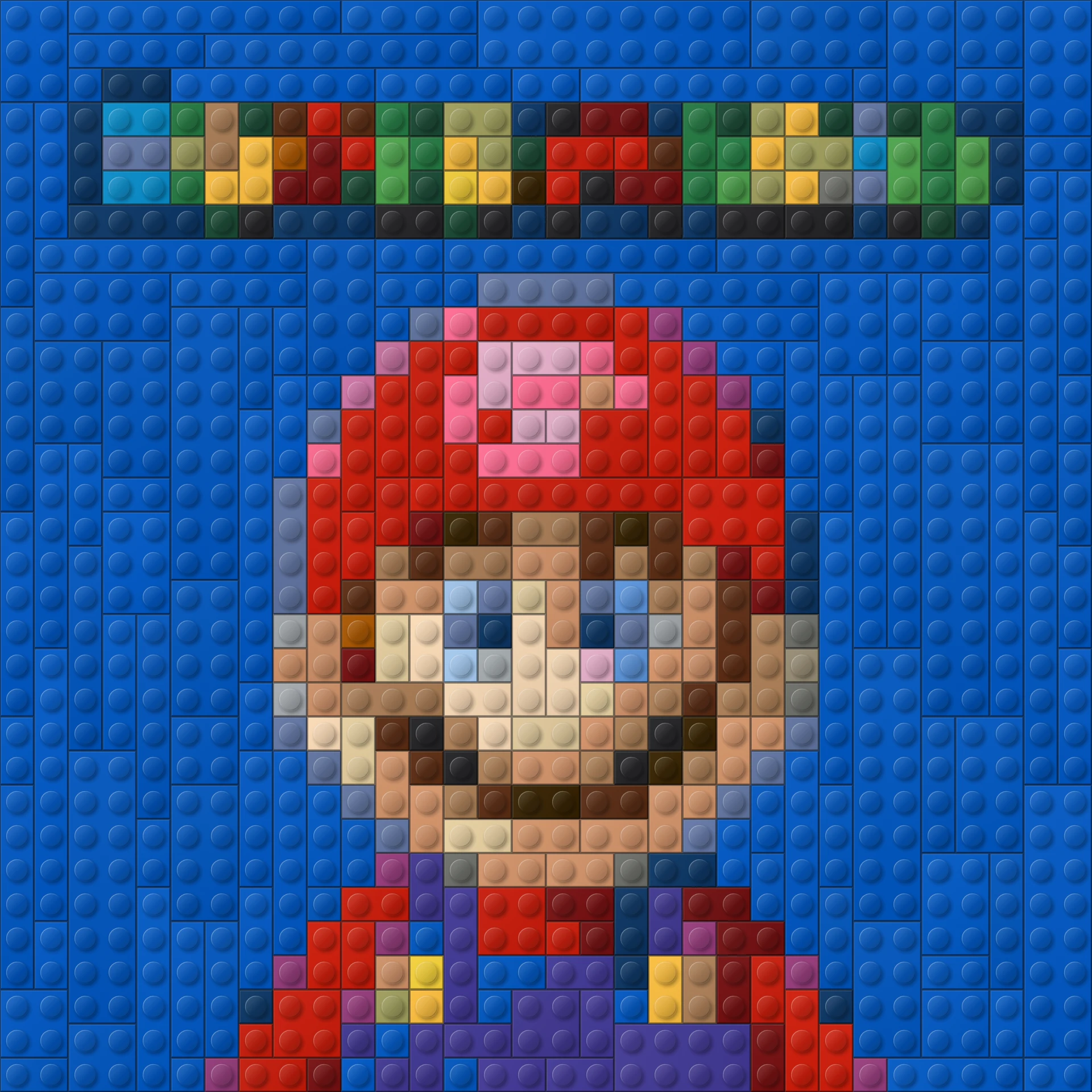
Lego mozaik oluşturucu - fotoğrafınız tuğlalarla
Fotoğrafınızı çevrimiçi LEGO mozaiğe dönüştürün: boyutu çıkıntı sayısıyla, gerçek LEGO renklerini ve plakaları ya da yuvarlak karoları seçin, gerçek tuğlalar gibi görün ve parça listeli bir yapım planı kaydedin. Ücretsiz.
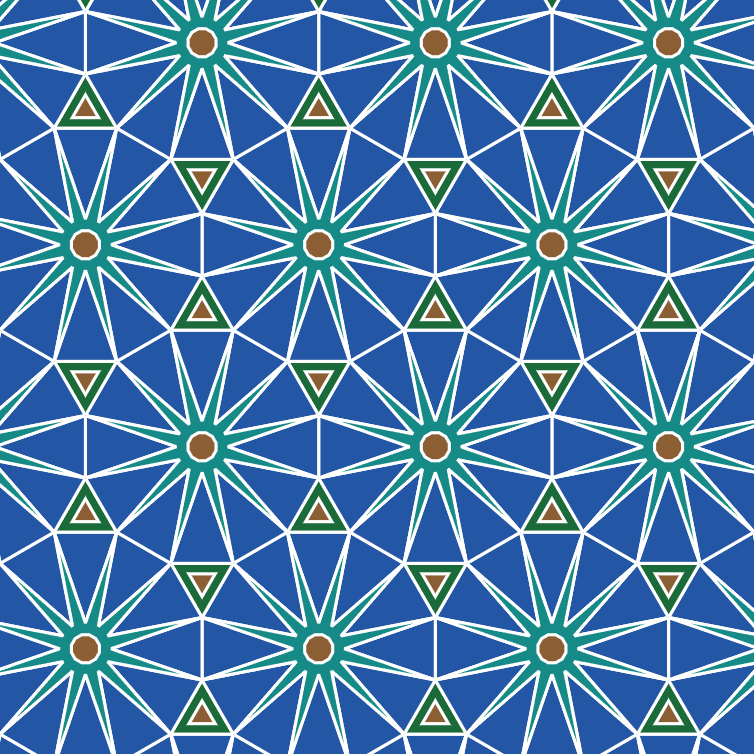
Tessellation oluşturucu
Düzlemi düzenli ve Arşimet tessellation’larla kaplayın. Ölçeği ve renkleri ayarlayın, kenarları Escher tarzında bükün — sonra PNG kaydedin.
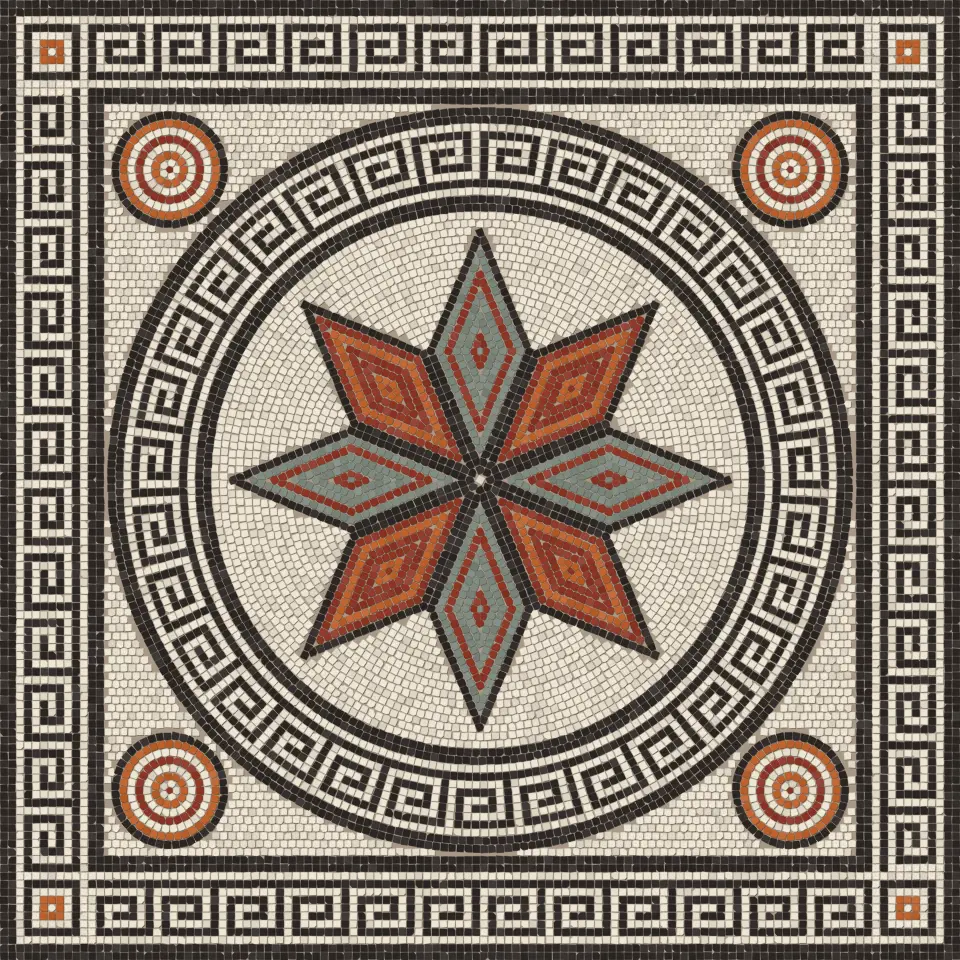
Roma mozaiği oluşturucu
Çevrimiçi bir Roma mozaiği zemin tasarlayın: perspektif küpler, pullar, sekizgenler, Süleyman düğümleri veya bir madalyon; menderes, örgü ya da dalga bordürle çerçevelenmiş, derzli küçük taşlarla döşenmiş. PNG veya SVG kaydedin.

Fotoğraf kolajı
PictorX ile ücretsiz online fotoğraf kolajları yapın. 2 ila 20 fotoğrafı birleştirin, bir düzen seçin ve dışa aktarın.
Denemeye hazır mısınız?
PictorX'i tarayıcınızda açın — kurulum gerekmez, başlamak için kredi kartı gerekmez.
Editöre Git