
Мозаика
Цвет
Шов
Результат
Фотомозаика
Превратите фото в мозаику из множества маленьких фотографий. Каждая ячейка картинки получает фото, которое подходит ей лучше всего — не только по цвету, но и по тому, где у него светлые и тёмные участки, — и одно и то же фото не повторяется поблизости. Используйте фото-примеры, свои снимки из отпуска или семейные фото либо варианты самого фото, задайте число плиток и точность подгонки цвета и сохраните большое изображение или продолжайте редактировать плитки, подгонку цвета и оригинал на отдельных слоях. Откройте фото, перетащите его на картинку или выберите пример: оно будет собрано из множества маленьких фотографий. Выберите фото для плиток, настройте «Плиток по ширине», «Подгонку цвета» и «Наложение оригинала» и увеличьте, чтобы рассмотреть плитки. «Перемешать» даёт другую раскладку. Ваши фото остаются на вашем устройстве.
Как это работает
- Откройте фото, перетащите его на картинку или начните с примера.
- Выберите фото для плиток: примеры, свои фото («Добавить фото», сразу несколько) или варианты этого фото.
- Настройте «Плиток по ширине», форму плиток и «Разнообразие», а «Перемешать» даст другую раскладку.
- Увеличивайте «Подгонку цвета» и «Наложение оригинала», пока фото не станет узнаваемым издалека, затем сохраните изображение нужного размера или откройте его в редакторе, где каждая часть на своём слое.
Подбор по цвету и расположению
Каждое фото-плитка анализируется один раз: его средний цвет и сетка три на три цвета в цветовом пространстве CIELAB, которое следует тому, как мы видим цвет. Каждая ячейка вашего фото измеряется так же, поэтому плитка со светлым небом вверху попадает туда, где ваше фото светлое вверху, и проступают края и формы, а не только цвета. Каждое фото пробуется и в зеркальном виде. «Разнообразие» не даёт одному фото появиться снова в пределах стольких ячеек, а одинаковые настройки всегда дают одну и ту же мозаику; «Перемешать» или «Вариант» дают другую.
Вблизи — плитки, издалека — ваше фото
«Подгонка цвета» сдвигает цвета каждой плитки к цвету её ячейки, поэтому мозаика читается как ваше фото даже при небольшом числе фото-плиток, а каждая плитка по-прежнему показывает своё изображение. «Наложение оригинала» слегка накладывает ваше фото поверх плиток. Увеличьте картинку, чтобы рассмотреть плитки, выберите число пикселей на плитку для большой печати и добавьте шов любого цвета. Ваши фото остаются в браузере и никуда не загружаются.
Часто задаваемые вопросы
Как сделать фотомозаику?
Откройте своё фото на этой странице или перетащите его на картинку — оно сразу соберётся из фото-примеров. Выберите «Ваши фото» и «Добавить фото», чтобы использовать свои снимки как плитки, настройте «Плиток по ширине» и «Подгонку цвета» и сохраните изображение. То же приложение есть в редакторе: Приложения → Фото → Фотомозаика.
Сколько фото нужно для плиток?
Чем больше разных фото, тем лучше мозаика: хорошо подходят от 50 до нескольких сотен снимков разных цветов. Каждое фото используется и в зеркальном виде, «Подгонка цвета» сдвигает цвета плиток к картинке, а если фото меньше восьми, добавляются более светлые, более тёмные и перекрашенные варианты, так что хватит и горстки.
Почему одно и то же фото встречается несколько раз?
Мозаике из тысяч ячеек приходится повторять фото. «Разнообразие» задаёт, насколько далеко друг от друга должно быть одно и то же фото: увеличьте его, чтобы разнести повторы, или добавьте больше фото. Если фото слишком мало, чтобы держать их так далеко, берётся то, что поблизости встречается дальше всего.
Какого размера можно сохранить мозаику?
Размер задаёт «Пикселей на плитку»: 60 плиток по ширине по 32 пикселя дают 1920 пикселей в ширину, по 96 пикселей — 5760. Размер результата показан под ползунком, а «Сохранить» предлагает и меньшие размеры. Длинная сторона — не больше 8000 пикселей.
Можно ли дальше редактировать результат?
Да. Карандаш открывает её в фоторедакторе PictorX со швами, плитками, подгонкой цвета и оригиналом на отдельных слоях, так что можно ослабить подгонку цвета, скрыть оригинал или перекрасить швы.
Сопутствующие инструменты
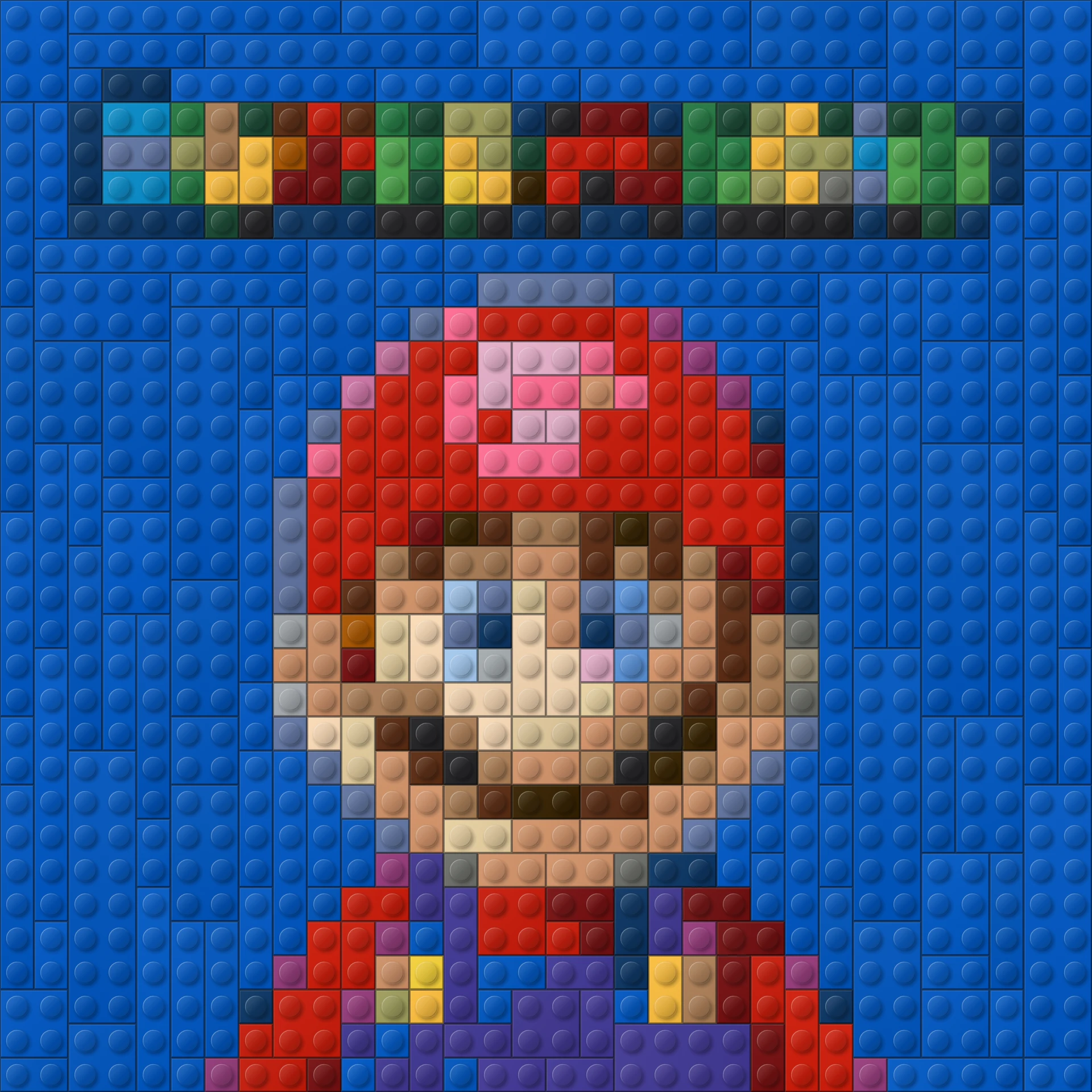
Генератор мозаики Лего - ваше фото из кубиков
Превратите фото онлайн в мозаику LEGO: выберите размер в шипах, настоящие цвета LEGO и пластины или круглые плитки, посмотрите на неё в виде настоящих кубиков и сохраните схему сборки со списком деталей. Бесплатно.
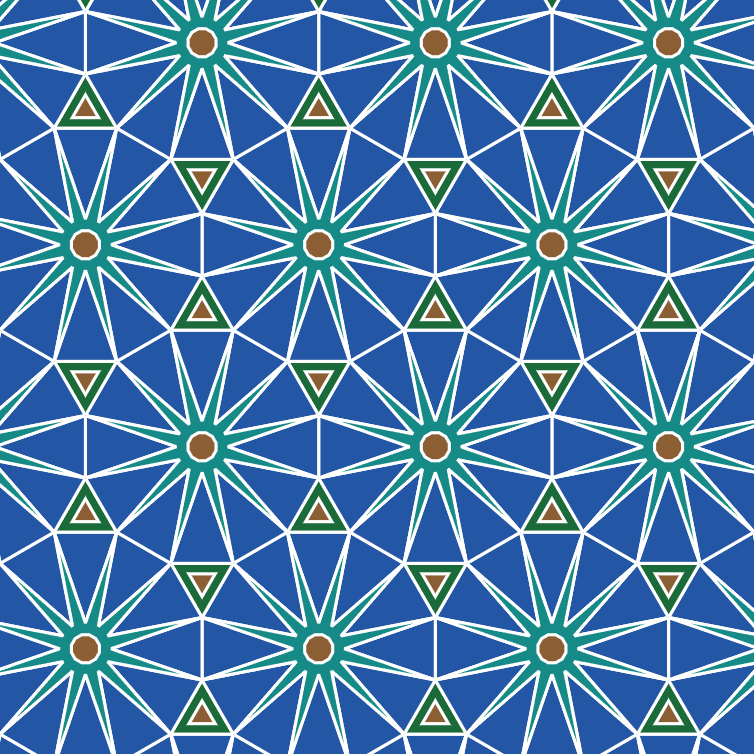
Генератор тесселяций
Покройте плоскость правильными и архимедовыми тесселяциями. Настройте масштаб и цвета и деформируйте рёбра в духе Эшера — затем сохраните PNG.
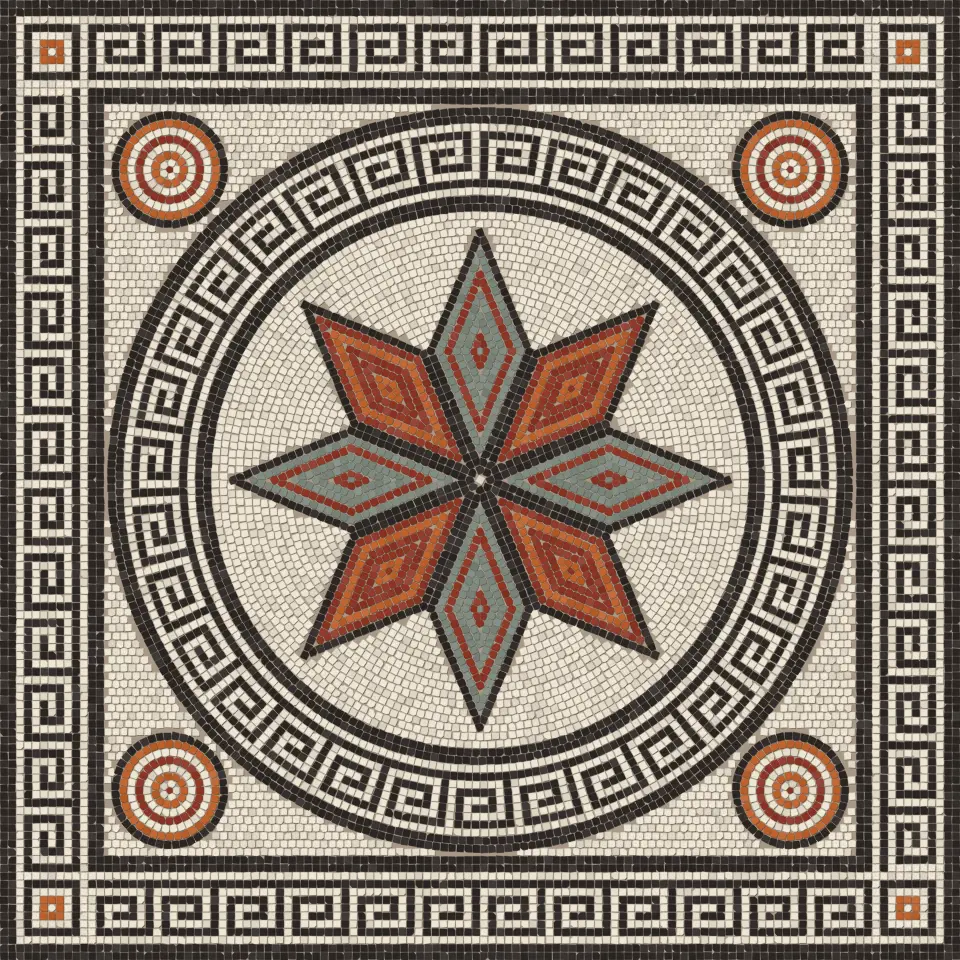
Конструктор римской мозаики
Создайте онлайн римский мозаичный пол: кубы в перспективе, чешуя, восьмиугольники, узлы Соломона или медальон в обрамлении меандра, плетёнки или бегущей волны, выложенные мелкими камешками в затирке. Сохраните PNG или SVG.

Фотоколлаж
Создавайте фотоколлажи бесплатно онлайн с PictorX. Объедините 2–20 фото, выберите макет и экспортируйте.
Готовы попробовать?
Откройте PictorX в своем браузере — установка не требуется, для запуска не требуется кредитная карта.
Перейти в редактор