
मोज़ेक
रंग
गैप
आउटपुट
फ़ोटो मोज़ेक मेकर
किसी फ़ोटो को बहुत सी छोटी फ़ोटो से बने मोज़ेक में बदलें। चित्र के हर खाने को वह टाइल फ़ोटो मिलती है जो उससे सबसे अच्छा मेल खाती है, सिर्फ़ रंग से नहीं बल्कि इस बात से भी कि उसके हल्के और गहरे हिस्से कहाँ हैं, और वही फ़ोटो पास में दोहराई नहीं जाती। उदाहरण फ़ोटो, अपनी छुट्टियों या परिवार की फ़ोटो, या उसी फ़ोटो के रूपांतर इस्तेमाल करें, टाइलों की संख्या और रंग कितने मिलें यह तय करें, और बड़ी तस्वीर सेव करें या टाइलें, रंग मिलान और मूल अलग-अलग परतों पर आगे संपादित करें। फ़ोटो खोलें, चित्र पर छोड़ें या कोई उदाहरण चुनें: इसे बहुत सी छोटी फ़ोटो से फिर बनाया जाता है। टाइल फ़ोटो चुनें, चौड़ाई में टाइलें, रंग मिलान और मूल परत सेट करें, और टाइलें देखने के लिए ज़ूम करें। फेंटें से दूसरी व्यवस्था मिलती है। आपकी फ़ोटो आपके डिवाइस पर ही रहती हैं।
यह कैसे काम करता है
- फ़ोटो खोलें, चित्र पर छोड़ें या उदाहरण से शुरू करें।
- टाइल फ़ोटो चुनें: उदाहरण, आपकी अपनी फ़ोटो (फ़ोटो जोड़ें, एक साथ कई) या इसी फ़ोटो के रूपांतर।
- चौड़ाई में टाइलें, टाइल का आकार और विविधता सेट करें, और दूसरी व्यवस्था के लिए फेंटें दबाएँ।
- रंग मिलान और मूल परत तब तक बढ़ाएँ जब तक दूर से फ़ोटो न दिखे, फिर चित्र को अपनी पसंद के आकार में सेव करें या एडिटर में खोलें, हर हिस्सा अपनी परत पर।
रंग और बनावट से मिलान
हर टाइल फ़ोटो का एक बार विश्लेषण होता है: उसका औसत रंग और CIELAB रंग-स्थान में तीन-गुणा-तीन रंगों का ग्रिड, जो हमारे रंग देखने के ढंग से चलता है। आपकी फ़ोटो के हर खाने को भी इसी तरह मापा जाता है, इसलिए ऊपर चमकीले आसमान वाली टाइल वहाँ लगती है जहाँ आपकी फ़ोटो ऊपर से हल्की है, और सिर्फ़ रंग नहीं बल्कि किनारे और आकार भी उभरते हैं। हर फ़ोटो को उलटी (मिरर) करके भी आज़माया जाता है। विविधता वही फ़ोटो उतने खानों के भीतर दोबारा नहीं आने देती, और एक जैसी सेटिंग से हमेशा एक जैसा मोज़ेक बनता है; फेंटें या वेरिएशन से दूसरा मिलता है।
पास से टाइलें, दूर से आपकी फ़ोटो
रंग मिलान हर टाइल के रंगों को उसके खाने के रंग की ओर खिसकाता है, ताकि कम टाइल फ़ोटो होने पर भी मोज़ेक आपकी फ़ोटो जैसा दिखे, जबकि हर टाइल अपनी तस्वीर दिखाती रहे। मूल परत आपकी फ़ोटो को हल्के से टाइलों पर रखती है। टाइलें देखने के लिए चित्र में ज़ूम करें, बड़े प्रिंट के लिए प्रति टाइल पिक्सेल चुनें, और किसी भी रंग का गैप जोड़ें। आपकी फ़ोटो आपके ब्राउज़र में रहती हैं और अपलोड नहीं होतीं।
अक्सर पूछे जाने वाले प्रश्न
फ़ोटो मोज़ेक कैसे बनाएँ?
इस पेज पर अपनी फ़ोटो खोलें या चित्र पर छोड़ें; यह तुरंत उदाहरण फ़ोटो से फिर बन जाती है। अपनी फ़ोटो को टाइल बनाने के लिए आपकी फ़ोटो और फ़ोटो जोड़ें चुनें, चौड़ाई में टाइलें और रंग मिलान सेट करें, फिर चित्र सेव करें। यही ऐप एडिटर में ऐप्स → फ़ोटो → फ़ोटो मोज़ेक में भी है।
मुझे कितनी टाइल फ़ोटो चाहिए?
जितनी अलग-अलग फ़ोटो, उतना अच्छा मोज़ेक: अलग रंगों वाली 50 से कुछ सौ फ़ोटो अच्छी रहती हैं। हर फ़ोटो उलटी (मिरर) करके भी इस्तेमाल होती है, रंग मिलान टाइलों के रंग चित्र की ओर खिसकाता है, और आठ से कम फ़ोटो होने पर हल्के, गहरे और दूसरे रंग वाले रूपांतर जोड़े जाते हैं, इसलिए मुट्ठी भर फ़ोटो भी काम करती हैं।
एक ही फ़ोटो एक से ज़्यादा बार क्यों दिखती है?
हज़ारों खानों वाले मोज़ेक में फ़ोटो दोहरानी ही पड़ती हैं। विविधता तय करती है कि एक ही फ़ोटो कितनी दूर होनी चाहिए: दोहराव फैलाने के लिए इसे बढ़ाएँ, या और टाइल फ़ोटो जोड़ें। अगर फ़ोटो इतनी कम हैं कि उन्हें उतनी दूर न रखा जा सके, तो आसपास सबसे दूर वाली फ़ोटो ली जाती है।
मोज़ेक को कितना बड़ा सेव कर सकते हैं?
प्रति टाइल पिक्सेल आकार तय करता है: चौड़ाई में 60 टाइलें और प्रति टाइल 32 पिक्सेल से चौड़ाई 1920 पिक्सेल होती है, 96 पिक्सेल पर 5760। आउटपुट आकार स्लाइडर के नीचे दिखता है, और सेव छोटे आकार भी देता है। लंबी भुजा अधिकतम 8000 पिक्सेल होती है।
क्या मैं परिणाम को आगे संपादित कर सकता हूँ?
हाँ। पेंसिल इसे PictorX फ़ोटो एडिटर में खोलती है, जिसमें गैप, टाइलें, रंग मिलान और मूल अलग-अलग परतों पर होते हैं, ताकि आप रंग मिलान हल्का कर सकें, मूल छिपा सकें या गैप का रंग बदल सकें।
संबंधित टूल
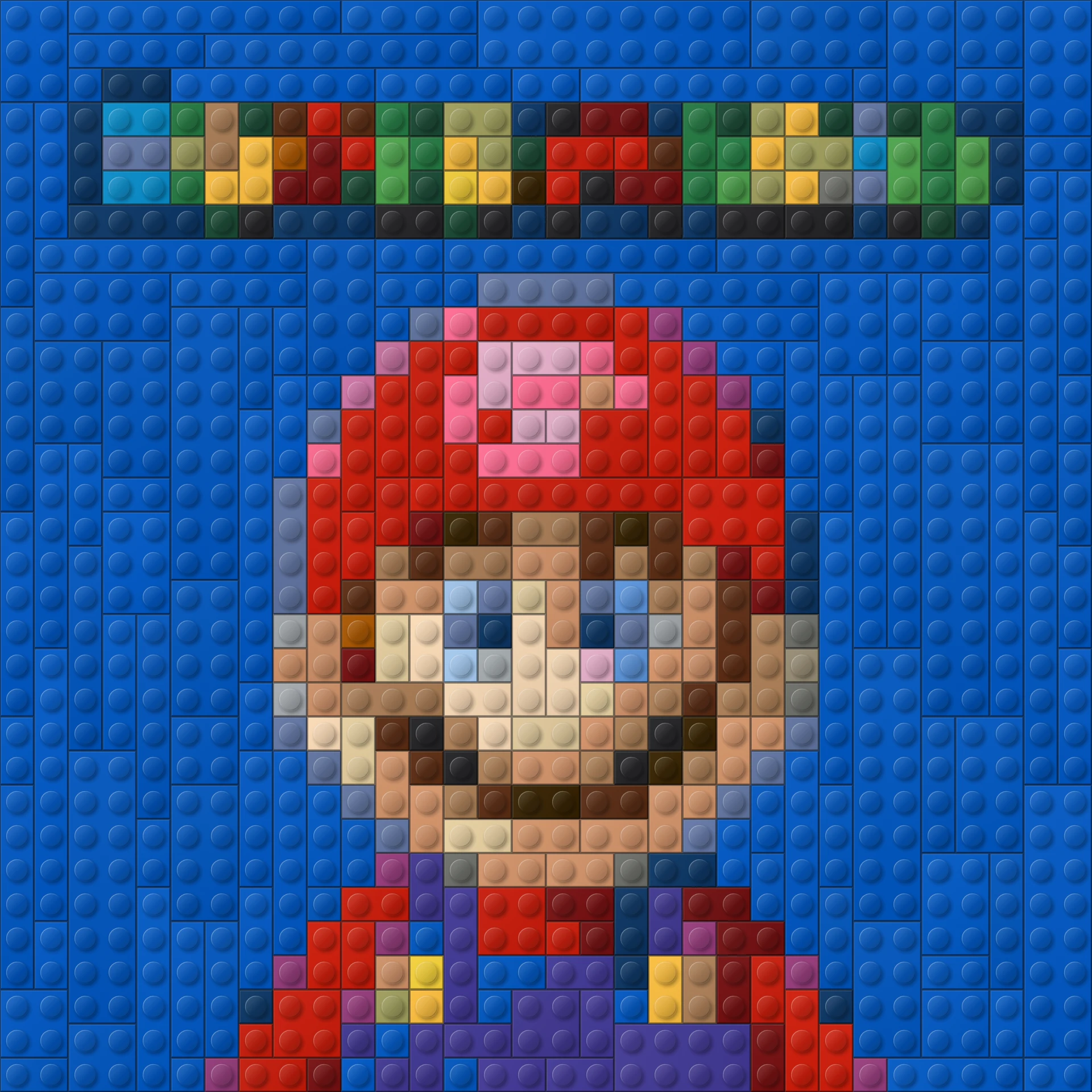
Lego मोज़ेक मेकर - ब्रिक्स में आपकी फ़ोटो
अपनी फ़ोटो को ऑनलाइन LEGO मोज़ेक में बदलें: स्टड में आकार, असली LEGO रंग और प्लेटें या गोल टाइलें चुनें, इसे असली ब्रिक्स की तरह देखें और पार्ट्स सूची वाला बिल्डिंग प्लान सहेजें। मुफ़्त।
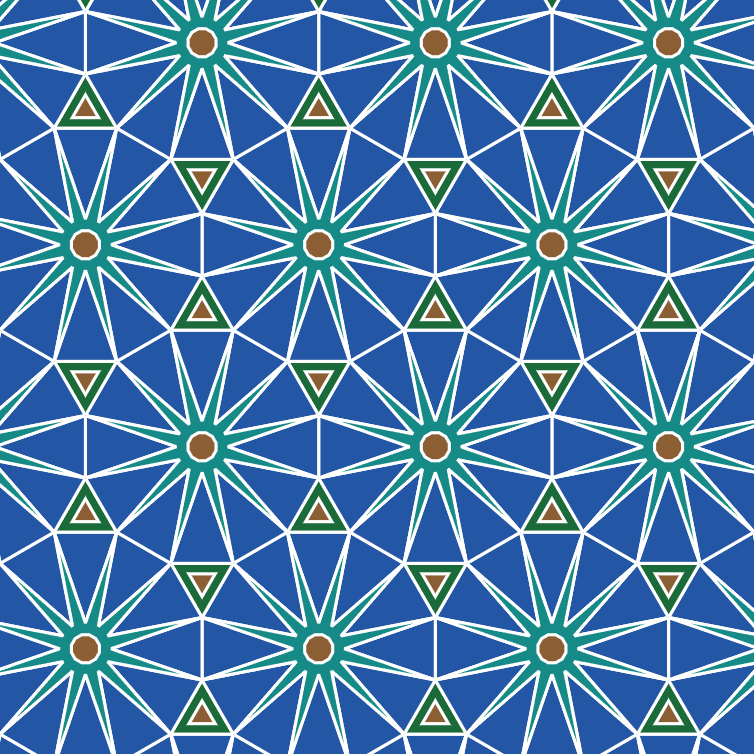
टेसेलेशन मेकर
नियमित व आर्किमिडीज़ टेसेलेशन से समतल ढकें। स्केल व रंग समायोजित करें और एस्चर-शैली में किनारे मोड़ें — फिर PNG सहेजें।
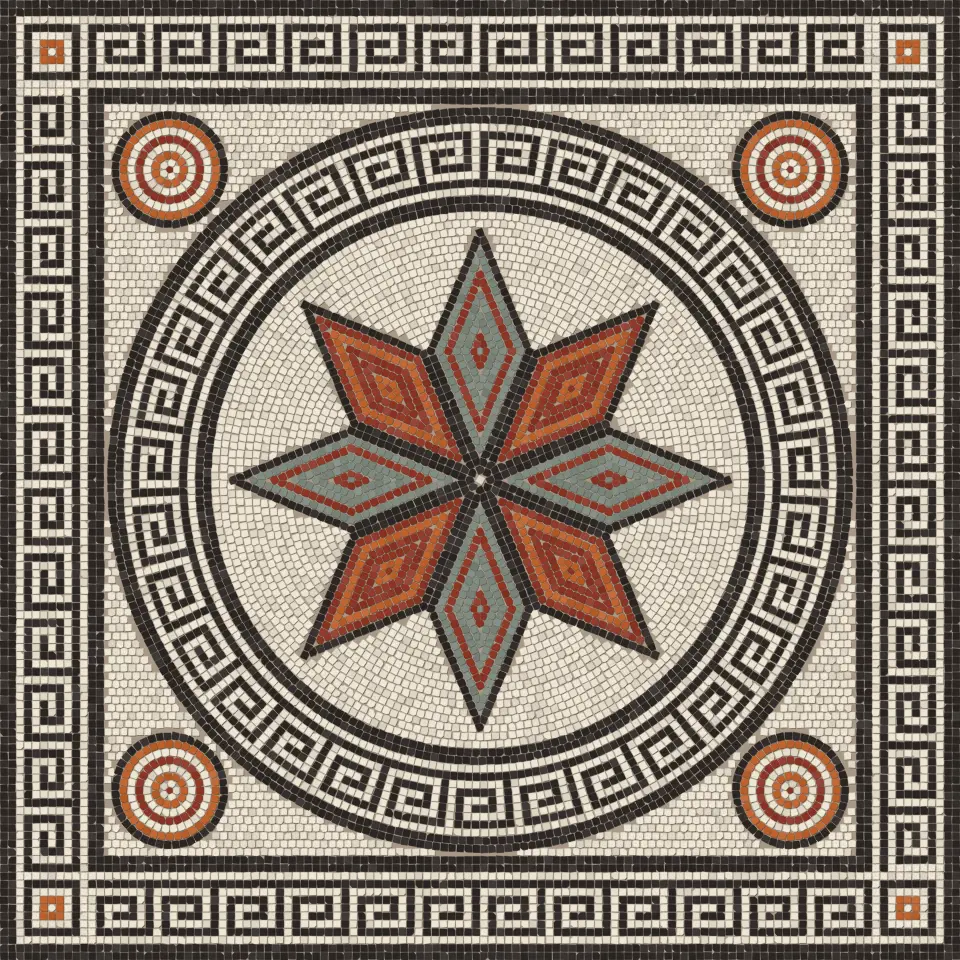
रोमन मोज़ेक मेकर
ऑनलाइन रोमन मोज़ेक फ़र्श डिज़ाइन करें: उलटते घन, शल्क, अष्टभुज, सोलोमन की गाँठें या मेडेलियन, जिसके चारों ओर मींडर, गिलोश या लहर पट्टी हो और जो ग्राउट में जड़े छोटे पत्थरों से बना हो। PNG या SVG सेव करें।

फ़ोटो कोलाज
PictorX से मुफ़्त ऑनलाइन फ़ोटो कोलाज बनाएँ। 2 से 20 फ़ोटो मिलाएँ, लेआउट चुनें, और एक्सपोर्ट करें।
आज़माने के लिए तैयार?
अपने ब्राउज़र में PictorX खोलें — शुरू करने के लिए इंस्टॉल या क्रेडिट कार्ड की ज़रूरत नहीं।
एडिटर पर जाएँ