
Mozaika
Kolor
Fuga
Wynik
Kreator fotomozaiki
Zamień zdjęcie w mozaikę z wielu małych zdjęć. Każda komórka obrazu dostaje zdjęcie, które pasuje do niej najlepiej – nie tylko kolorem, ale i tym, gdzie leżą jego jasne i ciemne partie – a to samo zdjęcie nie powtarza się w pobliżu. Użyj przykładowych zdjęć, własnych zdjęć z wakacji lub rodzinnych albo wariantów samego zdjęcia, ustaw liczbę kafelków i to, jak dokładnie mają pasować kolory, i zapisz duży obraz albo edytuj dalej kafelki, dopasowanie koloru i oryginał na osobnych warstwach. Otwórz zdjęcie, upuść je na obraz lub wybierz przykład: zostanie odtworzone z wielu małych zdjęć. Wybierz zdjęcia kafelków, ustaw Kafelki w poziomie, Dopasowanie koloru i Nakładkę oryginału, a potem powiększ, aby zobaczyć kafelki. Przetasuj daje inny układ. Twoje zdjęcia zostają na Twoim urządzeniu.
Jak to działa
- Otwórz zdjęcie, upuść je na obraz albo zacznij od przykładu.
- Wybierz zdjęcia kafelków: przykłady, własne zdjęcia (Dodaj zdjęcia, kilka naraz) lub warianty tego zdjęcia.
- Ustaw Kafelki w poziomie, kształt kafelków i Różnorodność, a Przetasuj da inny układ.
- Zwiększ Dopasowanie koloru i Nakładkę oryginału, aż zdjęcie będzie widoczne z daleka, a potem zapisz obraz w wybranym rozmiarze lub otwórz go w edytorze z każdą częścią na osobnej warstwie.
Dobrane według koloru i układu
Każde zdjęcie kafelka jest analizowane raz: jego średni kolor i siatka trzy na trzy kolory w przestrzeni barw CIELAB, która odpowiada temu, jak widzimy kolory. Każda komórka Twojego zdjęcia jest mierzona tak samo, więc kafelek z jasnym niebem u góry trafia tam, gdzie Twoje zdjęcie jest jasne u góry, a krawędzie i kształty są widoczne, nie tylko kolory. Każde zdjęcie jest też sprawdzane w lustrzanym odbiciu. Różnorodność nie pozwala, by to samo zdjęcie pojawiło się ponownie w obrębie tylu komórek, a te same ustawienia dają zawsze tę samą mozaikę; Przetasuj lub Wariant daje inną.
Kafelki z bliska, Twoje zdjęcie z daleka
Dopasowanie koloru przesuwa kolory każdego kafelka w stronę koloru jego komórki, więc mozaika wygląda jak Twoje zdjęcie nawet przy niewielu zdjęciach kafelków, a każdy kafelek nadal pokazuje swój obraz. Nakładka oryginału kładzie Twoje zdjęcie delikatnie na kafelkach. Powiększ obraz, aby zobaczyć kafelki, wybierz piksele na kafelek do dużego wydruku i dodaj fugę w dowolnym kolorze. Twoje zdjęcia zostają w przeglądarce i nie są wysyłane.
Często zadawane pytania
Jak zrobić fotomozaikę?
Otwórz zdjęcie na tej stronie lub upuść je na obraz; od razu zostanie odtworzone z przykładowych zdjęć. Wybierz Twoje zdjęcia i Dodaj zdjęcia, aby użyć własnych jako kafelków, ustaw Kafelki w poziomie i Dopasowanie koloru, a potem zapisz obraz. Ta sama aplikacja jest w edytorze w Aplikacje → Zdjęcie → Fotomozaika.
Ilu zdjęć kafelków potrzebuję?
Im więcej różnych zdjęć, tym lepsza mozaika: dobrze sprawdza się od 50 do kilkuset zdjęć w różnych kolorach. Każde zdjęcie jest też używane w lustrzanym odbiciu, Dopasowanie koloru przesuwa kolory kafelków w stronę obrazu, a przy mniej niż ośmiu zdjęciach dodawane są jaśniejsze, ciemniejsze i przebarwione warianty, więc wystarczy nawet garść.
Dlaczego to samo zdjęcie pojawia się kilka razy?
Mozaika z tysięcy komórek musi powtarzać zdjęcia. Różnorodność określa, jak daleko od siebie musi być to samo zdjęcie: zwiększ ją, aby rozproszyć powtórzenia, lub dodaj więcej zdjęć. Gdy zdjęć jest za mało, by utrzymać taki odstęp, wybierane jest zdjęcie, które w pobliżu leży najdalej.
Jak dużą mozaikę mogę zapisać?
Piksele na kafelek określają rozmiar: 60 kafelków w poziomie po 32 piksele daje 1920 pikseli szerokości, po 96 pikseli – 5760. Rozmiar wyniku jest pokazany pod suwakiem, a Zapisz oferuje też mniejsze rozmiary. Dłuższy bok ma najwyżej 8000 pikseli.
Czy mogę dalej edytować wynik?
Tak. Ołówek otwiera go w edytorze zdjęć PictorX z fugą, kafelkami, dopasowaniem koloru i oryginałem na osobnych warstwach, więc możesz osłabić dopasowanie koloru, ukryć oryginał albo zmienić kolor fugi.
Powiązane narzędzia
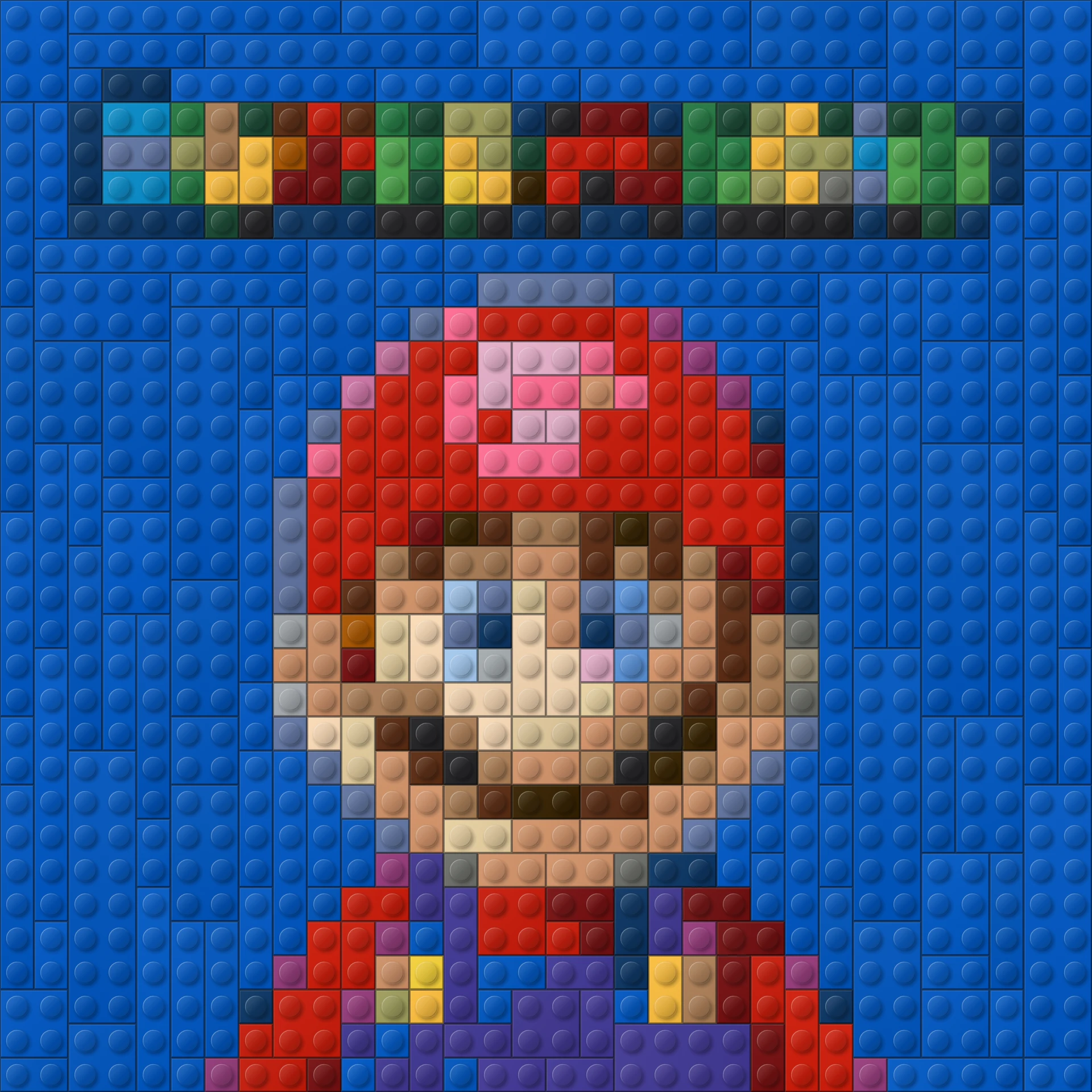
Kreator mozaik Lego - twoje zdjęcie z klocków
Zamień zdjęcie online w mozaikę LEGO: wybierz rozmiar w wypustkach, prawdziwe kolory LEGO oraz płytki lub okrągłe płytki gładkie, zobacz ją z prawdziwych klocków i zapisz plan budowy z listą elementów. Za darmo.
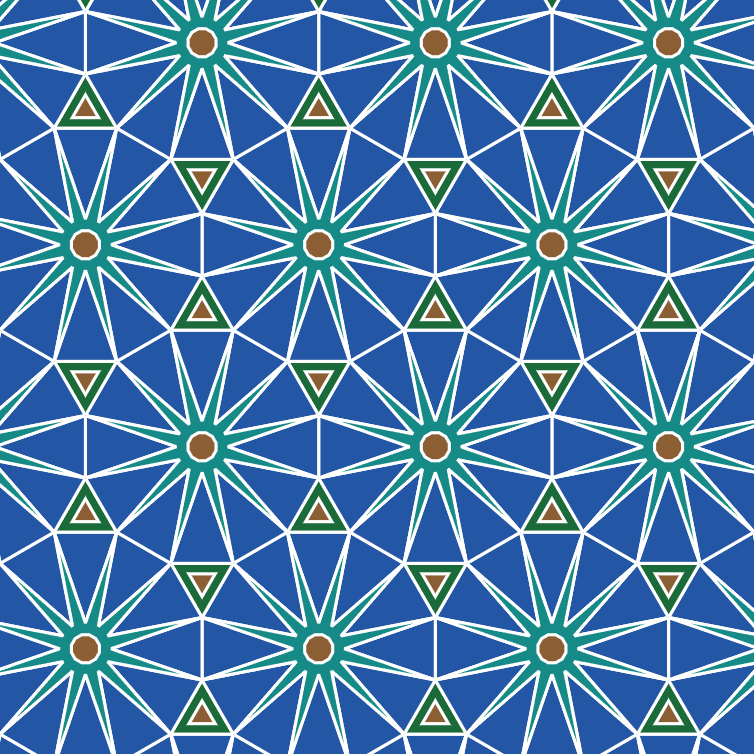
Generator tessellacji
Pokryj płaszczyznę parkietażami regularnymi i archimedesowymi. Ustaw skalę i kolory oraz wypacz krawędzie w stylu Eschera — potem zapisz PNG.
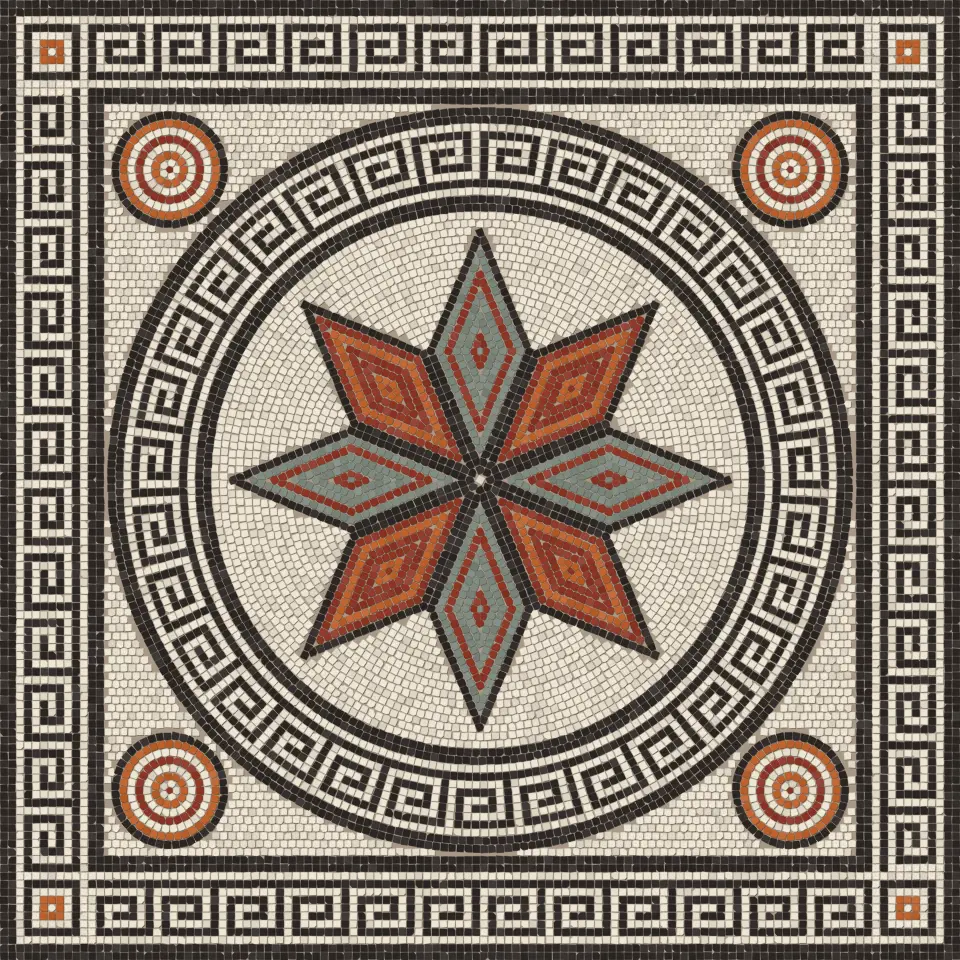
Kreator mozaik rzymskich
Zaprojektuj online rzymską posadzkę mozaikową: sześciany perspektywiczne, łuski, ośmioboki, węzły Salomona lub medalion w ramie z meandra, plecionki lub biegnącej fali, ułożone z drobnych kamyków w fugach. Zapisz PNG lub SVG.

Kolaż zdjęć
Twórz darmowe kolaże zdjęć online dzięki PictorX. Połącz od 2 do 20 zdjęć, wybierz układ i wyeksportuj.
Chcesz wypróbować?
Otwórz PictorX w swojej przeglądarce — do uruchomienia nie jest wymagana żadna instalacja ani karta kredytowa.
Przejdź do edytora