
Mozaik
Warna
Celah
Keluaran
Pembuat foto mozaik
Ubah foto menjadi mozaik dari banyak foto kecil. Setiap sel gambar mendapat foto ubin yang paling cocok, bukan hanya menurut warnanya tetapi juga menurut letak bagian terang dan gelapnya, dan foto yang sama tidak berulang di dekatnya. Gunakan foto contoh, foto liburan atau keluarga Anda sendiri, atau variasi dari foto itu sendiri, atur jumlah ubin dan seberapa cocok warnanya, lalu simpan gambar besar atau lanjutkan mengedit ubin, pencocokan warna, dan foto asli pada lapisan masing-masing. Buka foto, letakkan di gambar, atau pilih contoh: foto disusun ulang dari banyak foto kecil. Pilih foto ubin, atur Ubin melintang, Pencocokan warna, dan Lapisan asli, lalu perbesar untuk melihat ubinnya. Acak memberi susunan lain. Foto Anda tetap di perangkat Anda.
Cara kerjanya
- Buka foto, letakkan di gambar, atau mulai dengan contoh.
- Pilih foto ubin: contoh, foto Anda sendiri (Tambah foto, beberapa sekaligus), atau variasi foto ini.
- Atur Ubin melintang, bentuk ubin, dan Variasi, lalu tekan Acak untuk susunan lain.
- Naikkan Pencocokan warna dan Lapisan asli sampai foto terlihat dari jauh, lalu simpan gambar dalam ukuran yang Anda mau atau buka di editor dengan setiap bagian pada lapisannya sendiri.
Dicocokkan menurut warna dan tata letak
Setiap foto ubin dianalisis sekali: warna rata-ratanya dan kisi tiga kali tiga warna dalam ruang warna CIELAB yang mengikuti cara kita melihat warna. Setiap sel foto Anda diukur dengan cara yang sama, jadi ubin dengan langit terang di atas ditempatkan di bagian foto yang terang di atas, dan tepi serta bentuk ikut terlihat, bukan hanya warna. Setiap foto juga dicoba dalam versi cermin. Variasi menjaga foto yang sama tidak muncul lagi dalam jarak sekian sel, dan pengaturan yang sama selalu menghasilkan mozaik yang sama; Acak atau Varian memberi yang lain.
Dari dekat ubin, dari jauh foto Anda
Pencocokan warna menggeser warna setiap ubin ke arah warna selnya, sehingga mozaik tetap terbaca sebagai foto Anda meski foto ubinnya sedikit, sementara setiap ubin tetap menampilkan gambarnya sendiri. Lapisan asli meletakkan foto Anda samar-samar di atas ubin. Perbesar gambar untuk melihat ubin, pilih piksel per ubin untuk cetakan besar, dan tambahkan celah dengan warna apa pun. Foto Anda tetap di browser dan tidak diunggah.
Pertanyaan yang sering diajukan
Bagaimana cara membuat foto mozaik?
Buka foto Anda di halaman ini atau letakkan di gambar; foto langsung disusun ulang dari foto contoh. Pilih Foto Anda dan Tambah foto untuk memakai foto Anda sendiri sebagai ubin, atur Ubin melintang dan Pencocokan warna, lalu simpan gambarnya. Aplikasi yang sama ada di editor di Aplikasi → Foto → Foto mozaik.
Berapa banyak foto ubin yang saya perlukan?
Semakin banyak foto yang berbeda, semakin baik mozaiknya: 50 hingga beberapa ratus foto dengan warna berbeda bekerja dengan baik. Setiap foto juga dipakai dalam versi cermin, Pencocokan warna menggeser warna ubin ke arah gambar, dan dengan kurang dari delapan foto ditambahkan variasi yang lebih terang, lebih gelap, dan berwarna lain, jadi segelintir foto pun cukup.
Mengapa foto yang sama muncul lebih dari sekali?
Mozaik dari ribuan sel pasti mengulang foto. Variasi menentukan seberapa jauh foto yang sama harus berjauhan: naikkan untuk menyebarkan pengulangan, atau tambahkan lebih banyak foto ubin. Jika fotonya terlalu sedikit untuk dijaga sejauh itu, foto yang paling jauh di sekitarnya yang dipakai.
Seberapa besar mozaik bisa disimpan?
Piksel per ubin menentukan ukurannya: 60 ubin melintang dengan 32 piksel per ubin menghasilkan lebar 1920 piksel, dengan 96 piksel per ubin 5760. Ukuran keluaran ditampilkan di bawah penggeser, dan Simpan juga menawarkan ukuran yang lebih kecil. Sisi panjang paling banyak 8000 piksel.
Bisakah saya terus mengedit hasilnya?
Ya. Pensil membukanya di editor foto PictorX dengan celah, ubin, pencocokan warna, dan foto asli pada lapisan masing-masing, sehingga Anda bisa memudarkan pencocokan warna, menyembunyikan foto asli, atau mengganti warna celah.
Alat terkait
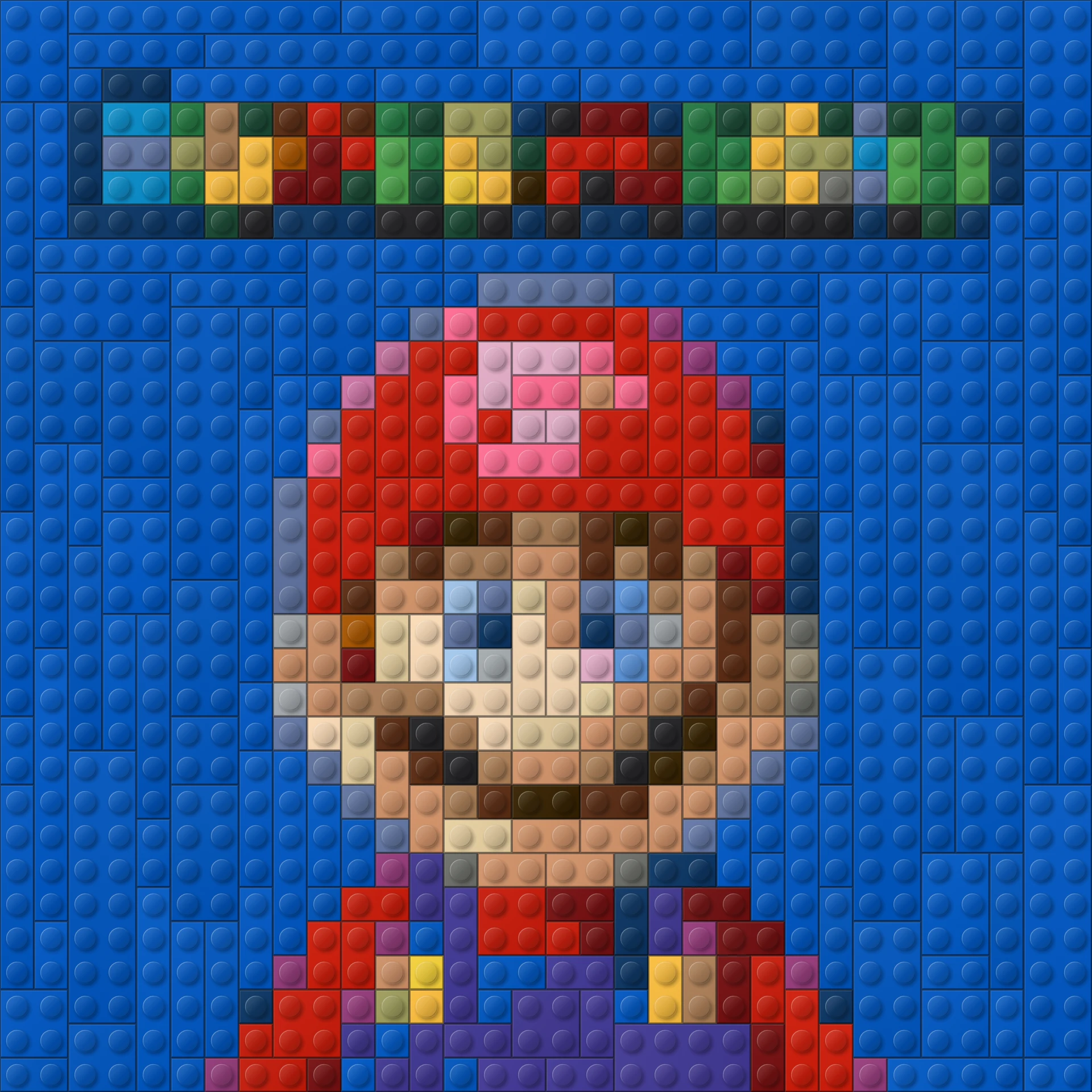
Pembuat mosaik Lego - foto Anda dalam bata
Ubah foto Anda menjadi mosaik LEGO secara online: pilih ukuran dalam stud, warna LEGO asli, dan pelat atau ubin bulat, lihat sebagai bata sungguhan, dan simpan rencana rakitan dengan daftar keping. Gratis.
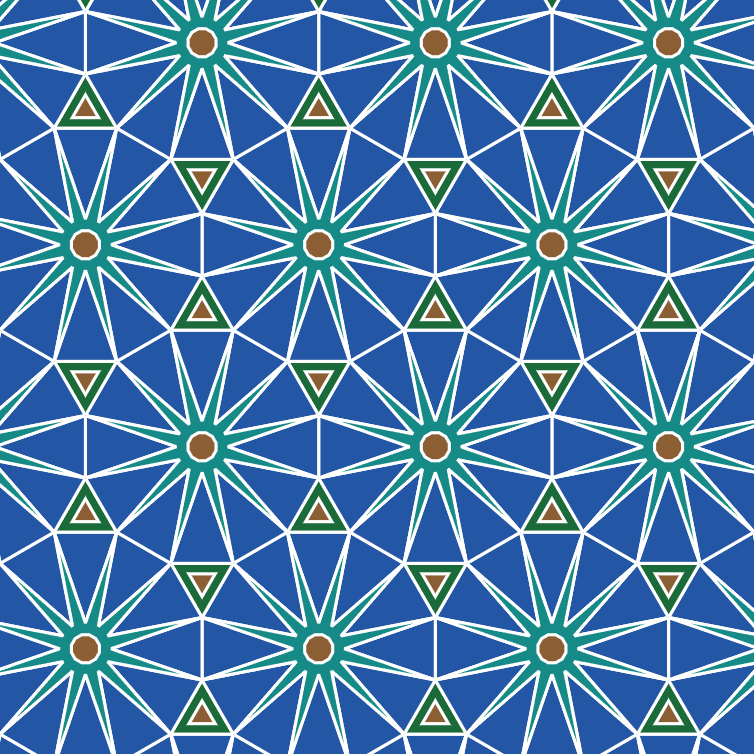
Pembuat teselasi
Tutup bidang dengan teselasi reguler dan Archimedean. Atur skala dan warna, dan lengkungkan tepi ala Escher — lalu simpan PNG.
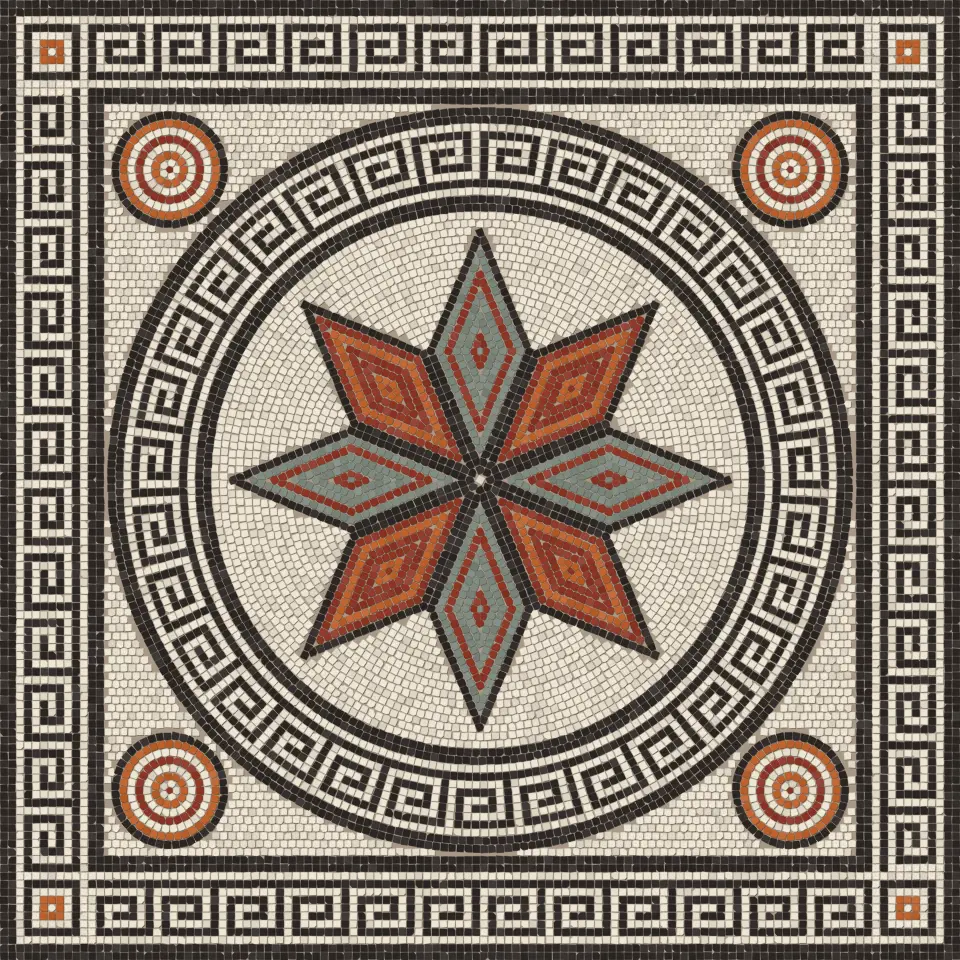
Pembuat mozaik Romawi
Rancang lantai mozaik Romawi secara online: kubus perspektif, sisik, segi delapan, simpul Salomo, atau medali, dibingkai meander, guilloche, atau motif gelombang, disusun dari batu kecil dengan nat. Simpan PNG atau SVG.

Kolase foto
Buat kolase foto gratis secara online dengan PictorX. Gabungkan 2 hingga 20 foto, pilih tata letak, lalu ekspor.
Siap mencobanya?
Buka PictorX di browser Anda — tanpa instalasi, tanpa kartu kredit untuk memulai.
Ke Editor