
Mosaico
Cor
Espaçamento
Saída
Criador de fotomosaico
Transforme uma foto num mosaico feito de muitas fotos pequenas. Cada célula da imagem recebe a foto que melhor combina, não só pela cor, mas também por onde ficam as suas partes claras e escuras, e a mesma foto não se repete por perto. Use as fotos de exemplo, suas próprias fotos de férias ou de família, ou variações da própria foto, ajuste o número de ladrilhos e quanto as cores devem coincidir, e salve uma imagem grande ou continue editando os ladrilhos, o ajuste de cor e o original em camadas próprias. Abra uma foto, solte-a na imagem ou escolha um exemplo: ela é recriada com muitas fotos pequenas. Escolha as fotos dos ladrilhos, ajuste Ladrilhos na largura, Ajuste de cor e Sobreposição do original, e amplie para ver os ladrilhos. Embaralhar dá outra disposição. Suas fotos ficam no seu dispositivo.
Como funciona
- Abra uma foto, solte-a na imagem ou comece com o exemplo.
- Escolha as fotos dos ladrilhos: os exemplos, suas próprias fotos (Adicionar fotos, várias de uma vez) ou variações desta foto.
- Ajuste Ladrilhos na largura, o formato dos ladrilhos e a Variedade, e toque em Embaralhar para outra disposição.
- Aumente o Ajuste de cor e a Sobreposição do original até a foto aparecer de longe, depois salve a imagem no tamanho que quiser ou abra-a no editor com cada parte numa camada própria.
Escolhidas por cor e disposição
Cada foto de ladrilho é analisada uma vez: a cor média e uma grade de três por três cores, no espaço de cor CIELAB, que segue a forma como vemos as cores. Cada célula da sua foto é medida da mesma forma, então um ladrilho com céu claro em cima vai onde a sua foto é clara em cima, e contornos e formas aparecem, não só as cores. Cada foto também é testada espelhada. A Variedade impede que a mesma foto apareça de novo a menos dessa quantidade de células, e as mesmas configurações dão sempre o mesmo mosaico; Embaralhar ou Variante dá outro.
Ladrilhos de perto, sua foto de longe
O Ajuste de cor aproxima as cores de cada ladrilho das da sua célula, então o mosaico aparece como a sua foto mesmo com poucas fotos, enquanto cada ladrilho continua mostrando a própria imagem. A Sobreposição do original coloca sua foto de leve sobre os ladrilhos. Amplie a imagem para ver os ladrilhos, escolha os pixels por ladrilho para uma impressão grande e adicione um espaçamento da cor que quiser. Suas fotos ficam no navegador e não são enviadas.
Perguntas frequentes
Como faço um fotomosaico?
Abra sua foto nesta página ou solte-a na imagem; ela é recriada na hora com as fotos de exemplo. Escolha Suas fotos e Adicionar fotos para usar as suas como ladrilhos, ajuste Ladrilhos na largura e Ajuste de cor, e salve a imagem. O mesmo app está no editor em Apps → Foto → Fotomosaico.
De quantas fotos de ladrilhos preciso?
Quanto mais fotos diferentes, melhor o mosaico: de 50 a algumas centenas com cores diferentes funcionam bem. Cada foto também é usada espelhada, o Ajuste de cor aproxima as cores dos ladrilhos da imagem e, com menos de oito fotos, variações mais claras, mais escuras e recoloridas são adicionadas, então até um punhado funciona.
Por que a mesma foto aparece mais de uma vez?
Um mosaico de milhares de células precisa repetir fotos. A Variedade define a distância mínima entre repetições da mesma foto: aumente-a para espalhar as repetições ou adicione mais fotos. Se houver fotos de menos para mantê-las tão afastadas, é usada a foto que está mais longe por perto.
De que tamanho posso salvar o mosaico?
Pixels por ladrilho define o tamanho: 60 ladrilhos na largura a 32 pixels por ladrilho dão 1920 pixels de largura, a 96 pixels por ladrilho 5760. O tamanho final aparece abaixo do controle, e Salvar também oferece tamanhos menores. O lado maior tem no máximo 8000 pixels.
Posso continuar editando o resultado?
Sim. O lápis abre-o no editor de fotos do PictorX com o espaçamento, os ladrilhos, o ajuste de cor e o original em camadas próprias, para você suavizar o ajuste de cor, ocultar o original ou mudar a cor do espaçamento.
Ferramentas relacionadas
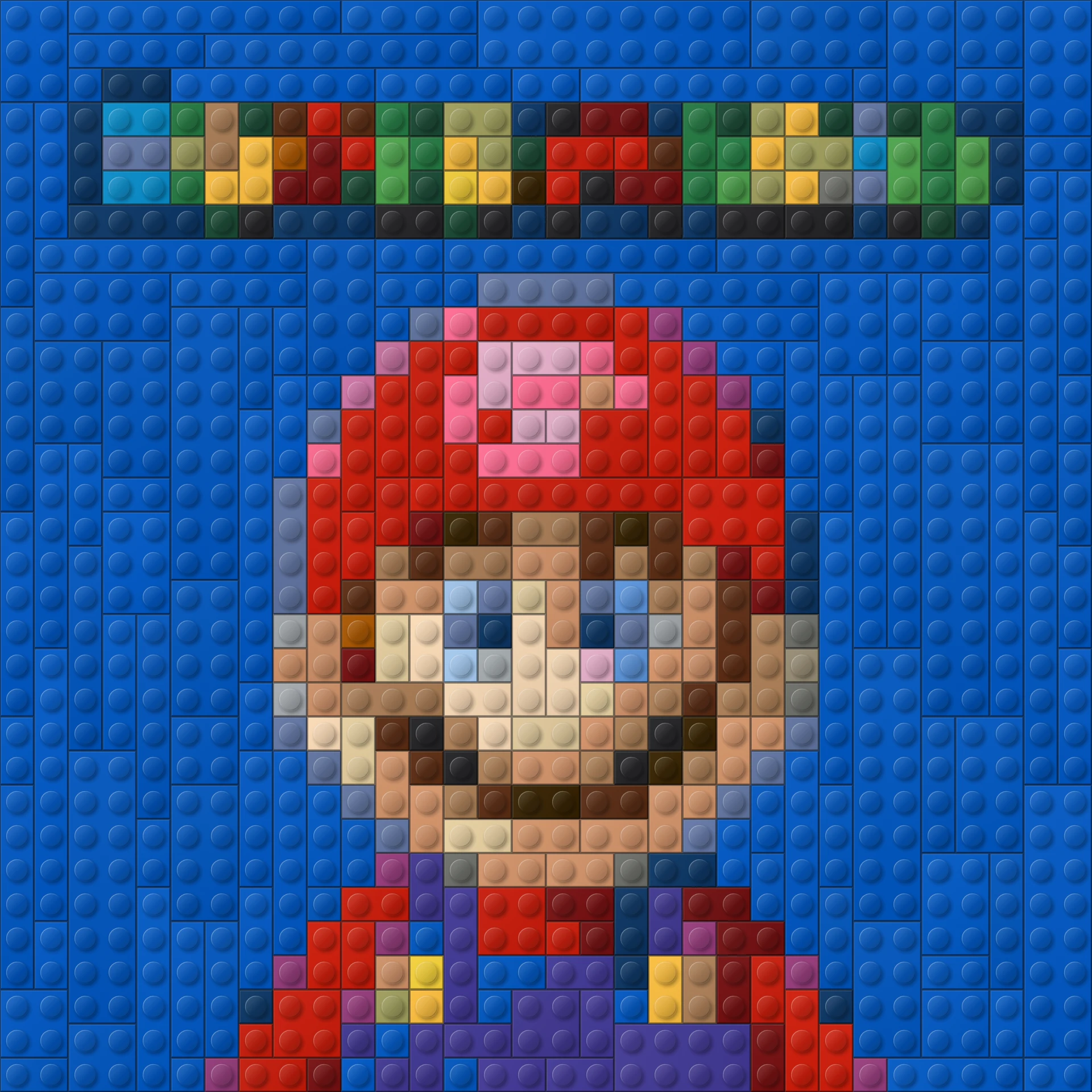
Criador de mosaicos Lego - sua foto em tijolos
Transforme online a sua foto em um mosaico LEGO: escolha o tamanho em pinos, cores LEGO reais e placas ou ladrilhos redondos, veja-o em tijolos reais e salve um plano de montagem com lista de peças. Grátis.
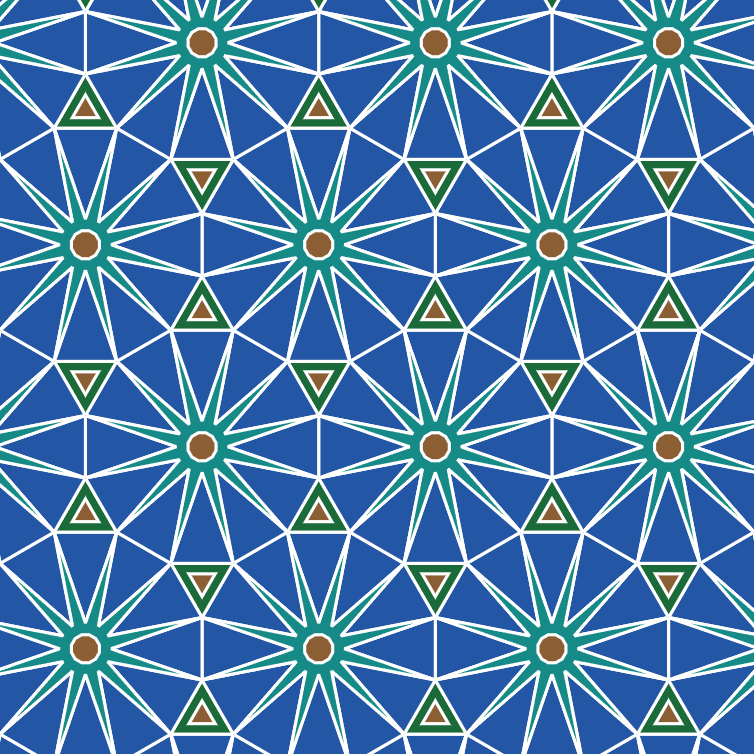
Criador de tesselação
Cubra o plano com tesselagens regulares e arquimedianas. Ajuste escala e cores e deforme arestas ao estilo Escher — depois salve um PNG.
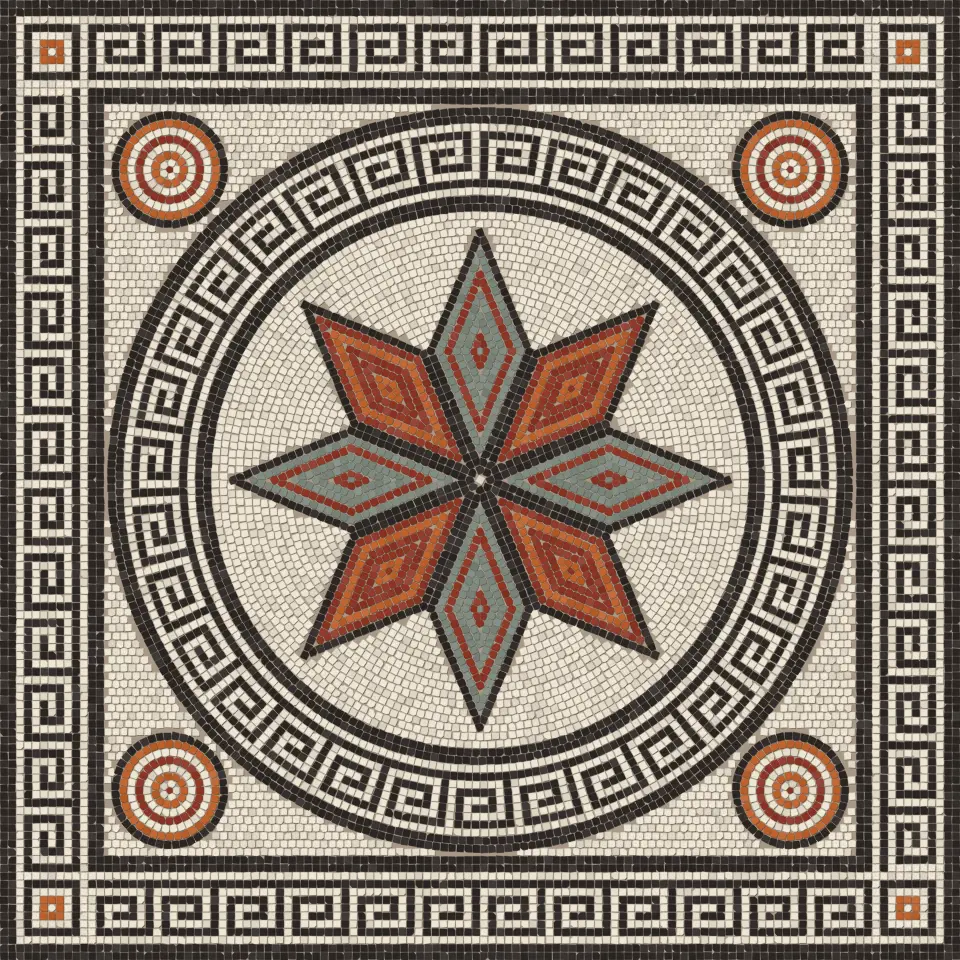
Criador de mosaicos romanos
Desenhe online um piso de mosaico romano: cubos em perspectiva, escamas, octógonos, nós de Salomão ou um medalhão, emoldurados por um meandro, uma trança ou uma onda vitruviana, com pequenas tesselas e rejunte. Salve um PNG ou SVG.

Colagem de fotos
Faça colagens de fotos online gratuitamente com PictorX. Combine 2 a 20 fotos, escolha um layout e exporte.
Pronto para experimentar?
Abra o PictorX no seu navegador – sem instalação, sem necessidade de cartão de crédito para começar.
Ir para o editor