
Mosaik
Färg
Fog
Utdata
Fotomosaikskapare
Gör ett foto till en mosaik av många små foton. Varje cell i bilden får det plattfoto som passar bäst – inte bara efter färg utan efter var dess ljusa och mörka delar ligger – och samma foto upprepas inte i närheten. Använd exempelfotona, dina egna semester- eller familjefoton eller varianter av fotot självt, ställ in antalet plattor och hur noga färgerna ska stämma, och spara en stor bild eller fortsätt redigera plattorna, färgmatchningen och originalet på egna lager. Öppna ett foto, släpp det på bilden eller välj ett exempel: det byggs upp av många små foton. Välj plattfotona, ställ in Plattor på bredden, Färgmatchning och Original ovanpå, och zooma in för att se plattorna. Blanda ger en annan ordning. Dina foton stannar på din enhet.
Hur det fungerar
- Öppna ett foto, släpp det på bilden eller börja med exemplet.
- Välj plattfotona: exemplen, dina egna foton (Lägg till foton, flera på en gång) eller varianter av det här fotot.
- Ställ in Plattor på bredden, plattformen och Variation, och tryck på Blanda för en annan ordning.
- Höj Färgmatchning och Original ovanpå tills fotot syns på avstånd, och spara bilden i önskad storlek eller öppna den i redigeraren med varje del på ett eget lager.
Valda efter färg och placering
Varje plattfoto analyseras en gång: dess medelfärg och ett rutnät med tre gånger tre färger i färgrymden CIELAB, som följer hur vi ser färg. Varje cell i ditt foto mäts på samma sätt, så en platta med ljus himmel upptill hamnar där ditt foto är ljust upptill, och kanter och former syns, inte bara färger. Varje foto provas också spegelvänt. Variation håller samma foto borta inom så många celler, och samma inställningar ger alltid samma mosaik; Blanda eller Variant ger en annan.
Plattor på nära håll, ditt foto på avstånd
Färgmatchning flyttar varje plattas färger mot cellens, så att mosaiken ser ut som ditt foto även med få plattfoton, medan varje platta fortfarande visar sin egen bild. Original ovanpå lägger ditt foto svagt över plattorna. Zooma in i bilden för att se plattorna, välj pixlar per platta för ett stort tryck och lägg till en fog i valfri färg. Dina foton stannar i webbläsaren och laddas inte upp.
Ofta ställda frågor
Hur gör jag en fotomosaik?
Öppna ditt foto på den här sidan eller släpp det på bilden; det byggs genast upp av exempelfotona. Välj Dina foton och Lägg till foton för att använda dina egna som plattor, ställ in Plattor på bredden och Färgmatchning och spara bilden. Samma app finns i redigeraren under Appar → Foto → Fotomosaik.
Hur många plattfoton behöver jag?
Ju fler olika foton, desto bättre mosaik: 50 till några hundra med olika färger fungerar bra. Varje foto används också spegelvänt, Färgmatchning flyttar plattornas färger mot bilden, och med färre än åtta foton läggs ljusare, mörkare och omfärgade varianter till, så även en handfull fungerar.
Varför dyker samma foto upp flera gånger?
En mosaik med tusentals celler måste upprepa foton. Variation anger hur långt isär samma foto måste ligga: höj den för att sprida upprepningarna, eller lägg till fler plattfoton. Finns det för få foton för att hålla dem så långt isär tas det foto som ligger längst bort i närheten.
Hur stor kan jag spara mosaiken?
Pixlar per platta bestämmer storleken: 60 plattor på bredden med 32 pixlar per platta blir 1920 pixlar brett, med 96 pixlar per platta 5760. Utdatastorleken visas under reglaget, och Spara erbjuder även mindre storlekar. Den långa sidan är högst 8000 pixlar.
Kan jag fortsätta redigera resultatet?
Ja. Pennan öppnar den i PictorX fotoredigerare med fogen, plattorna, färgmatchningen och originalet på egna lager, så att du kan tona ned färgmatchningen, dölja originalet eller färga om fogen.
Relaterade verktyg
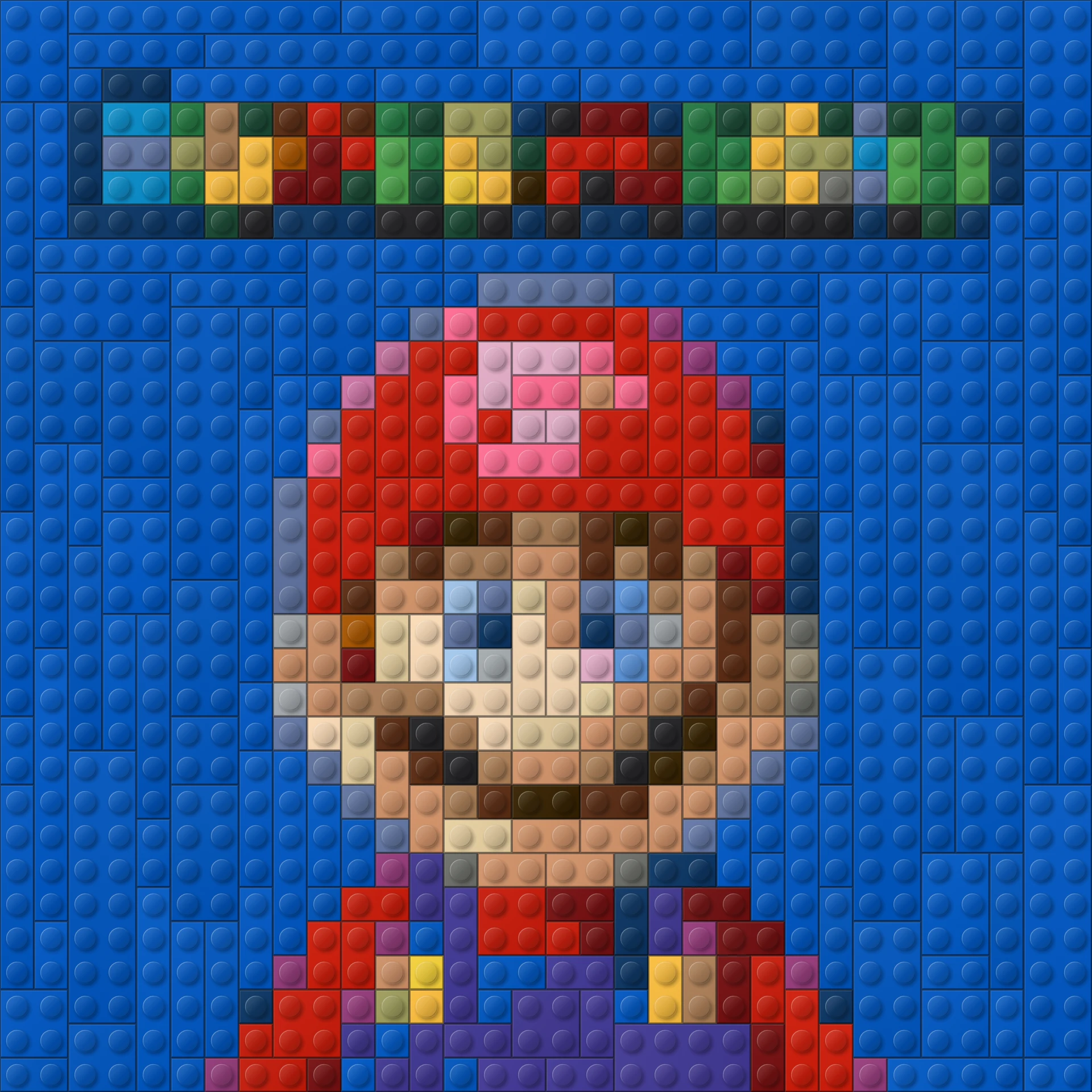
Lego-mosaikskapare - ditt foto i klossar
Gör ditt foto till en LEGO-mosaik online: välj storleken i knoppar, äkta LEGO-färger och plattor eller runda släta plattor, se den som riktiga klossar och spara en byggplan med dellista. Gratis.
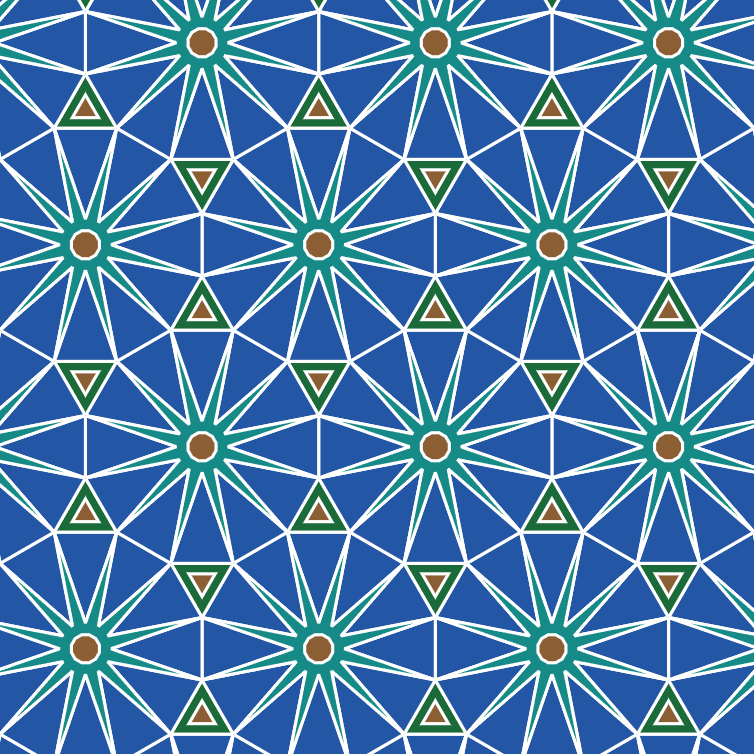
Tesselleringsmaker
Täck planet med reguljära och archimediska tessellationer. Justera skala och färger och förvräng kanter à la Escher — spara sedan en PNG.
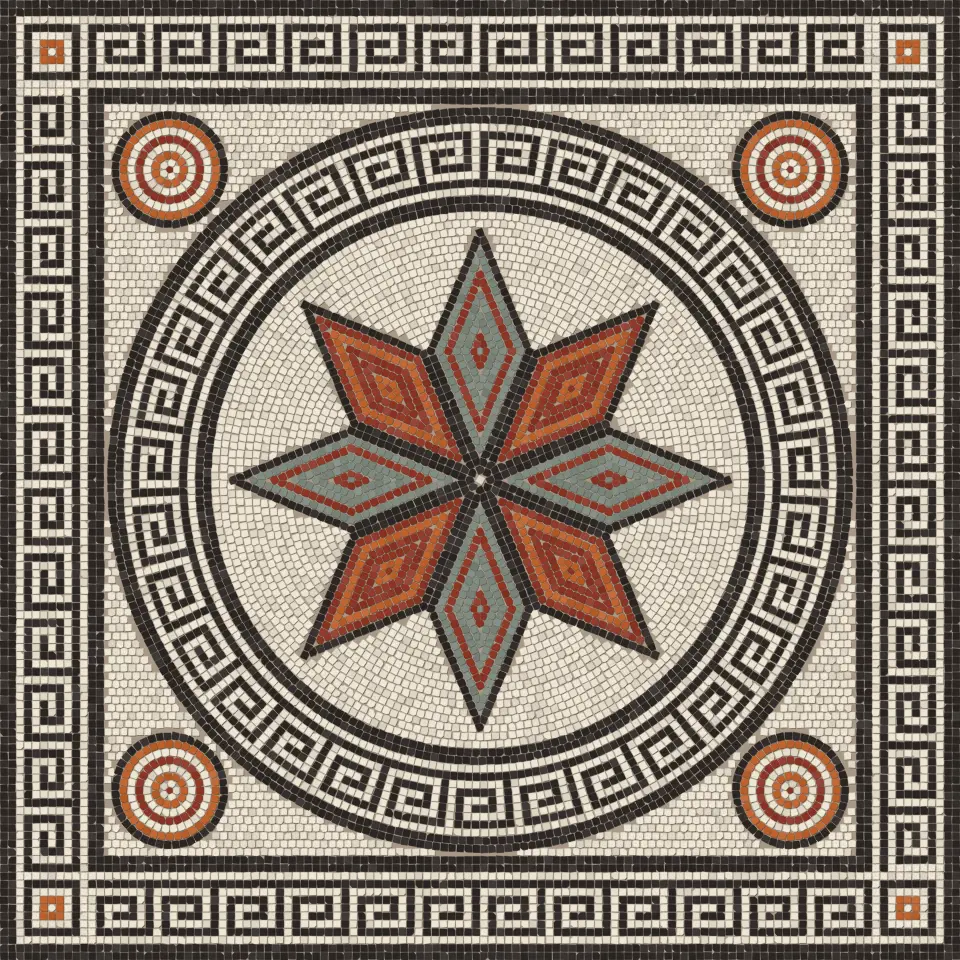
Romerskt mosaikverktyg
Skapa ett romerskt mosaikgolv online: perspektivkuber, fjäll, åttahörningar, Salomos knutar eller en medaljong, inramade av en meander, ett flätband eller en löpande hund, lagt av små stenar i fogar. Spara PNG eller SVG.

Fotocollage
Gör fotokollage gratis online med PictorX. Kombinera 2 till 20 bilder, välj en layout och exportera.
Redo att prova det?
Öppna PictorX i din webbläsare - ingen installation, inget kreditkort krävs för att starta.
Gå till Editor