
Mozaïek
Kleur
Voeg
Uitvoer
Fotomozaïek maken
Maak van een foto een mozaïek van veel kleine foto’s. Elke cel van de afbeelding krijgt de tegelfoto die het best past, niet alleen op kleur maar ook op waar de lichte en donkere delen liggen, en dezelfde foto herhaalt zich niet dichtbij. Gebruik de voorbeeldfoto’s, je eigen vakantie- of familiefoto’s of varianten van de foto zelf, stel het aantal tegels in en hoe nauwkeurig de kleuren moeten passen, en sla een grote afbeelding op of bewerk de tegels, de kleuraanpassing en het origineel verder op eigen lagen. Open een foto, sleep hem op de afbeelding of kies een voorbeeld: hij wordt opgebouwd uit veel kleine foto’s. Kies de tegelfoto’s, stel Tegels breed, Kleuraanpassing en Origineel erover in en zoom in om de tegels te zien. Schudden geeft een andere schikking. Je foto’s blijven op je apparaat.
Hoe het werkt
- Open een foto, sleep hem op de afbeelding of begin met het voorbeeld.
- Kies de tegelfoto’s: de voorbeelden, je eigen foto’s (Foto’s toevoegen, meerdere tegelijk) of varianten van deze foto.
- Stel Tegels breed, de tegelvorm en Variatie in, en druk op Schudden voor een andere schikking.
- Verhoog Kleuraanpassing en Origineel erover tot de foto van een afstand zichtbaar is, en sla de afbeelding op in de gewenste grootte of open hem in de editor met elk deel op een eigen laag.
Gekozen op kleur en indeling
Elke tegelfoto wordt één keer geanalyseerd: zijn gemiddelde kleur en een raster van drie bij drie kleuren, in de CIELAB-kleurruimte die volgt hoe wij kleur zien. Elke cel van je foto wordt net zo gemeten, zodat een tegel met een lichte lucht bovenin komt waar je foto bovenin licht is, en randen en vormen zichtbaar blijven, niet alleen kleuren. Elke foto wordt ook gespiegeld geprobeerd. Variatie houdt dezelfde foto zoveel cellen uit elkaar, en dezelfde instellingen geven altijd hetzelfde mozaïek; Schudden of Variant geeft een ander.
Tegels van dichtbij, je foto van ver
Kleuraanpassing verschuift de kleuren van elke tegel naar die van zijn cel, zodat het mozaïek ook met weinig tegelfoto’s als je foto leesbaar is, terwijl elke tegel zijn eigen afbeelding blijft tonen. Origineel erover legt je foto zwak over de tegels. Zoom in op de afbeelding om de tegels te zien, kies de pixels per tegel voor een grote afdruk en voeg een voeg toe in elke kleur. Je foto’s blijven in je browser en worden niet geüpload.
Veelgestelde vragen
Hoe maak ik een fotomozaïek?
Open je foto op deze pagina of sleep hem op de afbeelding; hij wordt meteen opgebouwd uit de voorbeeldfoto’s. Kies Je foto’s en Foto’s toevoegen om je eigen als tegels te gebruiken, stel Tegels breed en Kleuraanpassing in en sla de afbeelding op. Dezelfde app staat in de editor onder Apps → Foto → Fotomozaïek.
Hoeveel tegelfoto’s heb ik nodig?
Hoe meer verschillende foto’s, hoe beter het mozaïek: 50 tot een paar honderd met verschillende kleuren werken goed. Elke foto wordt ook gespiegeld gebruikt, Kleuraanpassing verschuift de kleuren van de tegels naar de afbeelding, en bij minder dan acht foto’s worden lichtere, donkerdere en herkleurde varianten toegevoegd, dus een handvol werkt ook.
Waarom komt dezelfde foto vaker voor?
Een mozaïek van duizenden cellen moet foto’s herhalen. Variatie bepaalt hoe ver dezelfde foto uit elkaar moet liggen: verhoog hem om herhalingen te spreiden, of voeg meer tegelfoto’s toe. Zijn er te weinig foto’s om ze zo ver uit elkaar te houden, dan wordt de foto genomen die in de buurt het verst weg ligt.
Hoe groot kan ik het mozaïek opslaan?
Pixels per tegel bepaalt de grootte: 60 tegels breed met 32 pixels per tegel is 1920 pixels breed, met 96 pixels per tegel 5760. De uitvoergrootte staat onder de schuifregelaar, en Opslaan biedt ook kleinere formaten. De lange zijde is hoogstens 8000 pixels.
Kan ik het resultaat verder bewerken?
Ja. Het potlood opent het in de PictorX-fotobewerker met de voeg, de tegels, de kleuraanpassing en het origineel op eigen lagen, zodat je de kleuraanpassing kunt vervagen, het origineel kunt verbergen of de voeg een andere kleur kunt geven.
Gerelateerde gereedschappen
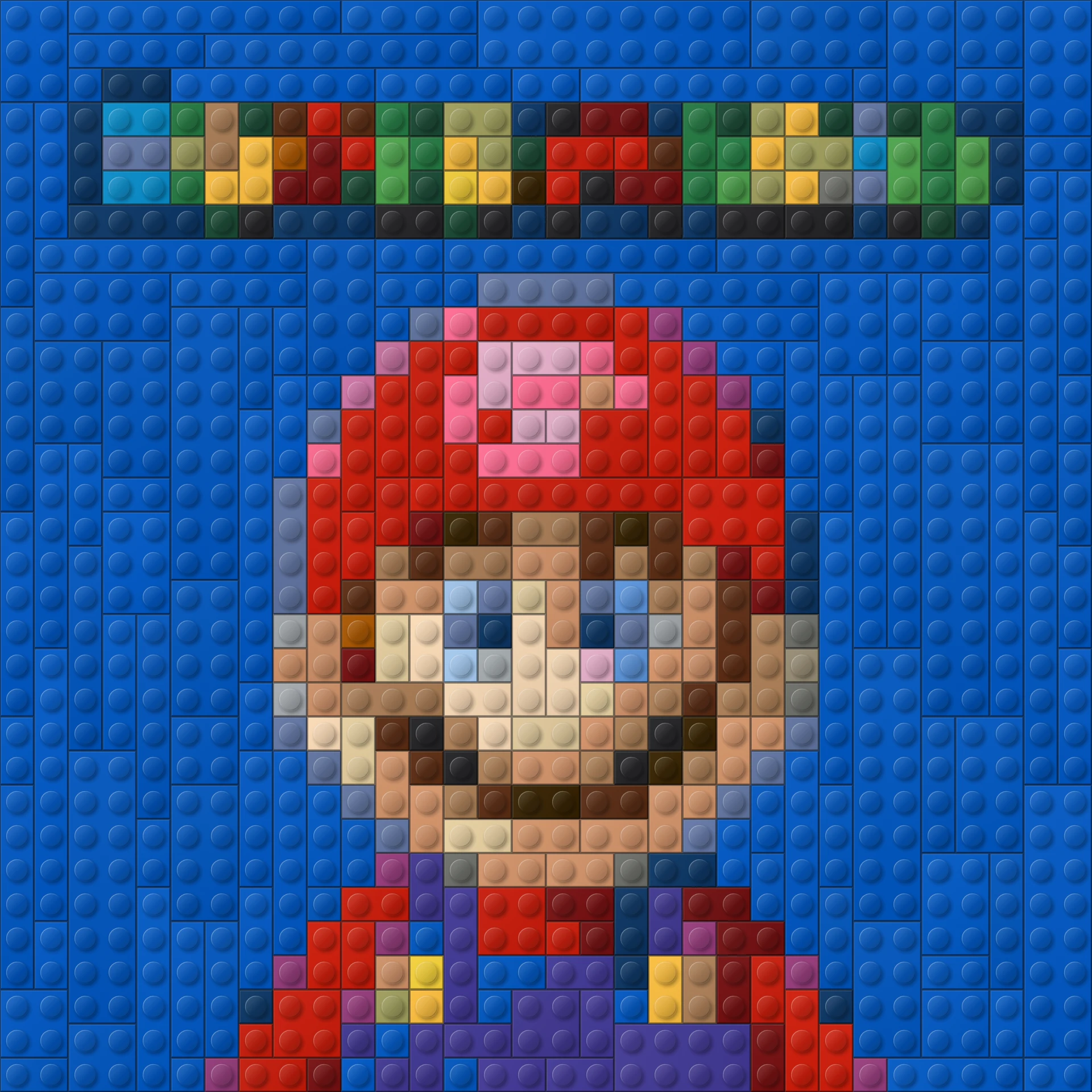
Lego-mozaïek maker - je foto in stenen
Maak online van je foto een LEGO-mozaïek: kies het formaat in noppen, echte LEGO-kleuren en platen of ronde tegels, bekijk het als echte stenen en bewaar een bouwplan met onderdelenlijst. Gratis.
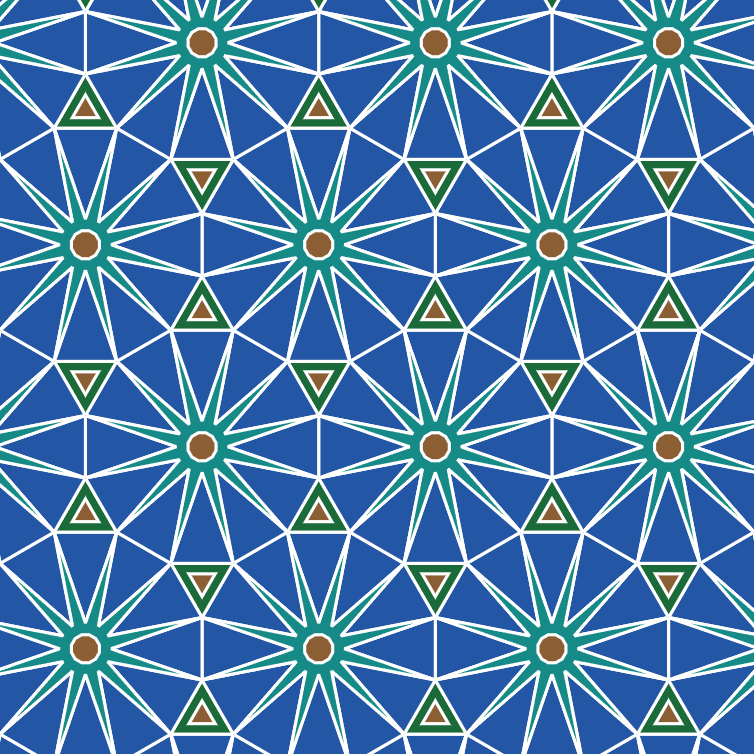
Tessellatie-maker
Bedek het vlak met reguliere en Archimedische tessellaties. Stel schaal en kleuren in en vervorm randen à la Escher — sla daarna een PNG op.
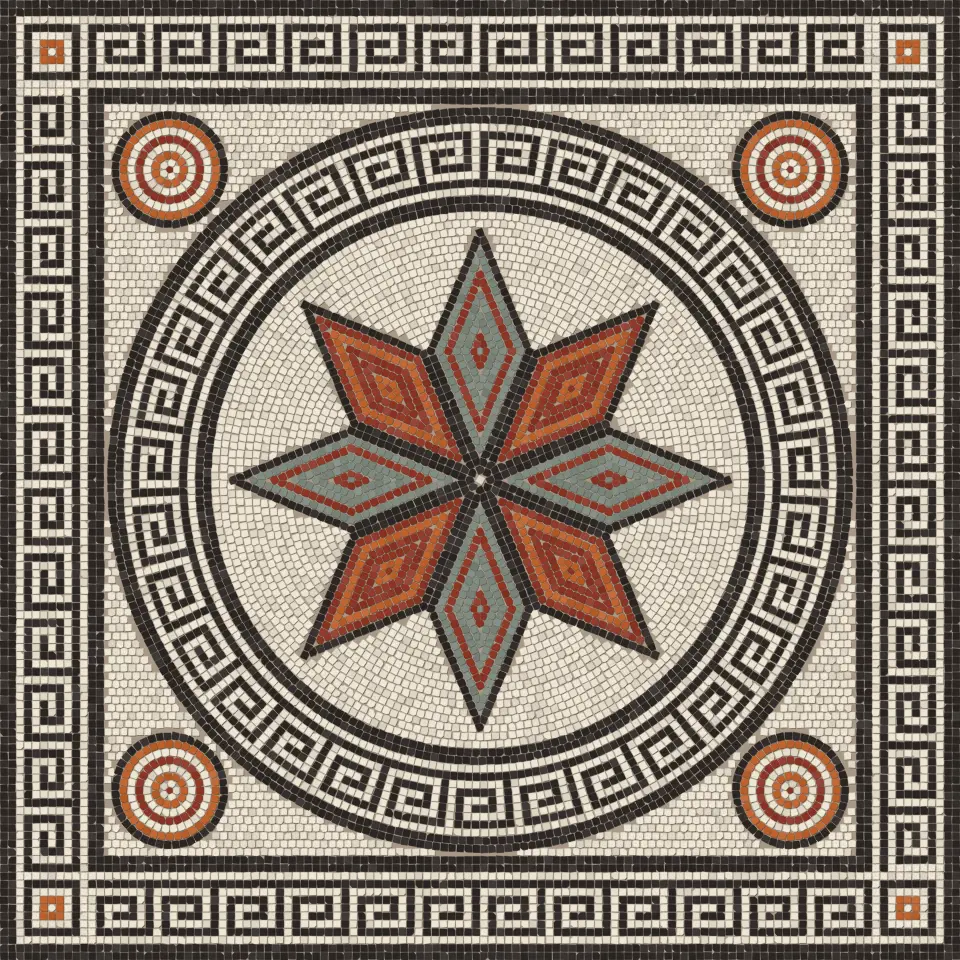
Romeinse mozaïekmaker
Ontwerp online een Romeinse mozaïekvloer: perspectiefkubussen, schubben, achthoeken, salomonsknopen of een medaillon, omlijst door een meander, een vlechtband of een lopende hond, gelegd met steentjes en voegen. PNG of SVG.

Fotocollage
Maak gratis online fotocollages met PictorX. Combineer 2 tot 20 foto's, kies een layout en exporteer.
Klaar om het te proberen?
Open PictorX in je browser - geen installatie, geen creditcard nodig om te starten.
Ga naar Editor