
Khảm
Màu
Khe hở
Đầu ra
Tạo ảnh khảm
Biến một bức ảnh thành tranh khảm từ nhiều ảnh nhỏ. Mỗi ô của hình nhận ảnh khớp nhất, không chỉ theo màu mà còn theo vị trí các vùng sáng và tối, và cùng một ảnh không lặp lại ở gần. Dùng ảnh ví dụ, ảnh du lịch hay ảnh gia đình của bạn, hoặc các biến thể của chính bức ảnh, chỉnh số ô và mức khớp màu, rồi lưu một ảnh lớn hoặc tiếp tục chỉnh các ô, lớp khớp màu và ảnh gốc trên các lớp riêng. Mở ảnh, thả ảnh lên khung hình hoặc chọn ví dụ: ảnh được ghép lại từ nhiều ảnh nhỏ. Chọn ảnh làm ô, chỉnh Số ô theo chiều ngang, Khớp màu và Lớp ảnh gốc, rồi phóng to để xem các ô. Xáo trộn cho một cách sắp xếp khác. Ảnh của bạn vẫn ở trên thiết bị.
Cách nó hoạt động
- Mở ảnh, thả ảnh lên khung hình hoặc bắt đầu với ví dụ.
- Chọn ảnh làm ô: ảnh ví dụ, ảnh của bạn (Thêm ảnh, nhiều ảnh cùng lúc) hoặc biến thể của ảnh này.
- Chỉnh Số ô theo chiều ngang, hình dạng ô và Độ đa dạng, rồi nhấn Xáo trộn để có cách sắp xếp khác.
- Tăng Khớp màu và Lớp ảnh gốc cho đến khi nhìn xa thấy rõ bức ảnh, rồi lưu ảnh ở kích thước bạn muốn hoặc mở trong trình chỉnh sửa với mỗi phần trên một lớp riêng.
Khớp theo màu và bố cục
Mỗi ảnh ô được phân tích một lần: màu trung bình và một lưới ba nhân ba màu trong không gian màu CIELAB, vốn bám theo cách mắt ta cảm nhận màu. Mỗi ô của ảnh bạn được đo cùng cách, nên một ô có bầu trời sáng ở trên sẽ được đặt vào chỗ ảnh của bạn sáng ở trên, và các đường viền, hình khối hiện ra chứ không chỉ màu sắc. Mỗi ảnh cũng được thử ở dạng lật gương. Độ đa dạng giữ cho cùng một ảnh không xuất hiện lại trong phạm vi bấy nhiêu ô, và cùng thiết lập luôn cho cùng một tranh khảm; Xáo trộn hoặc Biến thể cho một tranh khác.
Nhìn gần là các ô, nhìn xa là ảnh của bạn
Khớp màu dịch màu của mỗi ô về phía màu của ô lưới, nên tranh khảm vẫn hiện ra là ảnh của bạn ngay cả khi có ít ảnh làm ô, trong khi mỗi ô vẫn giữ hình riêng. Lớp ảnh gốc phủ nhẹ ảnh của bạn lên trên các ô. Phóng to hình để xem các ô, chọn số điểm ảnh mỗi ô cho bản in lớn và thêm khe hở với màu tùy ý. Ảnh của bạn ở lại trong trình duyệt và không được tải lên.
Câu hỏi thường gặp
Làm thế nào để tạo ảnh khảm?
Mở ảnh của bạn trên trang này hoặc thả lên khung hình; ảnh được ghép lại ngay từ các ảnh ví dụ. Chọn Ảnh của bạn và Thêm ảnh để dùng ảnh của bạn làm ô, chỉnh Số ô theo chiều ngang và Khớp màu, rồi lưu ảnh. Ứng dụng này cũng có trong trình chỉnh sửa tại Ứng dụng → Ảnh → Ảnh khảm.
Tôi cần bao nhiêu ảnh làm ô?
Càng nhiều ảnh khác nhau, tranh khảm càng đẹp: từ 50 đến vài trăm ảnh với màu sắc khác nhau là tốt. Mỗi ảnh cũng được dùng ở dạng lật gương, Khớp màu dịch màu của các ô về phía hình, và khi có ít hơn tám ảnh sẽ có thêm các biến thể sáng hơn, tối hơn và đổi màu, nên chỉ vài ảnh cũng được.
Vì sao cùng một ảnh xuất hiện nhiều lần?
Tranh khảm có hàng nghìn ô thì phải lặp lại ảnh. Độ đa dạng quy định cùng một ảnh phải cách nhau bao xa: tăng lên để lặp lại thưa hơn, hoặc thêm ảnh làm ô. Nếu có quá ít ảnh để giữ khoảng cách đó, ảnh nằm xa nhất ở gần đó sẽ được dùng.
Tôi có thể lưu tranh khảm lớn đến mức nào?
Điểm ảnh mỗi ô quyết định kích thước: 60 ô theo chiều ngang với 32 điểm ảnh mỗi ô là rộng 1920 điểm ảnh, với 96 điểm ảnh mỗi ô là 5760. Kích thước đầu ra hiện dưới thanh trượt, và Lưu cũng có các kích thước nhỏ hơn. Cạnh dài tối đa 8000 điểm ảnh.
Tôi có thể tiếp tục chỉnh sửa kết quả không?
Có. Nút bút chì mở nó trong trình chỉnh sửa ảnh PictorX với khe hở, các ô, lớp khớp màu và ảnh gốc trên các lớp riêng, để bạn làm nhạt lớp khớp màu, ẩn ảnh gốc hoặc đổi màu khe hở.
Công cụ liên quan
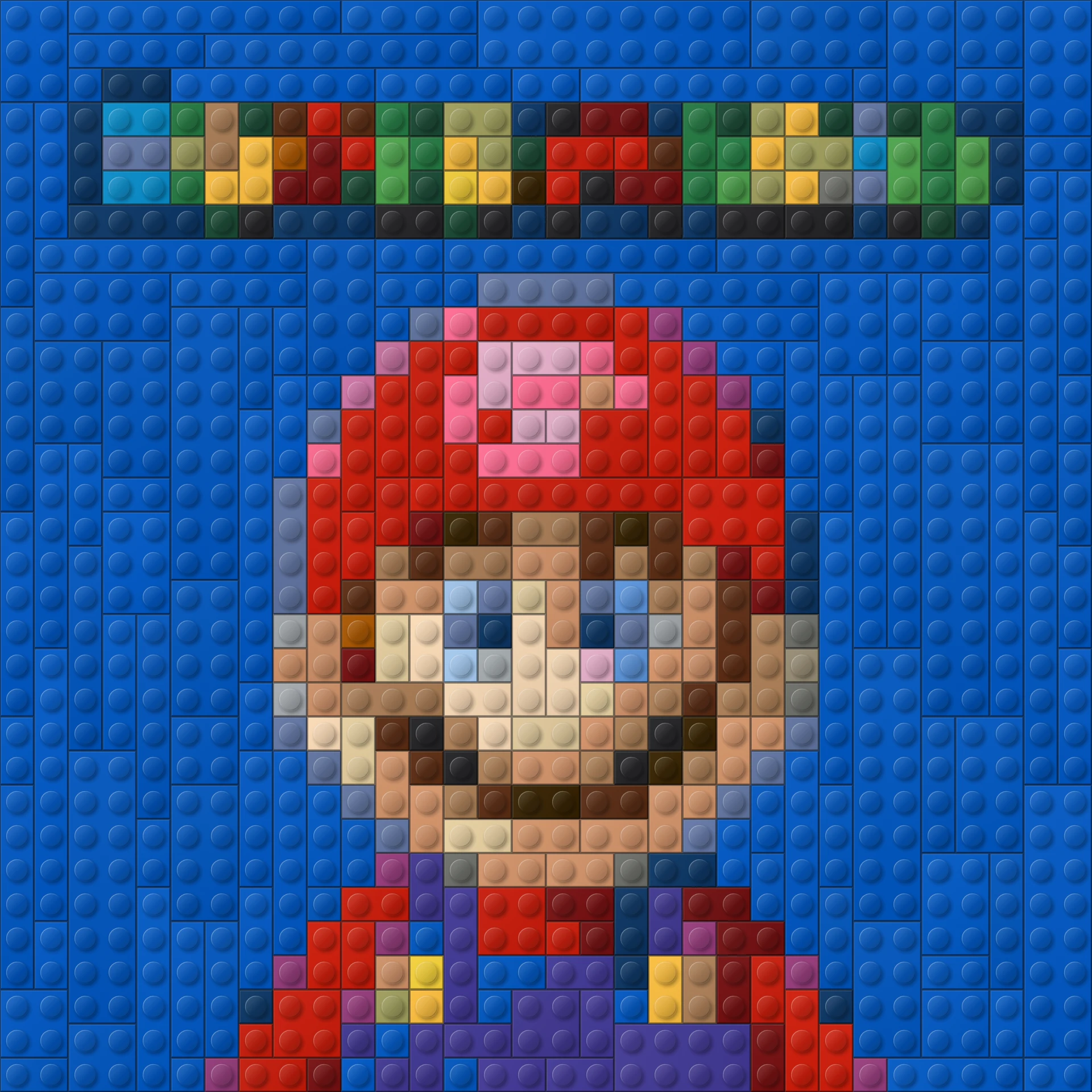
Tạo tranh khảm Lego - ảnh của bạn bằng gạch
Biến ảnh của bạn thành tranh khảm LEGO trực tuyến: chọn kích thước theo số núm, màu LEGO thật và tấm hoặc tấm tròn trơn, xem như gạch thật và lưu sơ đồ lắp ráp kèm danh sách mảnh. Miễn phí.
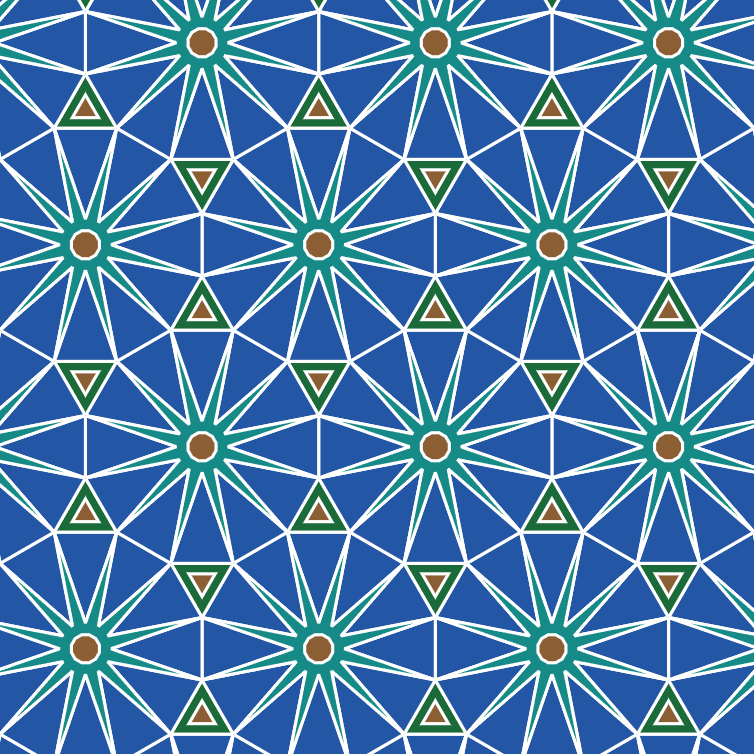
Tạo lát tessellation
Phủ mặt phẳng bằng lát đều và Archimedean. Chỉnh tỉ lệ, màu và biến dạng cạnh kiểu Escher — rồi lưu PNG.
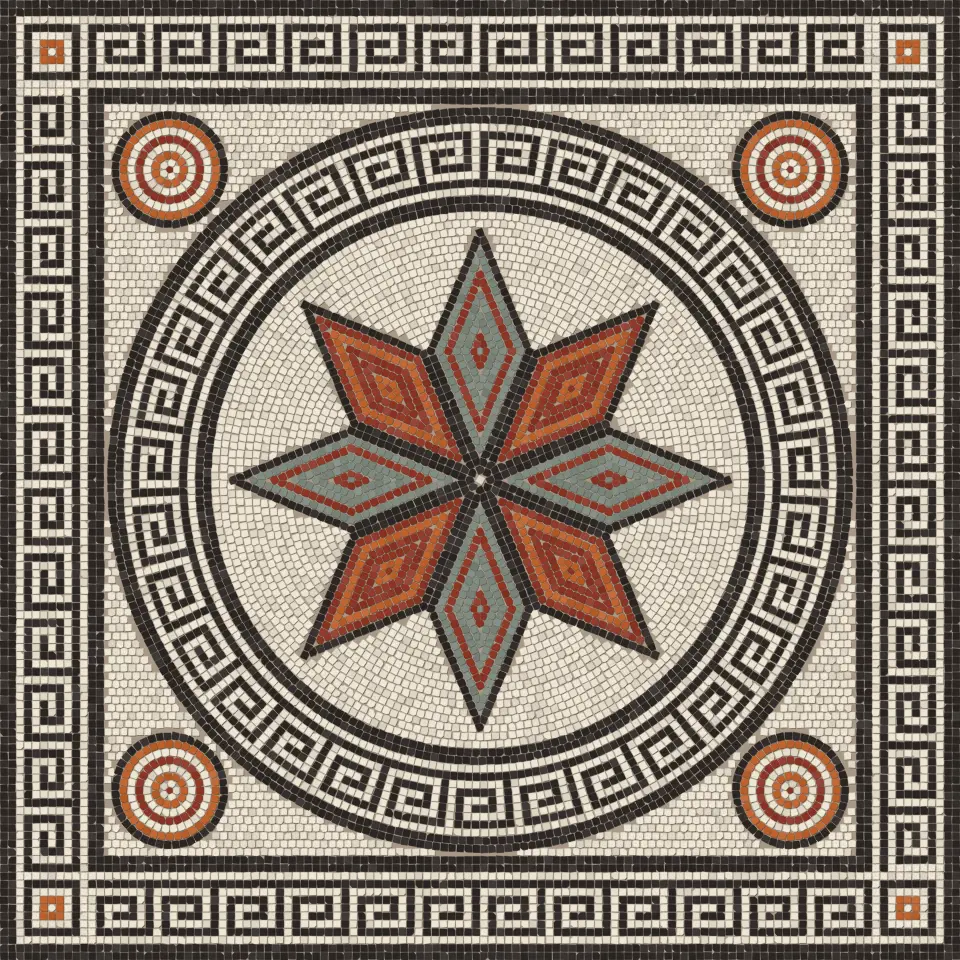
Tạo tranh khảm La Mã
Thiết kế sàn khảm La Mã trực tuyến: khối lập phương phối cảnh, vảy, hình bát giác, nút Solomon hoặc ô tròn trang trí, viền bằng hoa văn meander, guilloche hay hoa văn sóng, ghép từ những viên đá nhỏ trong mạch vữa. Lưu PNG hoặc SVG.

Collage ảnh
Tạo ảnh ghép miễn phí trực tuyến với PictorX. Kết hợp 2 đến 20 bức ảnh, chọn bố trí và xuất tệp.
Sẵn sàng thử chưa?
Mở PictorX trong trình duyệt — không cần cài đặt, không cần thẻ tín dụng để bắt đầu.
Tới trình chỉnh sửa