
Экран
Вид
Текст
Фон
Генератор макетов устройств
Покажите своё приложение или сайт так, как это делают магазины приложений и лендинги. Поместите скриншот в телефон, планшет, ноутбук, монитор, окно браузера или часы, выберите цвет корпуса, наклоните устройство в 3D и добавьте мягкую тень, блик на стекле, фон и заголовок в стиле магазина приложений. Сохраните PNG или JPG либо продолжайте редактировать каждую часть на отдельном слое в редакторе. Откройте скриншот, перетащите его на картинку или выберите пример. Выберите устройство, его цвет и фон, потяните картинку, чтобы наклонить устройство, и добавьте заголовок. Ваши скриншоты остаются на вашем устройстве.
Как это работает
- Откройте скриншот, перетащите его на картинку или начните с одного из примеров.
- Выберите устройство, ориентацию, цвет корпуса и формат картинки.
- Потяните картинку, чтобы наклонить и повернуть устройство, и настройте тень, блик и отступ.
- Напишите заголовок и подзаголовок, выберите фон и сохраните PNG или JPG либо откройте макет в редакторе, где каждая часть на своём слое.
Шесть устройств, нарисованных для вас
Телефон и планшет — вертикально или горизонтально, ноутбук, монитор, окно браузера и часы: каждое устройство нарисовано чистой векторной графикой с полированным корпусом, скруглёнными углами экрана, камерой и кнопками. Корпус бывает чёрным, графитовым, серебристым, белым, золотым, синим или любого цвета. Устройства нейтральные, поэтому макет подойдёт для любого приложения или сайта.
Настоящий 3D-наклон, тень и блик
Наклон и Поворот отклоняют устройство назад и поворачивают его вбок в настоящей перспективе: корпус и скриншот искажаются вместе, а край устройства показывает его толщину. Под ним лежит мягкая тень, а по стеклу проходит блик; отключите любой из них для плоского вида. Длинный скриншот можно прокрутить до нужной части или вписать целиком.
Часто задаваемые вопросы
Как сделать макет устройства из своего скриншота?
Откройте скриншот на этой странице или перетащите его на картинку, выберите устройство и цвет корпуса и потяните картинку, чтобы наклонить его. Добавьте заголовок и фон, затем сохраните картинку. То же приложение есть в редакторе: Приложения → Фото → Макет устройства, где открытое изображение становится скриншотом.
Какие устройства можно использовать?
Телефон и планшет (вертикально или горизонтально), ноутбук, монитор, окно браузера и часы. Они нарисованы как нейтральные устройства без названий брендов и логотипов — чёрные, графитовые, серебристые, белые, золотые, синие или вашего цвета.
Мой скриншот длиннее экрана. Что делать?
С вариантом «Заполнить» скриншот закрывает весь экран, а «Прокрутка» выбирает видимую часть — от начала до конца длинной страницы. С вариантом «Вписать» скриншот виден целиком, с полями там, где его форма отличается от формы экрана.
Можно сохранить с прозрачным фоном?
Да. Выберите «Прозрачный» среди фонов и сохраните PNG: на картинке останутся только устройство, его тень и текст — готовые для вашей страницы или слайда.
Можно ли продолжить редактировать макет?
Да. Карандаш открывает его в фоторедакторе PictorX: фон, тень, экран, устройство и блик на отдельных слоях, а заголовок и подзаголовок — редактируемый текст, так что можно сменить фон, передвинуть текст или скрыть блик.
Сопутствующие инструменты
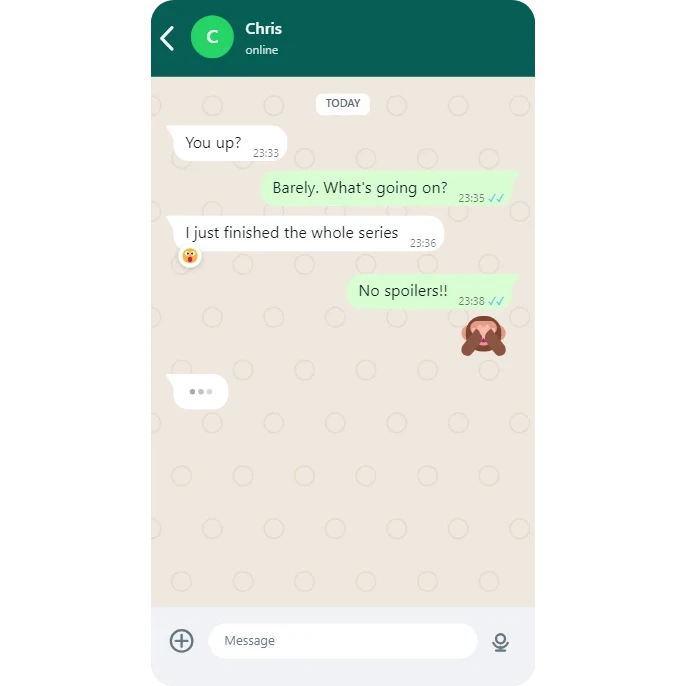
Макет чата
Создайте вымышленную переписку на телефоне в стиле iMessage, WhatsApp, Instagram, Messenger или Android. Напишите историю, затем сохраните PNG или добавьте её в свой дизайн.
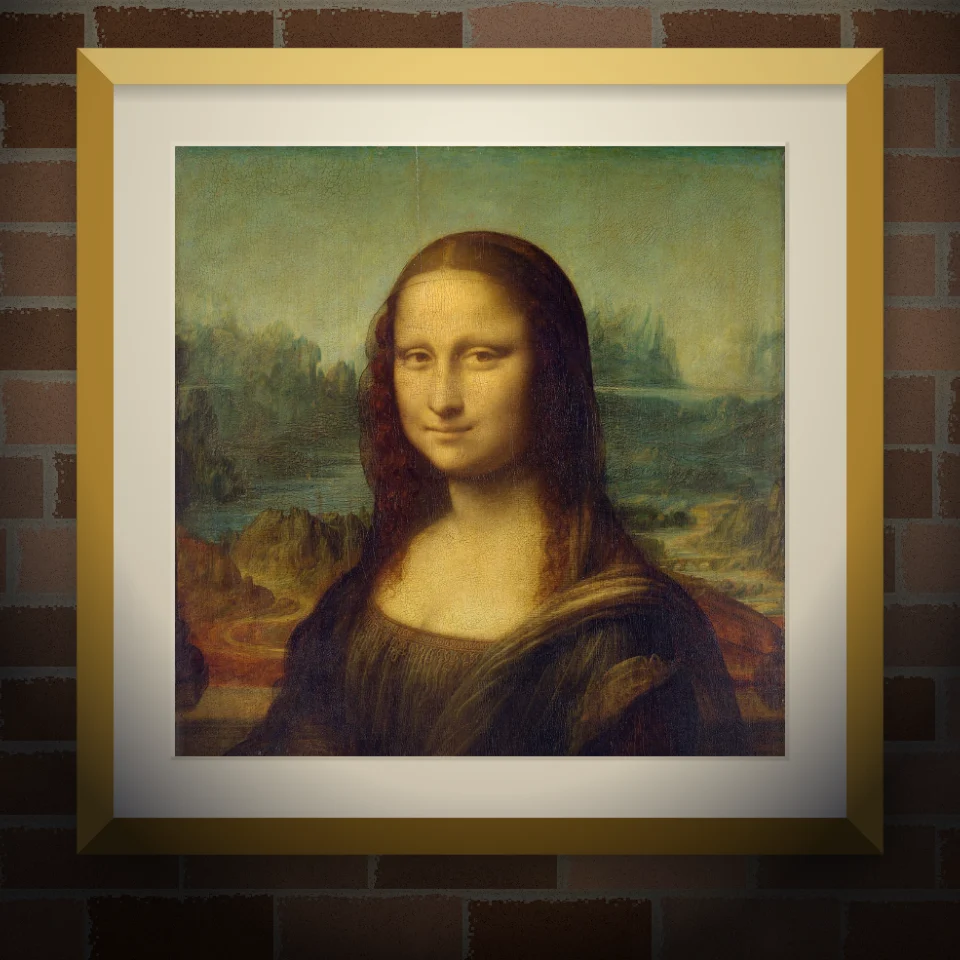
Макет мурала и постера
Разместите фото или работу на реалистичной стене: мурал, наклеенный постер или принт в раме. Выберите стену и свет, сохраните PNG.

Конструктор рам
Поместите фото в золочёную, барочную, деревянную, галерейную, парящую, металлическую раму, полароид, киноплёнку или марку, добавьте паспарту и сохраните PNG.
Превратите одно лицо в другое
Превратите одно лицо в другое прямо в браузере. Две фотографии, совпадающие точки на глазах, носу, губах и подбородке — и плавный морфинг, который можно проиграть, остановить на полпути, записать на видео или открыть слоями в редакторе.
Готовы попробовать?
Откройте PictorX в своем браузере — установка не требуется, для запуска не требуется кредитная карта.
Перейти в редактор