
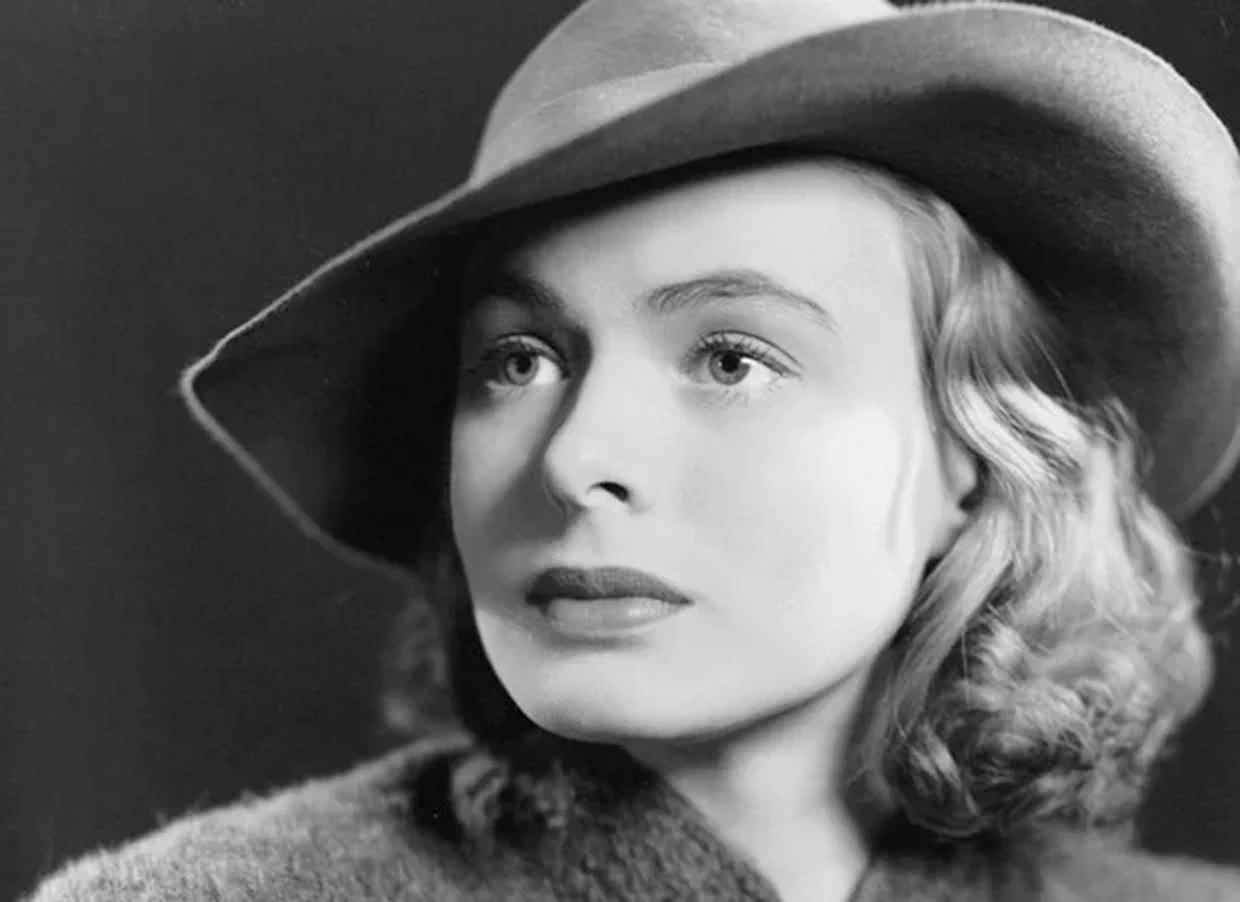
Откройте чёрно-белое фото или используйте пример и нажмите «Старт». «Насыщенность», «Теплота» и «Сила» сразу меняют цвета.
Раскрасьте чёрно-белое фото
«Раскрасить фото» запускает DDColor — открытую модель раскрашивания — на вашем устройстве, поэтому фото не загружается. Модель предсказывает цвета, а яркость каждого пикселя остаётся точно такой, как на вашем фото, так что ни одна деталь не теряется. «Насыщенность», «Теплота» и «Сила» затем настраивают результат без повторного запуска модели. Откройте чёрно-белое фото или используйте пример и нажмите «Старт». «Насыщенность», «Теплота» и «Сила» сразу меняют цвета.
Как это работает
- Откройте чёрно-белое или выцветшее старое фото либо используйте пример.
- Нажмите «Старт». ИИ на устройстве подбирает естественные цвета для всего изображения.
- Попробуйте «Естественный», «Яркий», «Тёплый», «Холодный» или «Выцветший», настройте «Насыщенность», «Теплоту» и «Силу», затем сохраните или продолжайте редактировать.
Цвет — от модели, детали — от вашего фото
DDColor (Apache-2.0) — сеть раскрашивания с двумя декодерами, которая работает в браузере через WebGPU или WebAssembly. Она смотрит на версию фото размером 512 × 512 и предсказывает два цветовых канала пространства CIELAB. Эти цвета увеличиваются и объединяются с яркостью оригинала в полном размере, так что лица, текст и мелкие текстуры остаются такими же чёткими. Цветные фото тоже подходят: модель смотрит только на оттенки серого и раскрашивает их заново.
Настройте цвета
«Насыщенность» делает цвета ярче или мягче (100 % — собственные цвета модели, 0 % возвращает серое фото). «Теплота» сдвигает всё изображение к жёлтому и красному или к синему, что помогает передать настроение эпохи или времени года. «Сила» смешивает цвета с оригиналом — получается эффект ручного раскрашивания. Модель запускается один раз на фото, поэтому каждое изменение видно сразу.
Часто задаваемые вопросы
Как раскрасить чёрно-белое фото?
Откройте фото и нажмите «Старт». ИИ на устройстве за несколько секунд подбирает цвета для всего изображения. Попробуйте пресеты «Естественный», «Яркий», «Тёплый», «Холодный» и «Выцветший» или сами задайте «Насыщенность», «Теплоту» и «Силу», затем сохраните изображение. Тот же инструмент есть в редакторе: ИИ → Изображение → Раскрасить фото.
Какая модель ИИ раскрашивает фото?
DDColor — открытая модель раскрашивания (Apache-2.0) из статьи «DDColor: Towards Photo-Realistic Image Colorization via Dual Decoders». Она скачивается один раз, хранится в браузере и работает через WebGPU или WebAssembly.
Теряет ли раскрашенное фото детали?
Нет. Модель предсказывает только цвет. Яркость каждого пикселя берётся из оригинала в полном размере, поэтому лица, волосы, текст и зерно плёнки выглядят так же чётко, как раньше.
Исторически ли верны цвета?
Модель выбирает правдоподобные цвета на основе того, чему научилась на миллионах фото: кожа, небо, трава и дерево обычно выглядят естественно, но настоящий цвет платья, машины или окрашенной стены по серому фото узнать нельзя. Настройте настроение «Теплотой» и «Насыщенностью» или перекрасьте отдельные области в редакторе.
Можно ли раскрасить выцветшие фото или фото в сепии?
Да. Сначала фото переводится в оттенки серого, поэтому снимки в сепии, пожелтевшие и выцветшие раскрашиваются заново. Для царапин и пятен сначала используйте ИИ-восстановление фото, для маленьких или размытых сканов — «Улучшить и увеличить изображение».
Сопутствующие инструменты

Восстановление изображений AI онлайн
Восстановите старые или поврежденные фотографии с помощью функции восстановления изображений PictorX AI. Восстановите данные в браузере — установка не требуется.

Улучшайте и увеличивайте фото на устройстве
Повышайте резкость и масштаб в браузере с локальным Real-ESRGAN. Выберите 1×, 2× или 4×.

Замените небо на своём фото
Замените небо на фото прямо в браузере. ИИ на устройстве находит небо, сохраняет чёткость деревьев, проводов и крыш, рисует новое голубое небо, закат или ночное небо и переосвещает пейзаж под него.
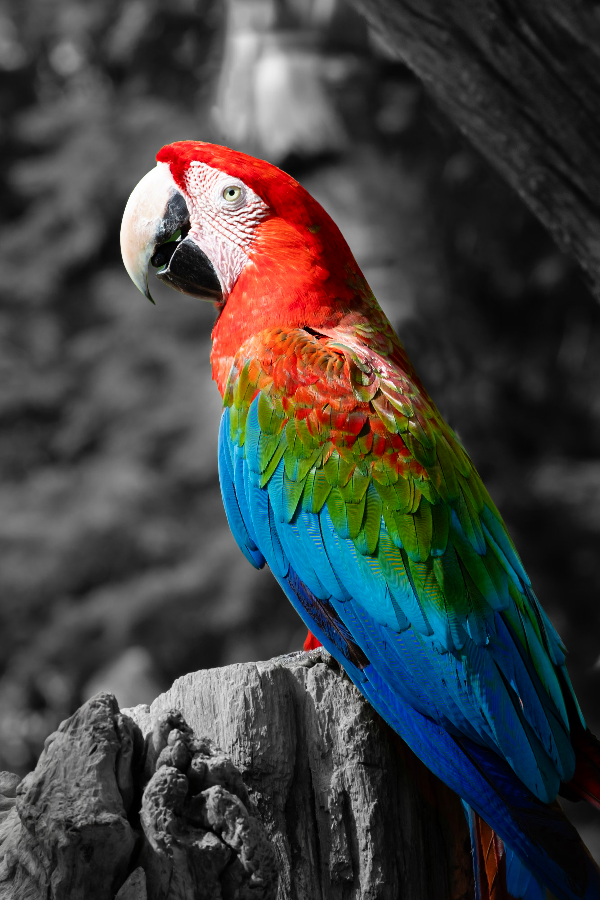
Выборочная цветовая подсветка
Превращайте повседневные фото в кинематографичные кадры.

моделях ИИ
Что такое модель ИИ? Как модели обучают и запускают, почему важен размер, ИИ на устройстве и облачные API, как ИИ удаляет фон, делает инпейнтинг и uncrop.

об ИИ-редактировании изображений
Что такое ИИ-редактирование изображений? Отличие от ретуши, основные задачи (вырезание, удаление объектов, улучшение, ремонт, uncrop), приватность и пределы.
Готовы попробовать?
Откройте PictorX в своем браузере — установка не требуется, для запуска не требуется кредитная карта.
Перейти в редактор