
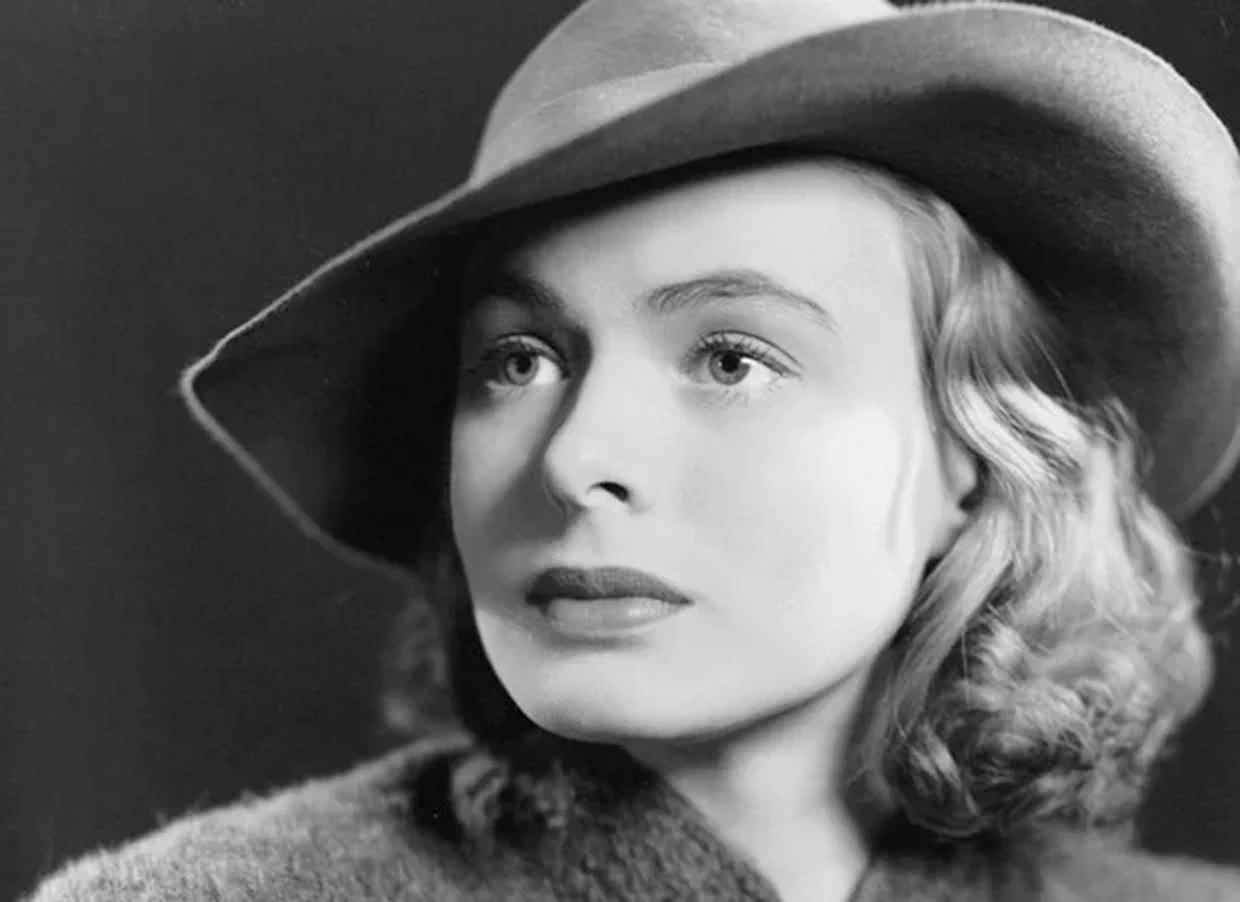
Otwórz czarno-białe zdjęcie lub użyj przykładu i kliknij Start. Nasycenie, Ciepło i Siła od razu zmieniają kolory.
Koloryzuj czarno-białe zdjęcie
Koloryzacja zdjęcia uruchamia DDColor, otwartoźródłowy model koloryzacji, na Twoim urządzeniu, więc zdjęcie nie jest wysyłane. Model przewiduje kolory; jasność każdego piksela pozostaje dokładnie taka jak na Twoim zdjęciu, więc nie ginie żaden szczegół. Nasycenie, Ciepło i Siła dostrajają potem wynik bez ponownego uruchamiania modelu. Otwórz czarno-białe zdjęcie lub użyj przykładu i kliknij Start. Nasycenie, Ciepło i Siła od razu zmieniają kolory.
Jak to działa
- Otwórz czarno-białe lub wyblakłe stare zdjęcie albo użyj przykładu.
- Kliknij Start. AI na urządzeniu przewiduje naturalne kolory dla całego obrazu.
- Wypróbuj Naturalny, Żywy, Ciepły, Chłodny lub Wyblakły, dostrój Nasycenie, Ciepło i Siłę, a potem zapisz lub edytuj dalej.
Kolor z modelu, szczegóły z Twojego zdjęcia
DDColor (Apache-2.0) to sieć koloryzacji z dwoma dekoderami, działająca w przeglądarce dzięki WebGPU lub WebAssembly. Analizuje wersję zdjęcia 512 × 512 i przewiduje dwa kanały koloru przestrzeni CIELAB. Kolory te są powiększane i łączone z jasnością oryginału w pełnym rozmiarze, więc twarze, tekst i drobne faktury pozostają tak ostre jak wcześniej. Działa też ze zdjęciami kolorowymi: model patrzy tylko na odcienie szarości i koloruje je na nowo.
Dostrój kolory
Nasycenie wzmacnia lub łagodzi kolory (100 % to kolory modelu, 0 % przywraca szare zdjęcie). Ciepło przesuwa cały obraz w stronę żółci i czerwieni albo błękitu, co pomaga oddać klimat epoki lub pory roku. Siła miesza kolory z oryginałem, dając efekt ręcznego kolorowania. Model działa raz na zdjęcie, więc każda zmiana jest natychmiastowa.
Często zadawane pytania
Jak pokolorować czarno-białe zdjęcie?
Otwórz zdjęcie i kliknij Start. AI na urządzeniu w kilka sekund przewiduje kolory całego obrazu. Wypróbuj ustawienia Naturalny, Żywy, Ciepły, Chłodny i Wyblakły albo sam ustaw Nasycenie, Ciepło i Siłę, a potem zapisz obraz. To samo narzędzie jest w edytorze w menu AI → Obraz → Koloryzacja zdjęcia.
Jaki model AI koloruje zdjęcie?
DDColor, otwartoźródłowy model koloryzacji (Apache-2.0) z pracy „DDColor: Towards Photo-Realistic Image Colorization via Dual Decoders”. Jest pobierany raz, przechowywany w przeglądarce i działa dzięki WebGPU lub WebAssembly.
Czy pokolorowane zdjęcie traci szczegóły?
Nie. Model przewiduje tylko kolor. Jasność każdego piksela pochodzi z oryginału w pełnym rozmiarze, więc twarze, włosy, tekst i ziarno filmu są dokładnie tak ostre jak wcześniej.
Czy kolory są historycznie wierne?
Model dobiera wiarygodne kolory na podstawie tego, czego nauczył się z milionów zdjęć: skóra, niebo, trawa i drewno zwykle wyglądają naturalnie, ale prawdziwego koloru sukienki, samochodu czy pomalowanej ściany nie da się odczytać z szarego zdjęcia. Dostosuj nastrój Ciepłem i Nasyceniem albo przebarw wybrane fragmenty w edytorze.
Czy mogę pokolorować wyblakłe zdjęcia lub zdjęcia w sepii?
Tak. Zdjęcie jest najpierw zamieniane na odcienie szarości, więc odbitki w sepii, pożółkłe i wyblakłe są kolorowane od nowa. Na rysy i plamy użyj najpierw naprawy zdjęć AI, a na małe lub rozmyte skany — Ulepsz i powiększ obraz.
Powiązane narzędzia

Naprawa obrazów AI online
Napraw stare lub uszkodzone zdjęcia za pomocą narzędzia do naprawy obrazu PictorX AI. Przywróć dane w przeglądarce — nie jest wymagana instalacja.

Ulepszaj i powiększaj zdjęcia na urządzeniu
Wyostrzaj i ulepszaj zdjęcia w przeglądarce dzięki Real-ESRGAN na urządzeniu. Wybierz 1×, 2× lub 4×.

Zamień niebo na swoim zdjęciu
Zamień niebo na zdjęciu w przeglądarce. AI na urządzeniu znajduje niebo, zachowuje ostrość drzew, przewodów i dachów, maluje nowe błękitne niebo, zachód słońca lub nocne niebo i doświetla krajobraz pod nowe światło.
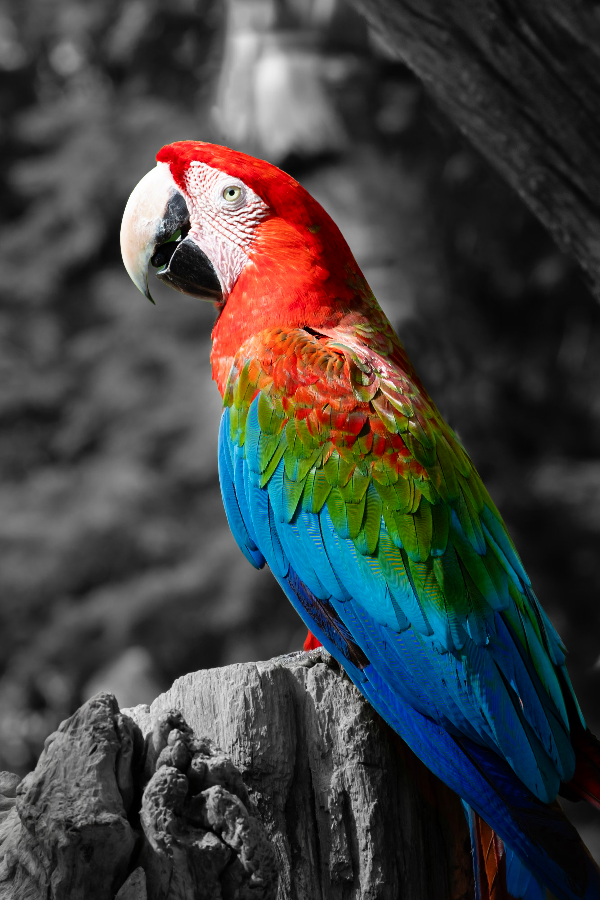
Selektywny punkt koloru
Zamień codzienne zdjęcia w filmowe kadry.

Modelach AI
Czym jest model AI? Trening i uruchamianie, czemu rozmiar ma znaczenie, AI na urządzeniu a API w chmurze oraz jak AI usuwa tło, retuszuje i poszerza kadr.

Edycji obrazów AI
Czym jest edycja zdjęć AI? Czym różni się od retuszu, główne zadania: wycinanie, usuwanie obiektów, poprawa, naprawa, uncrop, prywatność na urządzeniu i limity.
Chcesz wypróbować?
Otwórz PictorX w swojej przeglądarce — do uruchomienia nie jest wymagana żadna instalacja ani karta kredytowa.
Przejdź do edytora