
Ekran
Widok
Tekst
Tło
Generator makiet urządzeń
Pokaż swoją aplikację lub stronę tak, jak robią to sklepy z aplikacjami i strony docelowe. Umieść zrzut ekranu w telefonie, tablecie, laptopie, monitorze, oknie przeglądarki lub zegarku, wybierz kolor ramki, przechyl urządzenie w 3D i dodaj miękki cień, odblask na szkle, tło i tytuł w stylu sklepu z aplikacjami. Zapisz PNG lub JPG albo edytuj każdą część dalej na osobnej warstwie w edytorze. Otwórz zrzut ekranu, upuść go na obraz lub wybierz przykład. Wybierz urządzenie, jego kolor i tło, przeciągnij obraz, aby przechylić urządzenie, i dodaj tytuł. Twoje zrzuty ekranu zostają na Twoim urządzeniu.
Jak to działa
- Otwórz zrzut ekranu, upuść go na obraz lub zacznij od jednego z przykładów.
- Wybierz urządzenie, jego orientację, kolor ramki i format obrazu.
- Przeciągnij obraz, aby przechylić i obrócić urządzenie, i ustaw cień, odblask oraz margines.
- Wpisz tytuł i podtytuł, wybierz tło, a potem zapisz PNG lub JPG albo otwórz makietę w edytorze z każdą częścią na osobnej warstwie.
Sześć urządzeń narysowanych dla Ciebie
Telefon i tablet, pionowo lub poziomo, laptop, monitor, okno przeglądarki i zegarek, każde narysowane jako czysta grafika wektorowa z polerowaną ramką, zaokrąglonymi rogami ekranu, aparatem i przyciskami. Ramki są czarne, grafitowe, srebrne, białe, złote, niebieskie lub w dowolnym kolorze. Urządzenia są neutralne, więc makieta pasuje do każdej aplikacji i strony.
Prawdziwe przechylenie 3D, cień i odblask
Pochylenie i Obrót odchylają urządzenie do tyłu i obracają je w bok w prawdziwej perspektywie: ramka i zrzut ekranu są zniekształcane razem, a krawędź urządzenia pokazuje jego grubość. Pod spodem pada miękki cień, a po szkle przebiega odblask; wyłącz którykolwiek, by uzyskać płaski wygląd. Długi zrzut ekranu można przewinąć do fragmentu, który chcesz pokazać, albo dopasować w całości.
Często zadawane pytania
Jak zrobić makietę urządzenia z mojego zrzutu ekranu?
Otwórz zrzut ekranu na tej stronie lub upuść go na obraz, wybierz urządzenie i kolor ramki, a potem przeciągnij obraz, aby je przechylić. Dodaj tytuł i tło, a następnie zapisz obraz. Ta sama aplikacja jest w edytorze w menu Aplikacje → Zdjęcie → Makieta urządzenia, gdzie otwarty obraz jest zrzutem ekranu.
Jakich urządzeń mogę użyć?
Telefon i tablet (pionowo lub poziomo), laptop, monitor, okno przeglądarki i zegarek. Są narysowane jako neutralne urządzenia bez nazw marek i logo, w kolorze czarnym, grafitowym, srebrnym, białym, złotym, niebieskim lub własnym.
Mój zrzut ekranu jest dłuższy niż ekran. Co mogę zrobić?
Przy Wypełnij zrzut ekranu pokrywa ekran, a Przewinięcie wybiera widoczną część, od góry do dołu długiej strony. Przy Dopasuj widać cały zrzut ekranu, z obramowaniem tam, gdzie jego kształt różni się od kształtu ekranu.
Czy mogę zapisać go z przezroczystym tłem?
Tak. Wybierz Przezroczyste spośród teł i zapisz PNG: na obrazie zostaną tylko urządzenie, jego cień i tekst, gotowe do umieszczenia na Twojej stronie lub slajdzie.
Czy mogę dalej edytować makietę?
Tak. Ołówek otwiera ją w edytorze zdjęć PictorX z tłem, cieniem, ekranem, urządzeniem i odblaskiem na osobnych warstwach oraz tytułem i podtytułem jako edytowalnym tekstem, więc możesz zmienić tło, przesunąć tekst lub ukryć odblask.
Powiązane narzędzia
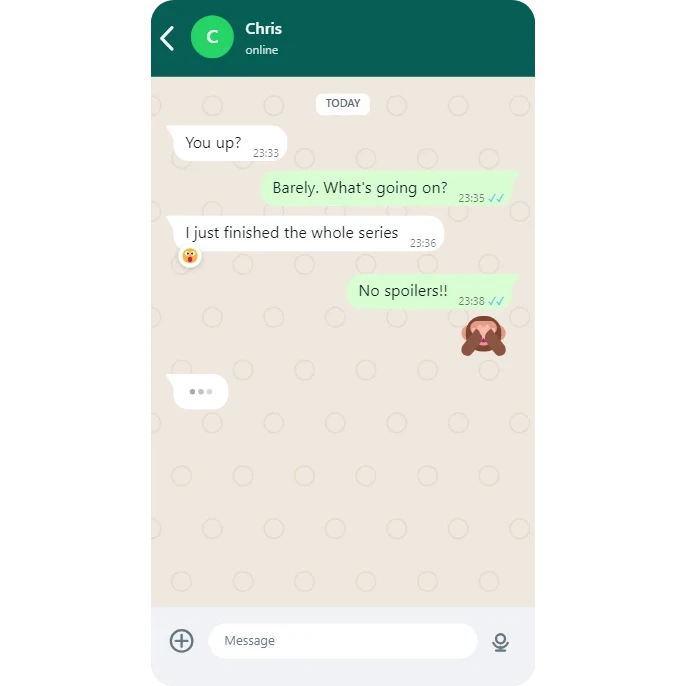
Makieta czatu
Stwórz wymyśloną rozmowę na telefonie w stylu iMessage, WhatsApp, Instagram, Messenger lub Android. Napisz historię, a potem zapisz PNG lub dodaj ją do swojego projektu.
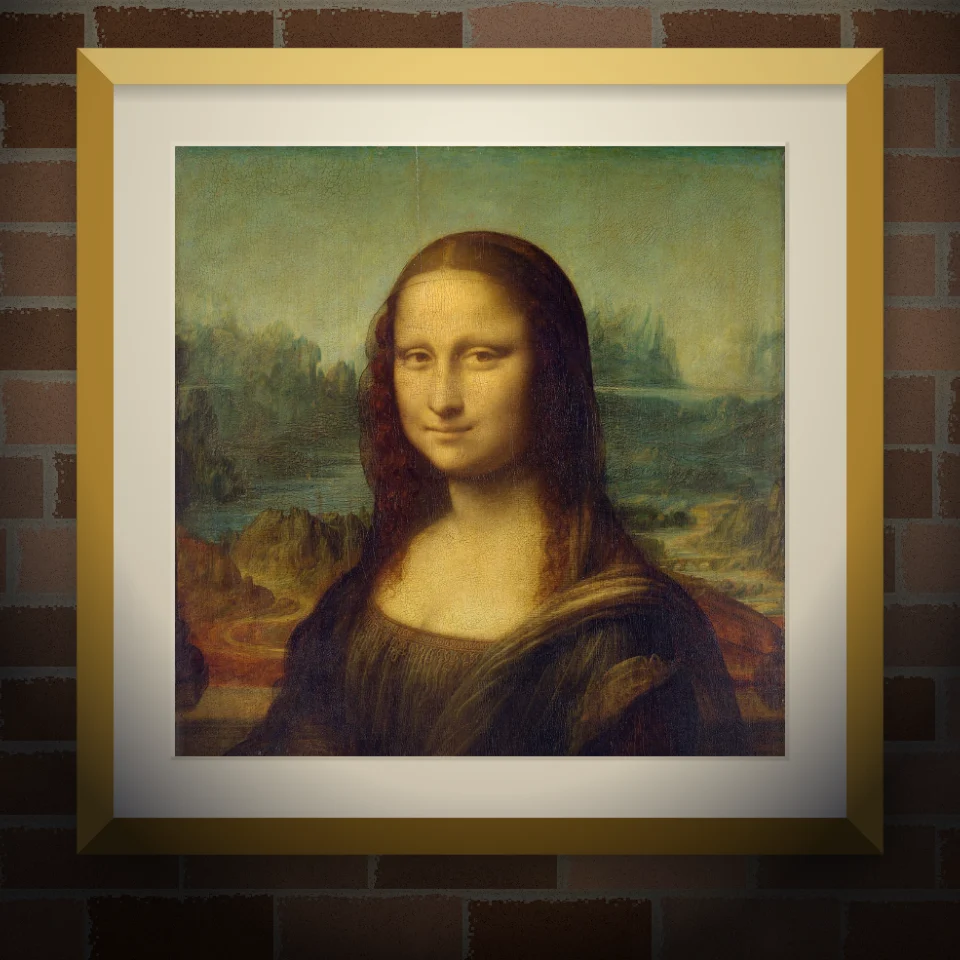
Makieta muralu i plakatu
Umieść zdjęcie lub pracę na realistycznej ścianie jako mural, naklejony plakat lub oprawiony wydruk. Wybierz ścianę i światło, zapisz PNG.

Kreator ramek
Oprawiaj zdjęcia w ramę złoconą, barokową, drewnianą, galeryjną, pływającą, metalową, Polaroid, taśmę filmową lub znaczek, dodaj passe-partout i zapisz PNG.
Przemień jedną twarz w drugą
Przemień jedną twarz w drugą w przeglądarce. Dwa zdjęcia, pasujące punkty na oczach, nosie, ustach i brodzie oraz płynna przemiana, którą możesz odtworzyć, zatrzymać w połowie, nagrać jako wideo albo otworzyć jako warstwy w edytorze.
Chcesz wypróbować?
Otwórz PictorX w swojej przeglądarce — do uruchomienia nie jest wymagana żadna instalacja ani karta kredytowa.
Przejdź do edytora