
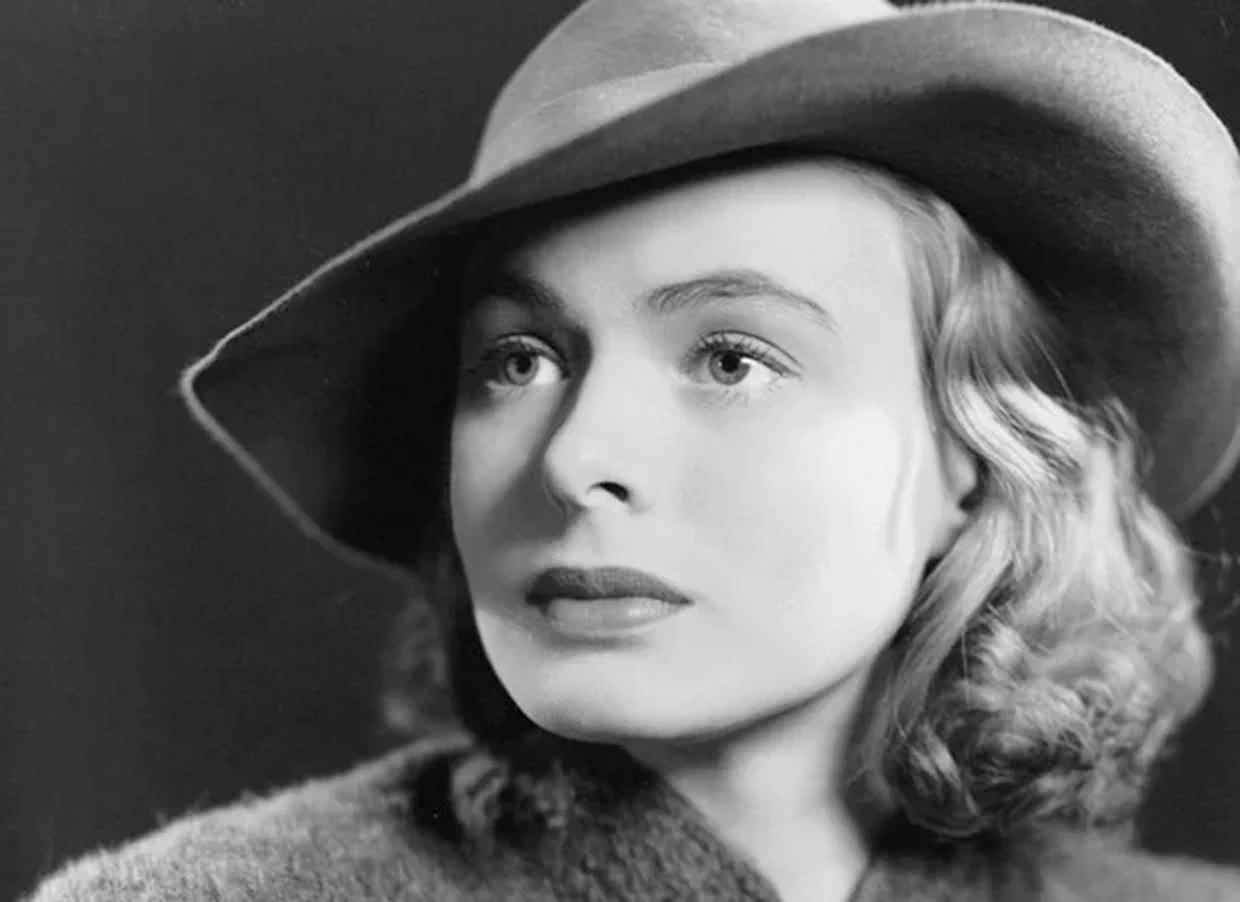
Open een zwart-witfoto of gebruik het voorbeeld en klik op Start. Verzadiging, Warmte en Sterkte veranderen de kleuren meteen.
Een zwart-witfoto inkleuren
Foto inkleuren draait DDColor, een opensource-model voor inkleuren, op je apparaat, dus de foto wordt niet geüpload. Het model voorspelt de kleuren; de helderheid van elke pixel blijft precies zoals in je foto, zodat er geen detail verloren gaat. Verzadiging, Warmte en Sterkte stemmen het resultaat daarna af zonder het model opnieuw te draaien. Open een zwart-witfoto of gebruik het voorbeeld en klik op Start. Verzadiging, Warmte en Sterkte veranderen de kleuren meteen.
Hoe het werkt
- Open een zwart-witfoto of een verbleekte oude foto, of gebruik het voorbeeld.
- Klik op Start. AI op je apparaat voorspelt natuurlijke kleuren voor de hele afbeelding.
- Probeer Natuurlijk, Levendig, Warm, Koel of Verbleekt, stem Verzadiging, Warmte en Sterkte af en sla op of bewerk verder.
Kleur van het model, detail van je foto
DDColor (Apache-2.0) is een inkleurnetwerk met twee decoders dat in je browser draait met WebGPU of WebAssembly. Het bekijkt een versie van 512 × 512 van de foto en voorspelt de twee kleurkanalen van de CIELAB-kleurruimte. Die kleuren worden opgeschaald en gecombineerd met de helderheid van je origineel op volle grootte, zodat gezichten, tekst en fijne textuur net zo scherp blijven als ze waren. Kleurenfoto’s werken ook: het model kijkt alleen naar de grijswaarden en kleurt ze opnieuw in.
Stem de kleuren af
Verzadiging maakt de kleuren sterker of zachter (100 % is de kleur van het model zelf, 0 % geeft de grijze foto terug). Warmte verschuift de hele afbeelding naar geel en rood of naar blauw, wat helpt om de sfeer van een tijdperk of seizoen te treffen. Sterkte mengt de kleuren met het origineel, voor een met de hand ingekleurde look. Het model draait één keer per foto, dus elke wijziging is direct zichtbaar.
Veelgestelde vragen
Hoe kleur ik een zwart-witfoto in?
Open de foto en klik op Start. AI op je apparaat voorspelt in een paar seconden kleuren voor de hele afbeelding. Probeer de voorinstellingen Natuurlijk, Levendig, Warm, Koel en Verbleekt of stel Verzadiging, Warmte en Sterkte zelf in en sla de afbeelding op. Hetzelfde hulpmiddel staat in de editor onder AI → Afbeelding → Foto inkleuren.
Welk AI-model kleurt de foto in?
DDColor, een opensource-model voor inkleuren (Apache-2.0) uit het artikel ‘DDColor: Towards Photo-Realistic Image Colorization via Dual Decoders’. Het wordt één keer gedownload, in je browser bewaard en draait met WebGPU of WebAssembly.
Verliest de ingekleurde foto detail?
Nee. Het model voorspelt alleen de kleur. De helderheid van elke pixel komt uit je origineel op volle grootte, dus gezichten, haar, tekst en filmkorrel zien er precies zo scherp uit als voorheen.
Zijn de kleuren historisch correct?
Het model kiest aannemelijke kleuren op basis van wat het van miljoenen foto’s heeft geleerd: huid, lucht, gras en hout zien er meestal natuurlijk uit, maar de echte kleur van een jurk, een auto of een geverfde muur is uit een grijze foto niet af te leiden. Pas de sfeer aan met Warmte en Verzadiging, of kleur losse delen opnieuw in de editor.
Kan ik verbleekte of sepiafoto’s inkleuren?
Ja. De foto wordt eerst omgezet naar grijswaarden, dus sepia, vergeelde en verbleekte afdrukken worden opnieuw ingekleurd. Gebruik voor krassen en vlekken eerst AI-fotoherstel; voor kleine of wazige scans Afbeelding verbeteren en vergroten.
Gerelateerde gereedschappen

AI-beeldreparatie online
Repareer oude of beschadigde foto's met PictorX AI-beeldreparatie. Herstel details in uw browser, geen installatie vereist.

Verbeter en vergroot foto's op je apparaat
Verscherp en vergroot foto's in de browser met Real-ESRGAN op je apparaat. Kies 1×, 2× of 4×.

Vervang de lucht in je foto
Vervang de lucht in een foto in je browser. AI op je apparaat vindt de lucht, houdt bomen, draden en daken scherp, schildert een nieuwe blauwe lucht, zonsondergang of nachtlucht en belicht het landschap passend opnieuw.
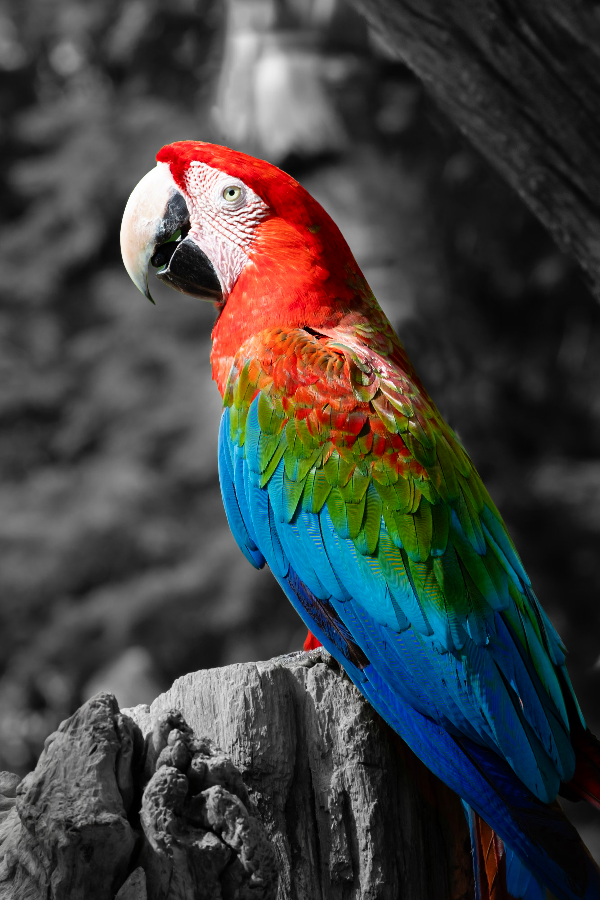
Selectieve kleurspotlight
Maak van alledaagse foto's cinematografische momenten.

AI-modellen
Wat is een AI-model? Hoe modellen worden getraind en gedraaid, waarom grootte telt, AI op je apparaat of in de cloud en hoe AI achtergronden weghaalt en invult.

AI-beeldbewerking
Wat is AI-beeldbewerking? Het verschil met retoucheren, de taken (uitknippen, objecten weghalen, verbeteren, herstellen, uncrop), privacy en grenzen.
Klaar om het te proberen?
Open PictorX in je browser - geen installatie, geen creditcard nodig om te starten.
Ga naar Editor