
Scherm
Weergave
Tekst
Achtergrond
Apparaatmockup-generator
Laat je app of website zien zoals app-stores en landingspagina’s dat doen. Zet een screenshot in een telefoon, tablet, laptop, beeldscherm, browservenster of horloge, kies de framekleur, kantel het in 3D en voeg een zachte schaduw, een schittering op het glas, een achtergrond en een titel in app-store-stijl toe. Sla een PNG of JPG op, of bewerk elk onderdeel verder op een eigen laag in de editor. Open een screenshot, sleep hem op de afbeelding of kies een voorbeeld. Kies het apparaat, de kleur en de achtergrond, sleep aan de afbeelding om het apparaat te kantelen en voeg een titel toe. Je screenshots blijven op je apparaat.
Hoe het werkt
- Open een screenshot, sleep hem op de afbeelding of begin met een van de voorbeelden.
- Kies het apparaat, de stand, de framekleur en het formaat van de afbeelding.
- Sleep aan de afbeelding om het apparaat te kantelen en te draaien, en stel de schaduw, de schittering en de marge in.
- Schrijf een titel en ondertitel, kies een achtergrond en sla een PNG of JPG op, of open de mockup in de editor met elk onderdeel op een eigen laag.
Zes apparaten, voor je getekend
Een telefoon en een tablet, staand of liggend, een laptop, een beeldscherm, een browservenster en een horloge, elk getekend als strakke vectorafbeelding met een gepolijst frame, afgeronde schermhoeken, een camera en knoppen. De frames zijn er in zwart, grafiet, zilver, wit, goud, blauw of elke kleur. De apparaten zijn neutraal, dus de mockup past bij elke app of site.
Echte 3D-kanteling, schaduw en schittering
Kanteling en Draaiing kantelen het apparaat naar achteren en draaien het opzij in echt perspectief: het frame en de screenshot worden samen vervormd en de rand van het apparaat toont zijn dikte. Eronder valt een zachte schaduw en over het glas loopt een schittering; zet een van beide uit voor een platte look. Een lange screenshot kun je scrollen naar het deel dat je wilt laten zien, of in zijn geheel passend maken.
Veelgestelde vragen
Hoe maak ik een apparaatmockup van mijn screenshot?
Open je screenshot op deze pagina of sleep hem op de afbeelding, kies een apparaat en een framekleur en sleep aan de afbeelding om het te kantelen. Voeg een titel en een achtergrond toe en sla de afbeelding op. Dezelfde app staat in de editor onder Apps → Foto → Apparaatmockup, waar de geopende afbeelding de screenshot is.
Welke apparaten kan ik gebruiken?
Een telefoon en een tablet (staand of liggend), een laptop, een beeldscherm, een browservenster en een horloge. Ze zijn getekend als neutrale apparaten zonder merknamen of logo’s, in zwart, grafiet, zilver, wit, goud, blauw of een eigen kleur.
Mijn screenshot is langer dan het scherm. Wat kan ik doen?
Met Vullen bedekt de screenshot het scherm en kiest Scrollen het deel dat te zien is, van boven tot onder op een lange pagina. Met Passend is de hele screenshot te zien, met een rand waar zijn vorm afwijkt van die van het scherm.
Kan ik het opslaan met een transparante achtergrond?
Ja. Kies Transparant bij de achtergronden en sla een PNG op: alleen het apparaat, zijn schaduw en de tekst staan in de afbeelding, klaar voor je eigen pagina of dia.
Kan ik de mockup verder bewerken?
Ja. Het potlood opent hem in de PictorX-fotoeditor met de achtergrond, de schaduw, het scherm, het apparaat en de schittering op eigen lagen, en de titel en ondertitel als bewerkbare tekst, zodat je de achtergrond kunt wisselen, de tekst kunt verplaatsen of de schittering kunt verbergen.
Gerelateerde gereedschappen
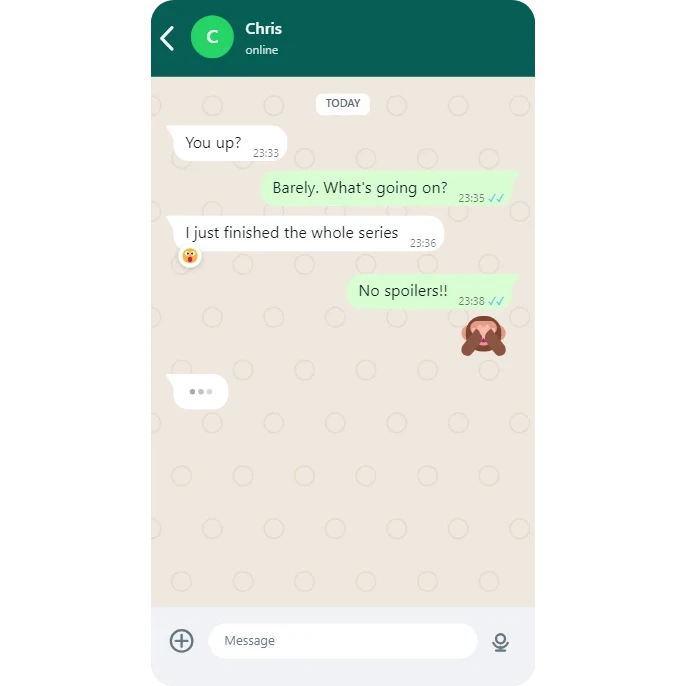
Chatmockup
Maak een verzonnen telefoonchat in de stijl van iMessage, WhatsApp, Instagram, Messenger of Android. Typ het verhaal en sla daarna een PNG op of zet het in je ontwerp.
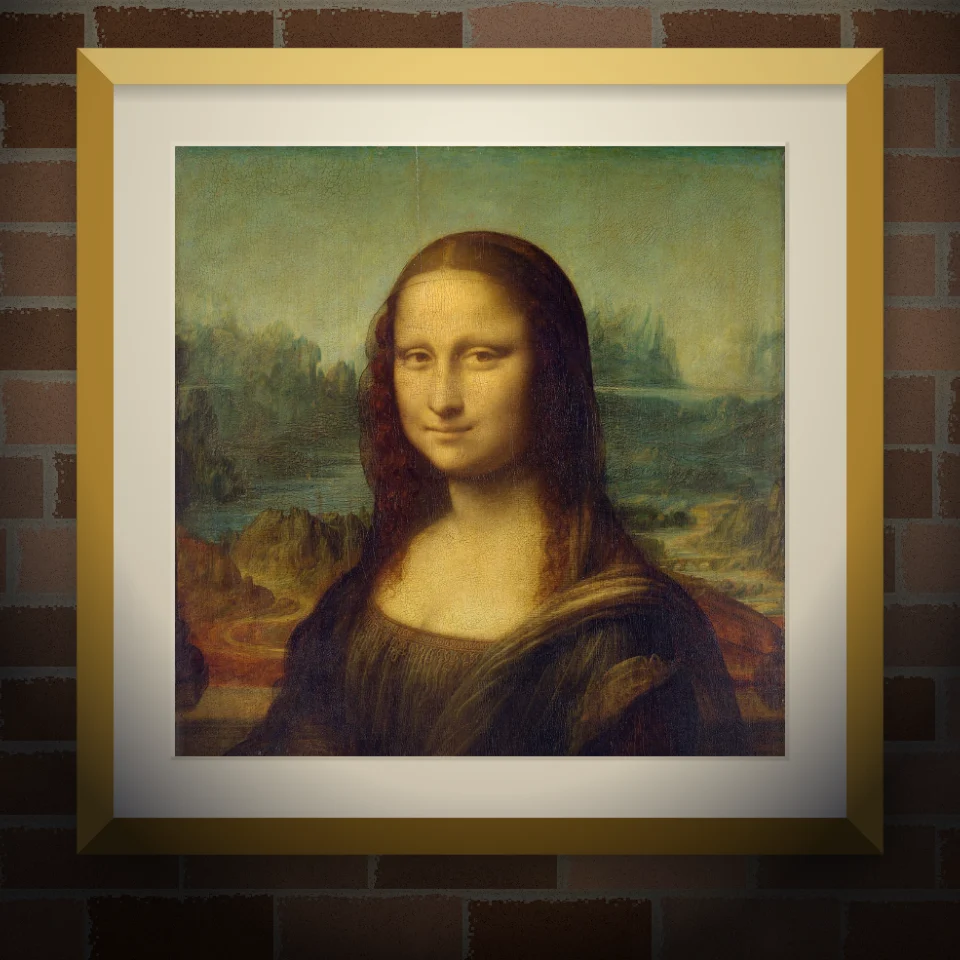
Muurschildering- & postermockup
Zet je foto of kunstwerk op een echt ogende muur als muurschildering, geplakte poster of ingelijste print. Kies muur en licht en sla een PNG op.

Lijstenmaker
Zet een foto in een vergulde, barokke, houten, galerie-, zwevende, metalen, polaroid-, filmstrip- of postzegellijst, voeg een passe-partout toe en sla een PNG op.
Morph het ene gezicht in het andere
Morph het ene gezicht in het andere in je browser. Twee foto's, overeenkomende punten op de ogen, neus, mond en kin, en een vloeiende morphing die je kunt afspelen, halverwege stilzetten, als video opnemen of als lagen in de editor openen.
Klaar om het te proberen?
Open PictorX in je browser - geen installatie, geen creditcard nodig om te starten.
Ga naar Editor