
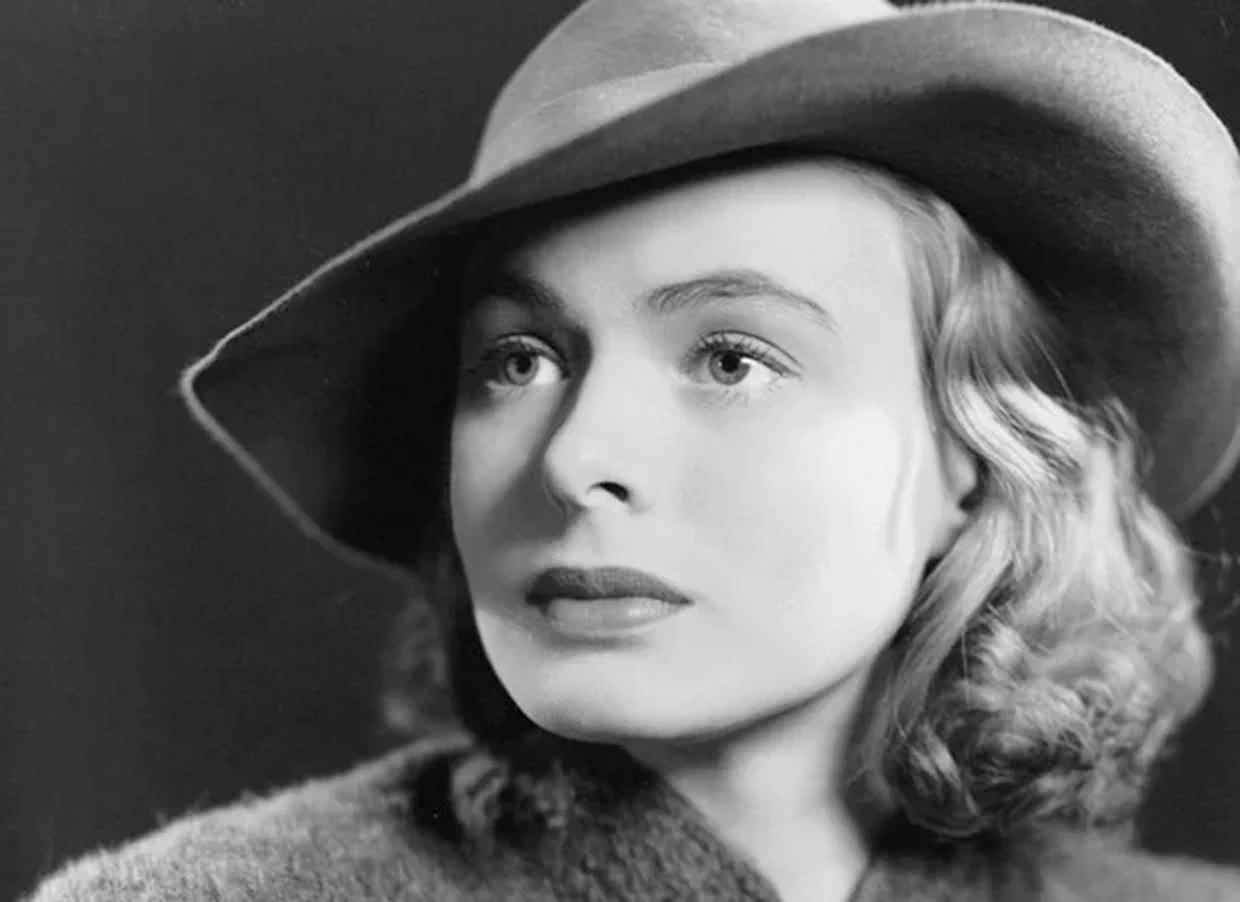
Ouvrez une photo en noir et blanc ou utilisez l’exemple, puis cliquez sur Démarrer. Saturation, Chaleur et Intensité modifient les couleurs aussitôt.
Coloriser une photo en noir et blanc
Coloriser une photo exécute DDColor, un modèle de colorisation open source, sur votre appareil : la photo n’est pas envoyée. Le modèle prédit les couleurs ; la luminosité de chaque pixel reste exactement celle de votre photo, aucun détail n’est perdu. Saturation, Chaleur et Intensité ajustent ensuite le résultat sans relancer le modèle. Ouvrez une photo en noir et blanc ou utilisez l’exemple, puis cliquez sur Démarrer. Saturation, Chaleur et Intensité modifient les couleurs aussitôt.
Comment ça marche
- Ouvrez une photo en noir et blanc ou une vieille photo délavée, ou utilisez l’exemple.
- Cliquez sur Démarrer. L’IA sur l’appareil prédit des couleurs naturelles pour toute l’image.
- Essayez Naturel, Vif, Chaud, Froid ou Délavé, réglez Saturation, Chaleur et Intensité, puis enregistrez ou continuez à retoucher.
La couleur du modèle, le détail de votre photo
DDColor (Apache-2.0) est un réseau de colorisation à double décodeur qui s’exécute dans votre navigateur avec WebGPU ou WebAssembly. Il examine une version 512 × 512 de la photo et prédit les deux canaux de couleur de l’espace CIELAB. Ces couleurs sont agrandies et associées à la luminosité de votre original en pleine taille, si bien que visages, textes et textures fines restent aussi nets qu’avant. Les photos en couleur fonctionnent aussi : le modèle ne regarde que les niveaux de gris et les recolore.
Ajustez les couleurs
Saturation rend les couleurs plus intenses ou plus douces (100 % correspond aux couleurs du modèle, 0 % rend la photo grise). Chaleur décale toute l’image vers le jaune et le rouge ou vers le bleu, pour retrouver l’ambiance d’une époque ou d’une saison. Intensité mélange les couleurs avec l’original, pour un aspect colorié à la main. Le modèle ne tourne qu’une fois par photo : chaque changement est instantané.
Questions fréquemment posées
Comment coloriser une photo en noir et blanc ?
Ouvrez la photo et cliquez sur Démarrer. L’IA sur l’appareil prédit les couleurs de toute l’image en quelques secondes. Essayez les préréglages Naturel, Vif, Chaud, Froid et Délavé ou réglez vous-même Saturation, Chaleur et Intensité, puis enregistrez l’image. Le même outil se trouve dans l’éditeur sous IA → Image → Coloriser une photo.
Quel modèle d’IA colorise la photo ?
DDColor, un modèle de colorisation open source (Apache-2.0) issu de l’article « DDColor: Towards Photo-Realistic Image Colorization via Dual Decoders ». Il est téléchargé une fois, conservé dans votre navigateur et s’exécute avec WebGPU ou WebAssembly.
La photo colorisée perd-elle des détails ?
Non. Le modèle ne prédit que la couleur. La luminosité de chaque pixel provient de votre original en pleine taille : visages, cheveux, textes et grain du film restent exactement aussi nets qu’avant.
Les couleurs sont-elles historiquement exactes ?
Le modèle choisit des couleurs plausibles d’après ce qu’il a appris de millions de photos : peau, ciel, herbe et bois paraissent en général naturels, mais la vraie couleur d’une robe, d’une voiture ou d’un mur peint ne peut pas se déduire d’une photo grise. Ajustez l’ambiance avec Chaleur et Saturation, ou recolorez certaines zones dans l’éditeur.
Puis-je coloriser des photos délavées ou sépia ?
Oui. La photo est d’abord convertie en niveaux de gris : les tirages sépia, jaunis ou délavés sont recolorés à neuf. Pour les rayures et les taches, lancez d’abord la réparation photo par IA ; pour les scans petits ou flous, Améliorer et agrandir l’image.
Outils associés

Réparation d'images IA en ligne
Réparez les photos anciennes ou endommagées avec la réparation d'images PictorX AI. Restaurez les détails dans votre navigateur – aucune installation requise.

Améliorez et agrandissez des photos sur votre appareil
Nettoyez et agrandissez des photos dans le navigateur avec Real-ESRGAN sur l'appareil. Choisissez 1×, 2× ou 4×.

Remplacez le ciel de votre photo
Remplacez le ciel d’une photo dans votre navigateur. L’IA sur l’appareil trouve le ciel, garde arbres, câbles et toits nets, peint un nouveau ciel bleu, un coucher de soleil ou un ciel nocturne et rééclaire le paysage en accord.
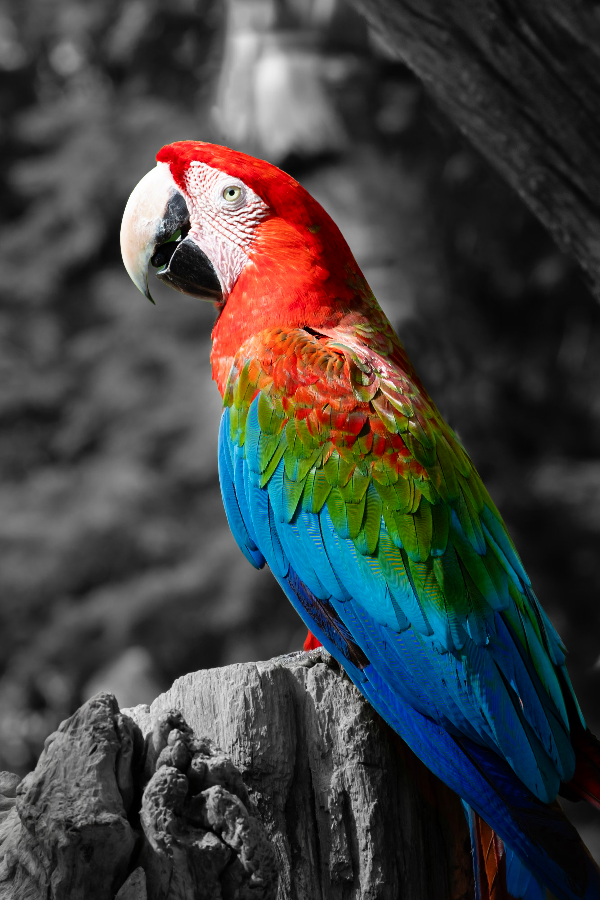
Spotlight couleur sélectif
Transformez des photos du quotidien en moments cinématographiques.

Les modèles d'IA
Qu'est-ce qu'un modèle d'IA ? Entraînement et exécution, le rôle de la taille, IA locale ou API cloud, et comment l'IA détoure, fait l'inpainting et l'uncrop.

La retouche d’image par IA
Qu'est-ce que la retouche par IA ? Sa différence avec la retouche, ses tâches (détourage, suppression, amélioration, réparation, uncrop), vie privée, limites.
Prêt à l'essayer ?
Ouvrez PictorX dans votre navigateur – aucune installation, aucune carte de crédit requise pour démarrer.
Aller à l'éditeur