
Écran
Vue
Texte
Arrière-plan
Générateur de maquettes d’appareils
Mettez en valeur votre app ou votre site comme le font les boutiques d’applications et les pages d’accueil. Placez une capture dans un téléphone, une tablette, un portable, un écran, une fenêtre de navigateur ou une montre, choisissez la couleur du cadre, inclinez-le en 3D et ajoutez une ombre douce, un reflet sur le verre, un fond et un titre façon boutique d’applications. Enregistrez un PNG ou un JPG, ou continuez à modifier chaque élément sur son propre calque dans l’éditeur. Ouvrez une capture d’écran, déposez-la sur l’image ou choisissez un exemple. Choisissez l’appareil, sa couleur et le fond, faites glisser l’image pour incliner l’appareil et ajoutez un titre. Vos captures restent sur votre appareil.
Comment ça marche
- Ouvrez une capture, déposez-la sur l’image ou commencez avec l’un des exemples.
- Choisissez l’appareil, son orientation, la couleur du cadre et le format de l’image.
- Faites glisser l’image pour incliner et faire pivoter l’appareil, puis réglez l’ombre, le reflet et la marge.
- Écrivez un titre et un sous-titre, choisissez un fond, puis enregistrez un PNG ou un JPG, ou ouvrez la maquette dans l’éditeur avec chaque élément sur son propre calque.
Six appareils, dessinés pour vous
Un téléphone et une tablette, à la verticale ou à l’horizontale, un portable, un écran de bureau, une fenêtre de navigateur et une montre, chacun dessiné en vectoriel net avec un cadre poli, des coins d’écran arrondis, une caméra et des boutons. Les cadres existent en noir, graphite, argent, blanc, or, bleu ou n’importe quelle couleur. Les appareils sont génériques : la maquette convient à toute app ou tout site.
Une vraie inclinaison 3D, une ombre et un reflet
Inclinaison et Pivotement penchent l’appareil vers l’arrière et le tournent sur le côté en vraie perspective : le cadre et la capture sont déformés ensemble et la tranche de l’appareil montre son épaisseur. Une ombre douce tombe dessous et un reflet traverse le verre ; désactivez l’un ou l’autre pour un rendu à plat. Une longue capture peut défiler jusqu’à la partie à montrer, ou être ajustée en entier.
Questions fréquemment posées
Comment créer une maquette d’appareil avec ma capture d’écran ?
Ouvrez votre capture sur cette page ou déposez-la sur l’image, choisissez un appareil et une couleur de cadre, puis faites glisser l’image pour l’incliner. Ajoutez un titre et un fond, puis enregistrez l’image. La même app se trouve dans l’éditeur sous Apps → Photo → Maquette d’appareil, où l’image ouverte sert de capture.
Quels appareils puis-je utiliser ?
Un téléphone et une tablette (à la verticale ou à l’horizontale), un portable, un écran de bureau, une fenêtre de navigateur et une montre. Ils sont dessinés comme des appareils génériques sans marque ni logo, en noir, graphite, argent, blanc, or, bleu ou dans votre propre couleur.
Ma capture est plus longue que l’écran. Que faire ?
Avec Remplir, la capture couvre l’écran et Défilement choisit la partie visible, du haut au bas d’une longue page. Avec Ajuster, toute la capture est visible, avec une bordure là où sa forme diffère de celle de l’écran.
Puis-je l’enregistrer avec un fond transparent ?
Oui. Choisissez Transparent parmi les fonds et enregistrez un PNG : seuls l’appareil, son ombre et le texte figurent sur l’image, prêts à être placés sur votre page ou votre diapositive.
Puis-je continuer à modifier la maquette ?
Oui. Le crayon l’ouvre dans l’éditeur photo PictorX avec le fond, l’ombre, l’écran, l’appareil et le reflet sur des calques séparés, et le titre et le sous-titre en texte modifiable : vous pouvez changer le fond, déplacer le texte ou masquer le reflet.
Outils associés
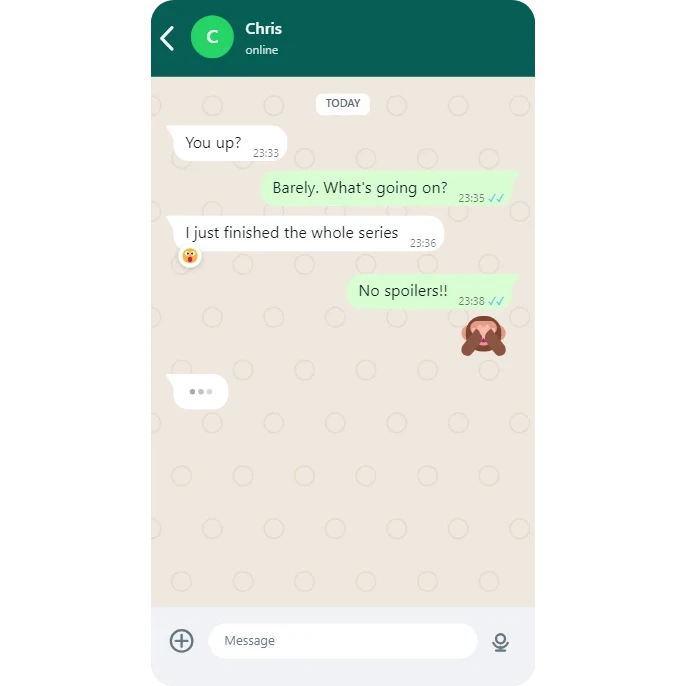
Maquette de chat
Créez une conversation téléphonique fictive au style iMessage, WhatsApp, Instagram, Messenger ou Android. Écrivez l'histoire, puis enregistrez un PNG ou ajoutez-la à votre design.
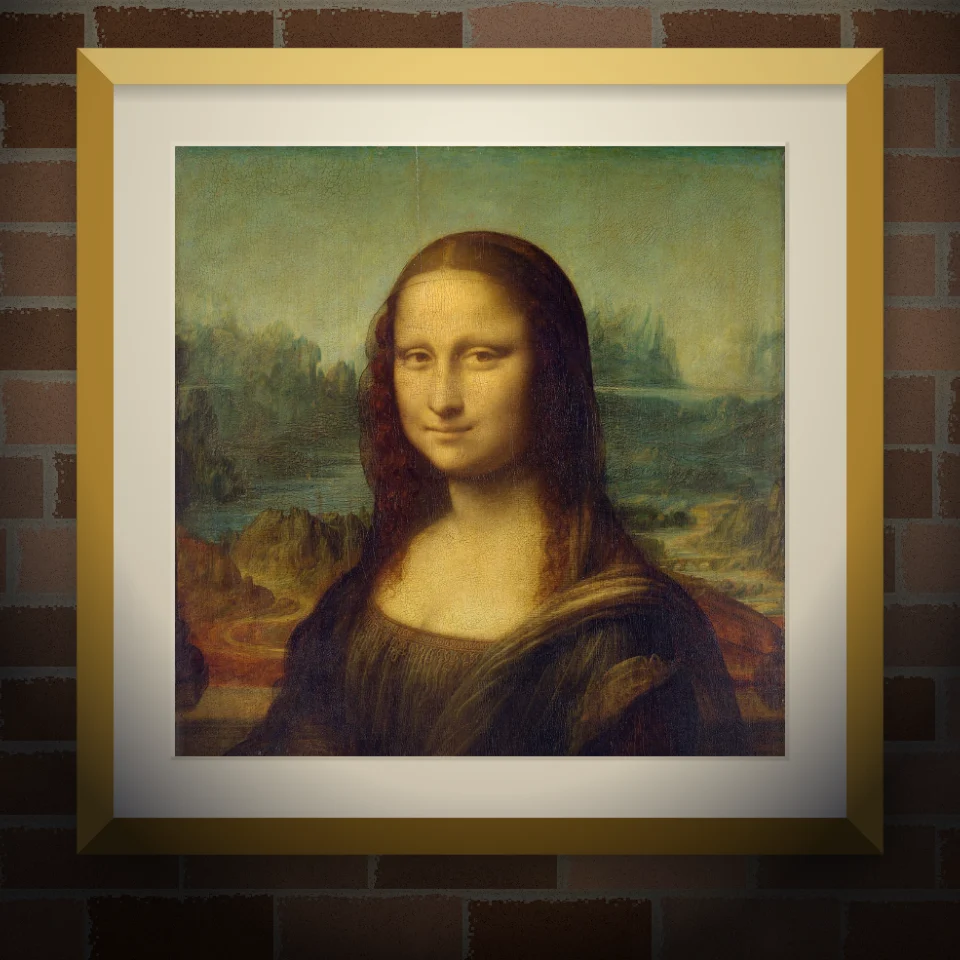
Maquette fresque & affiche
Placez votre photo ou œuvre sur un mur réaliste : fresque peinte, affiche collée ou tirage encadré. Choisissez mur et éclairage, puis PNG.

Créateur de cadres
Placez une photo dans un cadre doré, baroque, en bois, galerie, flottant, en métal, Polaroid, pellicule ou timbre, ajoutez un passe-partout et enregistrez un PNG.
Transformer un visage en un autre
Transformez un visage en un autre dans votre navigateur. Deux photos, des points correspondants sur les yeux, le nez, la bouche et le menton, et un morphing fluide que vous pouvez lire, arrêter à mi-chemin, enregistrer en vidéo ou ouvrir en calques dans l'éditeur.
Prêt à l'essayer ?
Ouvrez PictorX dans votre navigateur – aucune installation, aucune carte de crédit requise pour démarrer.
Aller à l'éditeur