

Wpisz tekst, kliknij opcję Losuj, aby uzyskać nowy styl, lub otwórz własne zdjęcie.
Krój
Wypełnienie
Kontur
Cień
3D
Wygięcie
Deformuj
Dekoracja
Tło pola
Warstwa
Narzędzie Tekst i typografia
Bogata stylizacja tekstu z czcionkami, wypełnieniami, gradientami, obrysami, cieniami, efektami 3D, konturami i dekoracjami. Wyginaj, pochylaj lub zwężaj litery, dodawaj okrągły tekst i tła oraz twórz wyróżniające się nagłówki. Wpisz tekst, kliknij opcję Losuj, aby uzyskać nowy styl, lub otwórz własne zdjęcie.
Jak to działa
- Otwórz PictorX w swojej przeglądarce i załaduj obraz lub rozpocznij nowy projekt.
- Wybierz Tekst i typografia z narzędzi edytora i dostosuj wynik do swojej kompozycji.
- Kontynuuj edycję warstw, efektów i tekstu, a następnie wyeksportuj, gdy będziesz gotowy.
Jak używać narzędzia Tekst i typografia
Bogata stylizacja tekstu z czcionkami, wypełnieniami, gradientami, obrysami, cieniami, efektami 3D, konturami i dekoracjami. PictorX utrzymuje narzędzie w tym samym obszarze roboczym przeglądarki, co warstwy, zdjęcia, tekst i elementy projektu, dzięki czemu możesz udoskonalać kompozycję bez przełączania aplikacji.
Twórz dalej w PictorX
Użyj Tekst i typografia jako jednego kroku w pełnym procesie edycji. Dostosuj kompozycję, dodaj tekst lub grafikę i zachowaj możliwość edycji każdej zmiany podczas przekształcania obrazu w gotowy projekt.
Często zadawane pytania
Czy mogę umieścić nagłówek na zdjęciu?
Tak. Dodawaj podpisy, tytuły i etykiety do zdjęć, postów i dokumentów.
Czy tekst pozostaje edytowalny?
Tak. Zachowaj tekst na osobnej warstwie, aby móc go później przepisać.
Czy mogę control font and size for thumbnails?
Tak. Typ stylu, aby nadal był czytelny, gdy obraz jest mały.
Gdzie są wyglądy mozaiki liter?
Użyj efektów typograficznych, jeśli chcesz, aby samo zdjęcie było zbudowane z znaków.
Powiązane narzędzia
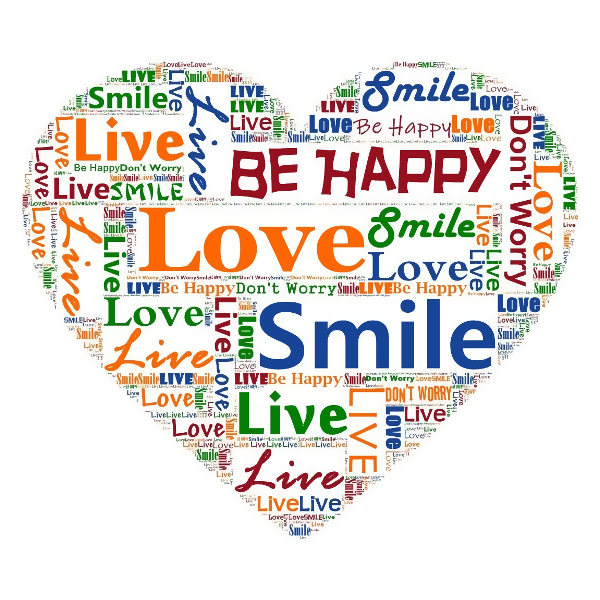
Efekty typograficzne
Zamień zdjęcia w sztukę złożoną z liter dzięki Efekty → Tekst.

Narzędzie Kształty i wektory
Dodaj geometryczne kształty i stylizowane linie do swojego płótna. Użyj darmowego edytora PictorX online w przeglądarce.

Szablony projektów
Szybko rozpocznij dowolny projekt dzięki setkom gotowych układów: kompozycji artystycznych, projektów tekstów i wierszy, tabel, wykresów, infografik, ilustracji, slajdów prezentacji i nie tylko.
Chcesz wypróbować?
Otwórz PictorX w swojej przeglądarce — do uruchomienia nie jest wymagana żadna instalacja ani karta kredytowa.
Przejdź do edytora