

अपना टेक्स्ट लिखें, नई स्टाइल के लिए Randomize पर क्लिक करें, या अपनी तस्वीर खोलें।
फ़ॉन्ट
भराव
आउटलाइन
छाया
3D
मोड़
विकृत करें
सजावट
पृष्ठभूमि बॉक्स
लेयर
टेक्स्ट और टाइपोग्राफ़ी टूल
फ़ॉन्ट, फ़िल, ग्रेडिएंट, स्ट्रोक, छाया, 3D इफ़ेक्ट, कंटूर और सजावट के साथ रिच टेक्स्ट स्टाइलिंग। अक्षर मोड़ें, स्क्यू या टेपर करें, गोलाकार टेक्स्ट और पृष्ठभूमि जोड़ें, और उभरते हेडलाइन बनाएँ। अपना टेक्स्ट लिखें, नई स्टाइल के लिए Randomize पर क्लिक करें, या अपनी तस्वीर खोलें।
यह कैसे काम करता है
- अपने ब्राउज़र में PictorX खोलें और एक इमेज लोड करें या नया डिज़ाइन शुरू करें।
- संपादक टूल से टेक्स्ट और टाइपोग्राफ़ी चुनें और परिणाम को अपनी रचना के अनुसार समायोजित करें।
- लेयर, इफ़ेक्ट और पाठ के साथ संपादन जारी रखें, फिर तैयार होने पर निर्यात करें।
टेक्स्ट और टाइपोग्राफ़ी टूल का उपयोग कैसे करें
फ़ॉन्ट, फ़िल, ग्रेडिएंट, स्ट्रोक, छाया, 3D इफ़ेक्ट, कंटूर और सजावट के साथ रिच टेक्स्ट स्टाइलिंग। अक्षर मोड़ें, स्क्यू या टेपर करें, गोलाकार टेक्स्ट और पृष्ठभूमि जोड़ें, और उभरते हेडलाइन बनाएँ। PictorX टूल को उसी ब्राउज़र वर्कस्पेस में रखता है जहाँ आपकी लेयर्स, फ़ोटो, टेक्स्ट और डिज़ाइन एलिमेंट हैं, ताकि आप ऐप्लिकेशन बदले बिना कंपोज़िशन परिष्कृत कर सकें।
PictorX में बनाना जारी रखें
टेक्स्ट और टाइपोग्राफ़ी को पूरे एडिटिंग वर्कफ़्लो के एक चरण के रूप में इस्तेमाल करें। कंपोज़िशन एडजस्ट करें, टेक्स्ट या ग्राफ़िक्स जोड़ें, और हर बदलाव को एडिटेबल रखते हुए इमेज को तैयार डिज़ाइन में बदलें।
अक्सर पूछे जाने वाले प्रश्न
क्या मैं फ़ोटो पर शीर्षक लगा सकता हूँ?
हाँ। फ़ोटो, पोस्ट और दस्तावेज़ों पर कैप्शन, शीर्षक और लेबल जोड़ें।
क्या पाठ संपादन योग्य रहता है?
हाँ। टाइप को उसकी अपनी लेयर पर रखें ताकि बाद में फिर लिख सकें।
क्या मैं थंबनेल के लिए फ़ॉन्ट और आकार नियंत्रित कर सकता हूँ?
हाँ। टाइप ऐसे स्टाइल करें कि इमेज छोटी होने पर भी पढ़ा जा सके।
लेटर-मोज़ेक लुक कहाँ हैं?
जब फ़ोटो खुद अक्षरों से बनी हो, तब टाइपोग्राफ़िक इफ़ेक्ट इस्तेमाल करें।
संबंधित टूल
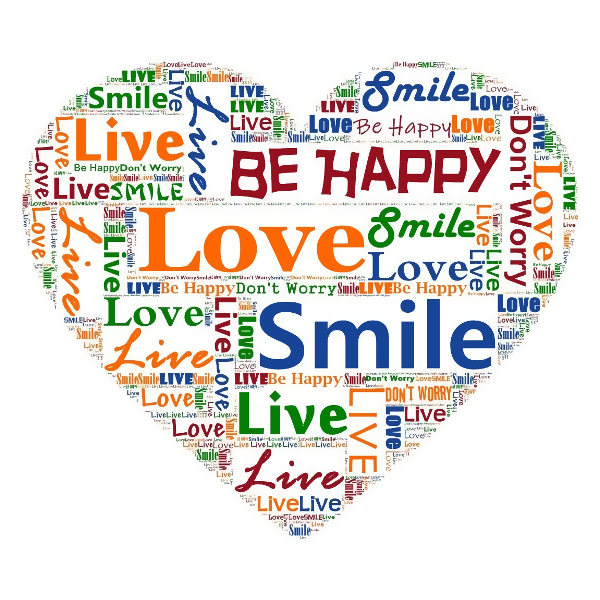
टाइपोग्राफ़िक इफ़ेक्ट
इफ़ेक्ट → टेक्स्ट से फ़ोटो को अक्षरों से बनी कला बनाएँ। इफ़ेक्ट → टेक्स्ट → ग्रैमी आर्ट से कस्टम शब्द सिल्हूट में भरें, इफ़ेक्ट → टेक्स्ट → टाइपोग्राफ़िक पोर्ट्रेट से पोर्ट्रेट को टाइप से भरें, या इफ़ेक्ट → टेक्स्ट →…

आकार और वेक्टर टूल
अपने कैनवस पर ज्यामितीय आकार और स्टाइल वाली रेखाएँ जोड़ें। भराव, स्ट्रोक, छाया और 3D प्रभाव अनुकूलित करें, और तीर चिह्नों वाले कनेक्टर बनाएँ। अपने ब्राउज़र में मुफ़्त PictorX ऑनलाइन एडिटर का उपयोग करें।

डिज़ाइन टेम्पलेट
सैकड़ों तैयार लेआउट से किसी भी प्रोजेक्ट की शुरुआत करें: कलात्मक कंपोज़िशन, टेक्स्ट और कविता डिज़ाइन, तालिकाएँ, चार्ट, इन्फ़ोग्राफ़िक, इलस्ट्रेशन, प्रस्तुति स्लाइड और अन्य। टेम्पलेट खोलें, हर परत कस्टमाइज़ करें, और…
आज़माने के लिए तैयार?
अपने ब्राउज़र में PictorX खोलें — शुरू करने के लिए इंस्टॉल या क्रेडिट कार्ड की ज़रूरत नहीं।
एडिटर पर जाएँ