
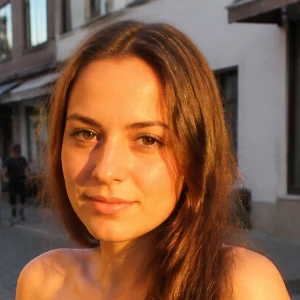
حسّن وكبّر الصور على جهازك
استعد التفاصيل في الصور الناعمة أو الصغيرة دون مغادرة المتصفح. يشغّل PictorX Real-ESRGAN محليًا ثم يتيح لك المتابعة بالطبقات والنص والتأثيرات. افتح صورة أو استخدم العينة، ثم انقر ابدأ.
كيف يعمل
- افتح PictorX في المتصفح وحمّل صورة.
- اختر تحسين وتكبير الصورة، حدّد 1× أو 2× أو 4×، ثم طبّق.
- راجع النتيجة الأحدّ، ثم صدّر أو تابع التحرير في مساحة العمل نفسها.
لماذا يهم التحسين على الجهاز
غالبًا ما تبدو التنزيلات الصغيرة وصور الهاتف القديمة وصور التواصل المضغوطة ناعمة عند التكبير. يعيد Real-ESRGAN بناء الحواف والملمس على جهازك بعد تنزيل النموذج مرة واحدة، لذا لا تُرفع الصورة لهذه الخطوة.
المقياس والقوة وما يمكن توقعه
1× يزيد الحدة دون تغيير الحجم. 2× يضاعف العرض والارتفاع. 4× يربّع كل ضلع. تمزج القوة نتيجة الذكاء الاصطناعي مع الأصل لتحتفظ بمزيد من نسيج المصدر عندما يبدو 100٪ أملسًا جدًا.
الأسئلة المتداولة
ماذا تعني المقياس والقوة؟
يحدد المقياس حجم الإخراج: 1× يبقي الأبعاد الأصلية، 2× يضاعفها، و4× يربّعها. تمزج القوة نتيجة الذكاء الاصطناعي مع الأصل — 100٪ هو مظهر Real-ESRGAN الكامل.
هل تغادر صوري جهازي عند تحسينها؟
يعمل تحسين وتكبير الصورة بـ Real-ESRGAN على الجهاز في المتصفحات المدعومة، لذا لا تُرفع الصورة إلى خوادم PictorX لهذه الخطوة.
ما الصور التي تعمل بشكل أفضل؟
لقطات هاتف ناعمة وتنزيلات مضغوطة وصور صغيرة تريد طباعتها أو قصّها. تصديرات 4× الكبيرة جدًا تستخدم ذاكرة أكثر، فابدأ بـ 2× للملفات الكبيرة.
هل يمكنني متابعة التحرير بعد التحسين؟
نعم. تابع بالطبقات أو النص أو الإصلاح أو أدوات الخلفية في مساحة PictorX نفسها.
الأدوات ذات الصلة
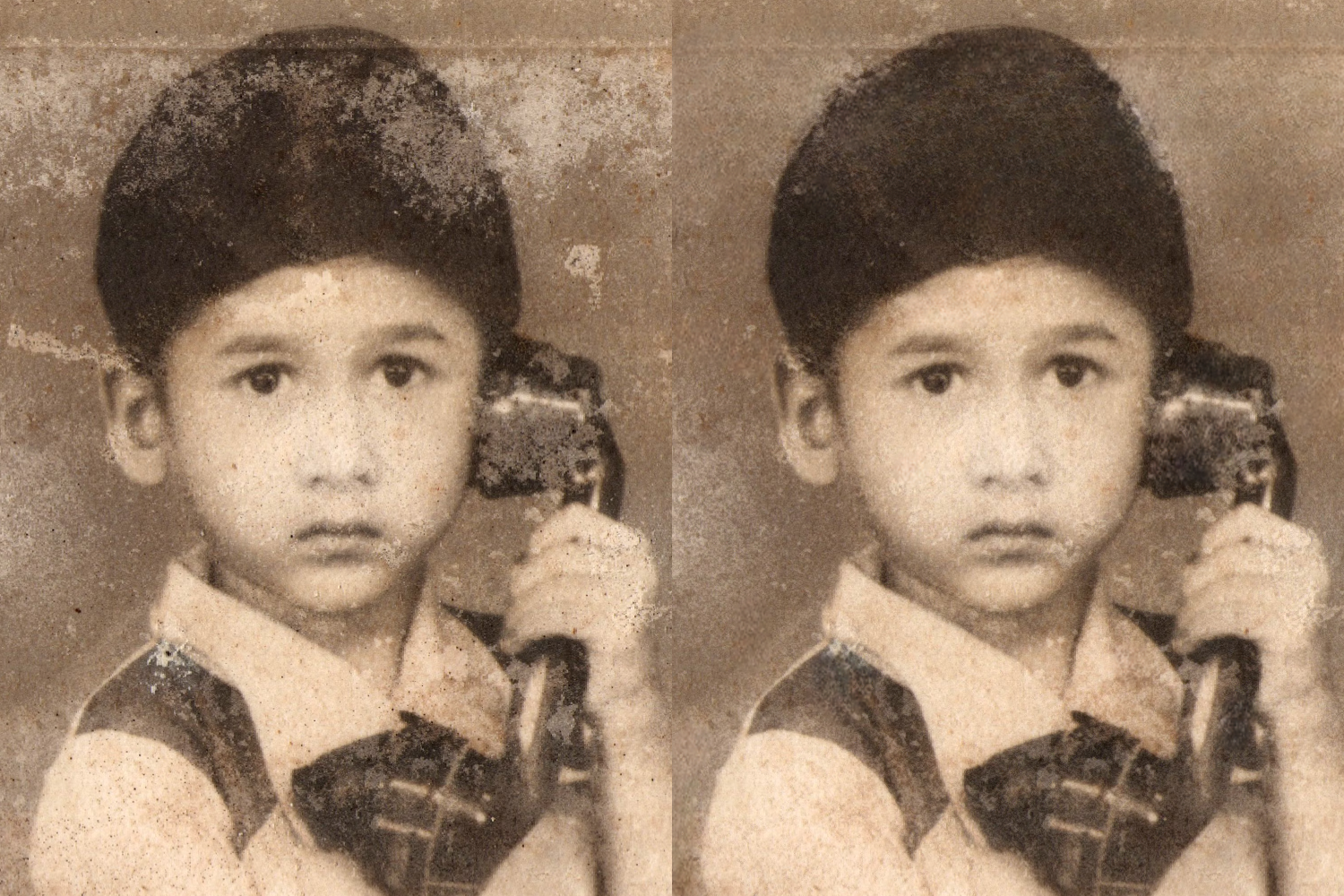
إصلاح الصور بالذكاء الاصطناعي عبر الإنترنت
قم بإصلاح الصور القديمة أو التالفة باستخدام برنامج إصلاح الصور PictorX AI. قم باستعادة التفاصيل في متصفحك - لا يلزم التثبيت.

AI Uncrop & Outpaint الصور
قم بتوسيع الصور خارج الإطار باستخدام PictorX AI uncrop. قم برسم الخلفيات مجانًا في متصفحك لللافتات والصور المصغرة.
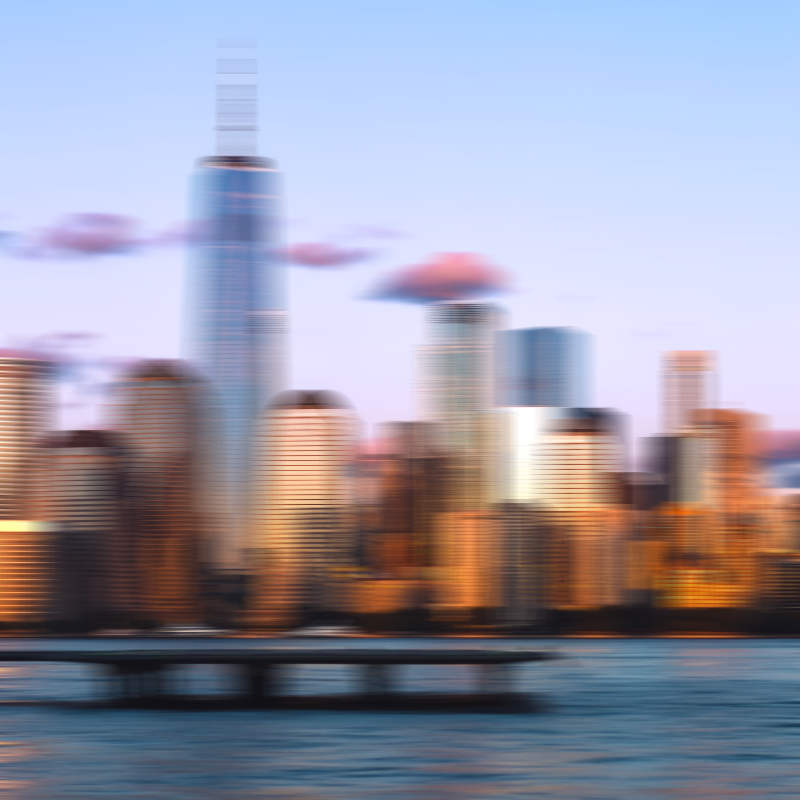
طمس وشحذ
قم بتخفيف التركيز باستخدام التمويه الضبابي والحركة والشعاعي والإمالة - أو قم بإعادة التفاصيل باستخدام قناع الوضوح والوضوح.

نماذج الذكاء الاصطناعي
ما هو الذكاء الاصطناعي ونماذجه، وكيف يشغّلان تحرير الصور—إزالة الخلفية والإصلاح والتحسين وتوسيع الإطار—وكيف يشغّل PictorX أدوات كثيرة على الجهاز.
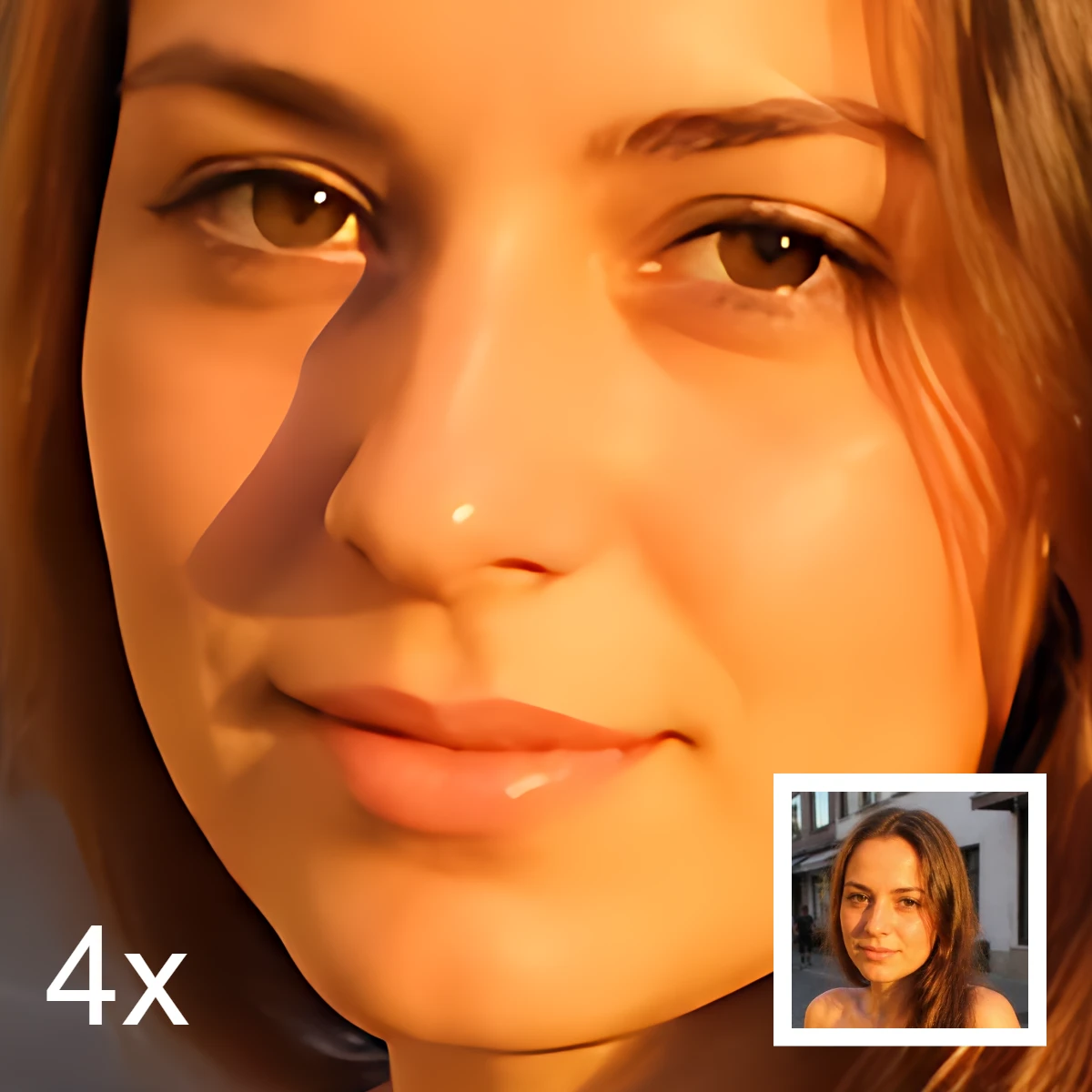
تحرير الصور بالذكاء الاصطناعي
ما تحرير الصور بالذكاء الاصطناعي—القصاصات وإزالة العناصر والتحسين والإصلاح والتوسيع—كيف يختلف عن التنقيح الكلاسيكي وكيف يشغّل PictorX أدوات كثيرة على الجهاز.
هل أنت مستعد لتجربتها؟
افتح PictorX في متصفحك - بدون تثبيت، ولا يلزم وجود بطاقة ائتمان للبدء.
الانتقال إلى المحرر