
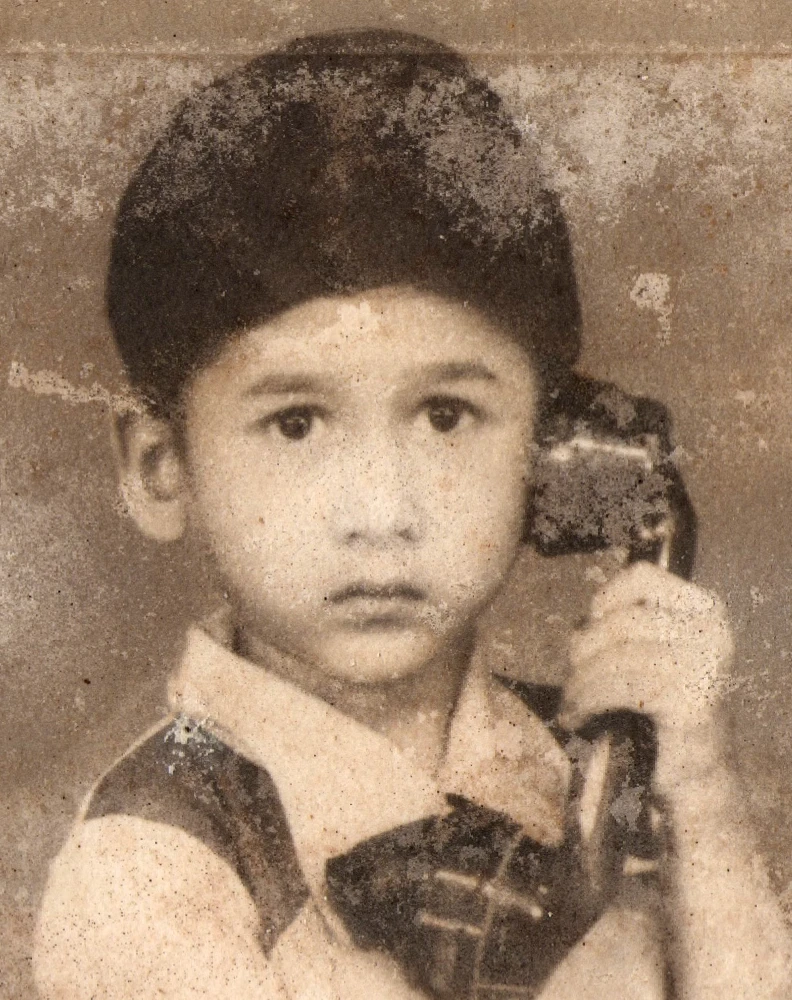
افتح صورة أو استخدم العينة. ادهن الخدوش أو التلف بالفأرة أو الإصبع ثم انقر ابدأ.
إصلاح الصور بالذكاء الاصطناعي عبر الإنترنت
قم بإحياء الصور المخدوشة أو المزعجة أو الناعمة باستخدام أدوات إصلاح PictorX. افتح صورة عائلية قديمة أو قم بتنزيلها بجودة منخفضة، وقم بتشغيل الإصلاح باستخدام الذكاء الاصطناعي، ثم قم بالتحسين باستخدام أدوات التحرير الكلاسيكية. ادهن الخدوش أو التلف بالفأرة أو الإصبع ثم انقر ابدأ. ادهن البقايا وانقر ابدأ مرة أخرى. مسح يزيل التحديد الحالي فقط. إعادة تعيين تبدأ من جديد بالكامل.
كيف يعمل
- افتح صورة أو استخدم العينة. ادهن الخدوش أو البقع أو التلف.
- انقر ابدأ. يصلح ذكاء LaMa على الجهاز المنطقة المطلية — لا يُرفع شيء.
- ادهن البقايا وانقر ابدأ مرة أخرى، أو استخدم إعادة تعيين للبدء من جديد.
الاستعادة، ثم إعادة التصميم
بعد الإصلاح، قم بقص الصورة وتصحيح ألوانها ووضعها في سجل قصاصات أو ملصق أو قالب اجتماعي. يحافظ برنامج PictorX على عملية الاستعادة والتخطيط الإبداعي في تدفق واحد.
مرشحين جيدين للإصلاح
غالبًا ما تتحسن المطبوعات الممسوحة ضوئيًا والتنزيلات الاجتماعية المضغوطة وصور الهاتف الناعمة قليلاً بشكل ملحوظ. بالنسبة للأضرار الشديدة، اجمع بين الإصلاح واللمسات اليدوية باستخدام الطبقات.
الأسئلة المتداولة
هل يعمل الإصلاح على الصور بالأبيض والأسود؟
نعم. يمكنك إصلاح الصور ذات التدرج الرمادي وإضافة معالجات ألوان إبداعية بشكل اختياري بعد ذلك.
هل يجب أن أقوم بالإصلاح في عدة خطوات صغيرة؟
نعم. عادةً ما تبدو التمريرات الإضافية الصغيرة أكثر طبيعية من تمريرة عدوانية واحدة. توقف عندما تبدو الصورة مستعادة، وليست مفرطة النعومة.
ما هي الصور المرشحة جيدة للإصلاح؟
غالبًا ما تتحسن المطبوعات الممسوحة ضوئيًا والتنزيلات الاجتماعية المضغوطة وصور الهاتف الناعمة قليلاً بشكل ملحوظ. قد لا يزال الضرر الشديد بحاجة إلى عمليات لمس يدوية.
هل يمكنني الاستمرار في التحرير بعد الإصلاح؟
نعم. قم بقص الصورة المستعادة وتصحيح ألوانها ووضعها في سجل قصاصات أو ملصق أو قالب اجتماعي في نفس مساحة العمل.
الأدوات ذات الصلة

إزالة الكائنات بالذكاء الاصطناعي
امح المشتتات دون ترك فراغات. استخدم PictorX مجانًا في متصفحك دون الحاجة إلى تثبيت برامج.

AI Uncrop & Outpaint الصور
قم بتوسيع الصور خارج الإطار باستخدام PictorX AI uncrop. قم برسم الخلفيات مجانًا في متصفحك لللافتات والصور المصغرة.

أزل الخلفيات على جهازك
اقطع الموضوعات بذكاء اصطناعي على الجهاز في PictorX. تبقى الصور في المتصفح — دون رفع إلى خوادمنا.

نماذج الذكاء الاصطناعي
ما هو الذكاء الاصطناعي ونماذجه، وكيف يشغّلان تحرير الصور—إزالة الخلفية والإصلاح والتحسين وتوسيع الإطار—وكيف يشغّل PictorX أدوات كثيرة على الجهاز.
هل أنت مستعد لتجربتها؟
افتح PictorX في متصفحك - بدون تثبيت، ولا يلزم وجود بطاقة ائتمان للبدء.
الانتقال إلى المحرر