
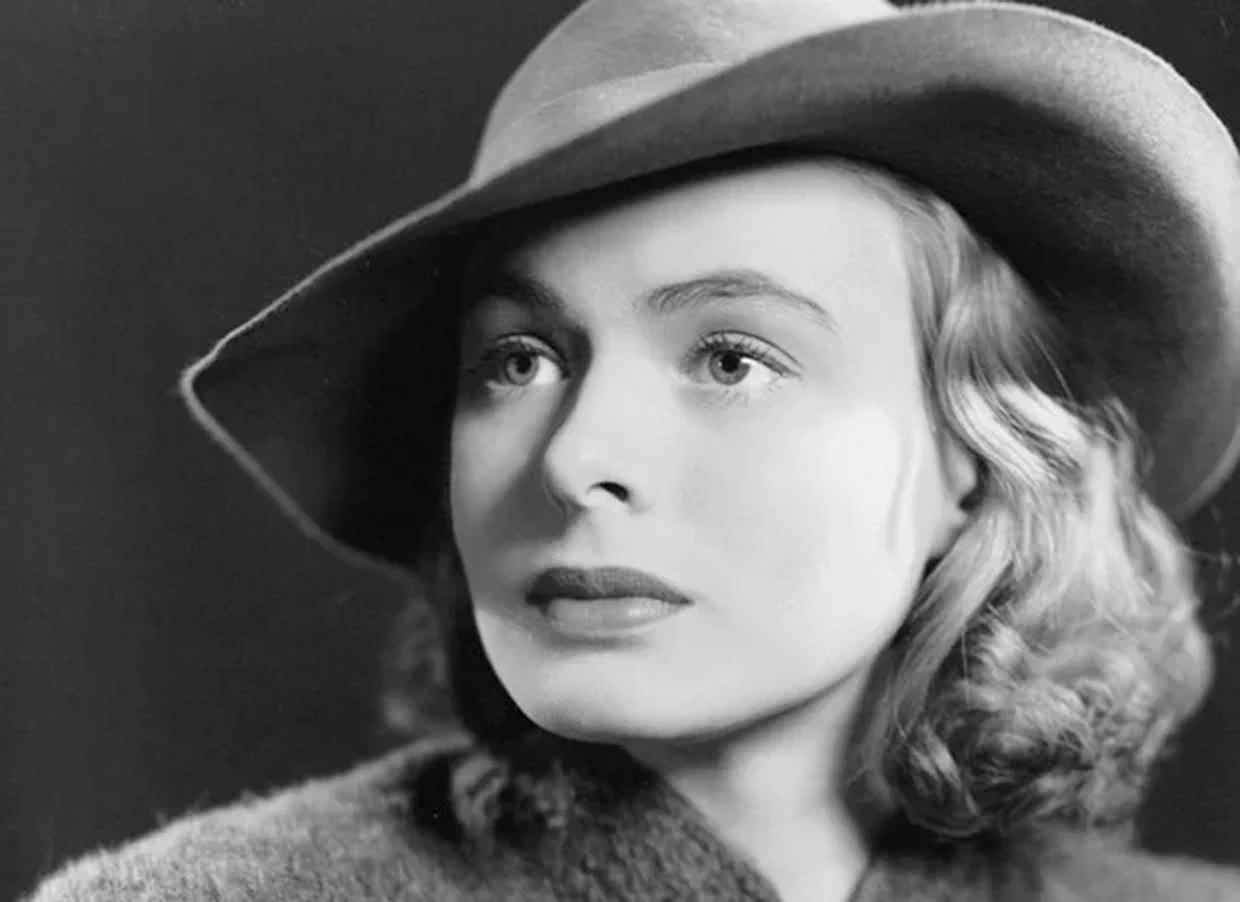
Deschide o fotografie alb-negru sau folosește exemplul, apoi apasă Start. Saturația, Căldura și Intensitatea schimbă culorile imediat.
Colorează o fotografie alb-negru
Colorează fotografia rulează DDColor, un model de colorare open source, pe dispozitivul tău, așa că fotografia nu este încărcată. Modelul prezice culorile; luminozitatea fiecărui pixel rămâne exact ca în fotografia ta, deci nu se pierde niciun detaliu. Saturația, Căldura și Intensitatea reglează apoi rezultatul fără a rula din nou modelul. Deschide o fotografie alb-negru sau folosește exemplul, apoi apasă Start. Saturația, Căldura și Intensitatea schimbă culorile imediat.
Cum funcționează
- Deschide o fotografie alb-negru sau una veche decolorată, ori folosește exemplul.
- Apasă Start. AI pe dispozitiv prezice culori naturale pentru întreaga imagine.
- Încearcă Natural, Viu, Cald, Rece sau Decolorat, reglează Saturația, Căldura și Intensitatea, apoi salvează sau continuă editarea.
Culoarea de la model, detaliile din fotografia ta
DDColor (Apache-2.0) este o rețea de colorare cu doi decodori care rulează în browser cu WebGPU sau WebAssembly. Analizează o versiune de 512 × 512 a fotografiei și prezice cele două canale de culoare ale spațiului CIELAB. Culorile sunt mărite și combinate cu luminozitatea originalului la dimensiune completă, astfel încât fețele, textul și texturile fine rămân la fel de clare. Funcționează și cu fotografii color: modelul se uită doar la valorile de gri și le colorează din nou.
Reglează culorile
Saturația face culorile mai puternice sau mai blânde (100 % înseamnă culoarea modelului, 0 % readuce fotografia gri). Căldura mută întreaga imagine spre galben și roșu sau spre albastru, ceea ce ajută la redarea atmosferei unei epoci sau a unui anotimp. Intensitatea amestecă culorile cu originalul, pentru un aspect colorat de mână. Modelul rulează o singură dată pe fotografie, așa că fiecare schimbare este instantanee.
Întrebări frecvente
Cum colorez o fotografie alb-negru?
Deschide fotografia și apasă Start. AI pe dispozitiv prezice culorile întregii imagini în câteva secunde. Încearcă presetările Natural, Viu, Cald, Rece și Decolorat sau reglează singur Saturația, Căldura și Intensitatea, apoi salvează imaginea. Același instrument este în editor la AI → Imagine → Colorează fotografia.
Ce model AI colorează fotografia?
DDColor, un model de colorare open source (Apache-2.0) din lucrarea „DDColor: Towards Photo-Realistic Image Colorization via Dual Decoders”. Se descarcă o singură dată, rămâne în browser și rulează cu WebGPU sau WebAssembly.
Fotografia colorată pierde detalii?
Nu. Modelul prezice doar culoarea. Luminozitatea fiecărui pixel vine din originalul la dimensiune completă, așa că fețele, părul, textul și granulația filmului arată la fel de clar ca înainte.
Sunt culorile corecte din punct de vedere istoric?
Modelul alege culori plauzibile din ce a învățat din milioane de fotografii: pielea, cerul, iarba și lemnul arată de obicei natural, dar culoarea reală a unei rochii, a unei mașini sau a unui perete vopsit nu poate fi aflată dintr-o fotografie gri. Ajustează atmosfera cu Căldura și Saturația sau recolorează zone anume în editor.
Pot colora fotografii decolorate sau sepia?
Da. Fotografia este transformată mai întâi în valori de gri, așa că printurile sepia, îngălbenite sau decolorate sunt colorate din nou. Pentru zgârieturi și pete, folosește întâi repararea foto cu AI; pentru scanări mici sau neclare, Îmbunătățește și mărește imaginea.
Unelte conexe

Reparare imagini cu AI, online
Repară fotografii vechi sau deteriorate cu repararea imaginilor prin AI din PictorX. Restaurează detaliile în browser, fără instalare.

Îmbunătățește și mărește fotografii pe dispozitivul tău
Clarifică și mărește fotografii în browser cu Real-ESRGAN pe dispozitiv. Alege 1×, 2× sau 4×.

Înlocuiește cerul din fotografia ta
Înlocuiește cerul dintr-o fotografie în browser. AI pe dispozitiv găsește cerul, păstrează clare copacii, firele și acoperișurile, pictează un cer albastru nou, un apus sau un cer de noapte și reiluminează peisajul pe măsură.
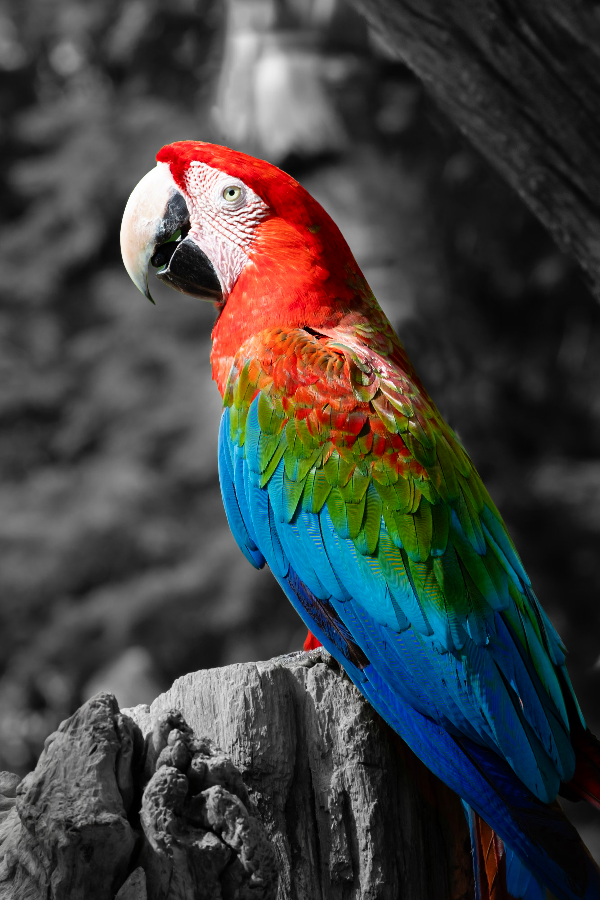
Reflector color selectiv
Transformă fotografiile de zi cu zi în momente cinematografice.

Modelele AI
Ce este un model AI? Antrenare și rulare, de ce contează mărimea, AI pe dispozitiv vs. API în cloud și cum elimină AI fundalul, retușează și extinde cadrul.

Editarea de imagini cu AI
Ce este editarea foto cu AI? Diferența față de retuș, sarcinile principale: decupare, ștergere obiecte, îmbunătățire, reparare, uncrop, intimitate și limite.
Ești gata să încerci?
Deschide PictorX în browser – fără instalare și fără card de credit.
Mergi la editor