
Ecran
Vedere
Text
Fundal
Generator de machete pentru dispozitive
Prezintă aplicația sau site-ul tău așa cum o fac magazinele de aplicații și paginile de prezentare. Pune o captură într-un telefon, o tabletă, un laptop, un monitor, o fereastră de browser sau un ceas, alege culoarea ramei, înclină-l în 3D și adaugă o umbră moale, o reflexie pe sticlă, un fundal și un titlu în stil de magazin de aplicații. Salvează un PNG sau JPG ori continuă să editezi fiecare parte pe propriul strat în editor. Deschide o captură de ecran, trage-o pe imagine sau alege un exemplu. Alege dispozitivul, culoarea lui și fundalul, trage de imagine pentru a înclina dispozitivul și adaugă un titlu. Capturile tale rămân pe dispozitivul tău.
Cum funcționează
- Deschide o captură, trage-o pe imagine sau începe cu unul dintre exemple.
- Alege dispozitivul, orientarea, culoarea ramei și formatul imaginii.
- Trage de imagine pentru a înclina și roti dispozitivul și reglează umbra, reflexia și marginea.
- Scrie un titlu și un subtitlu, alege un fundal, apoi salvează un PNG sau JPG ori deschide macheta în editor cu fiecare parte pe propriul strat.
Șase dispozitive, desenate pentru tine
Un telefon și o tabletă, în picioare sau culcate, un laptop, un monitor, o fereastră de browser și un ceas, fiecare desenat în grafică vectorială curată, cu ramă lustruită, colțuri de ecran rotunjite, cameră și butoane. Ramele vin în negru, grafit, argintiu, alb, auriu, albastru sau orice culoare. Dispozitivele sunt generice, așa că macheta se potrivește oricărei aplicații sau oricărui site.
Înclinare 3D reală, umbră și reflexie
Înclinarea și Rotirea laterală lasă dispozitivul pe spate și îl rotesc lateral în perspectivă reală: rama și captura sunt deformate împreună, iar marginea dispozitivului îi arată grosimea. Dedesubt cade o umbră moale, iar pe sticlă trece o reflexie; oprește oricare pentru un aspect plat. O captură lungă poate fi derulată până la partea pe care vrei s-o arăți sau încadrată întreagă.
Întrebări frecvente
Cum fac o machetă de dispozitiv din captura mea de ecran?
Deschide captura pe această pagină sau trage-o pe imagine, alege un dispozitiv și o culoare a ramei și trage de imagine pentru a-l înclina. Adaugă un titlu și un fundal, apoi salvează imaginea. Aceeași aplicație se află în editor la Aplicații → Foto → Machetă dispozitiv, unde imaginea deschisă este captura.
Ce dispozitive pot folosi?
Un telefon și o tabletă (în picioare sau culcate), un laptop, un monitor, o fereastră de browser și un ceas. Sunt desenate ca dispozitive generice, fără nume de mărci sau logouri, în negru, grafit, argintiu, alb, auriu, albastru sau o culoare aleasă de tine.
Captura mea este mai lungă decât ecranul. Ce pot face?
Cu Umple, captura acoperă ecranul, iar Derulare alege partea vizibilă, de sus până jos pe o pagină lungă. Cu Potrivește, se vede toată captura, cu o margine acolo unde forma ei diferă de cea a ecranului.
Pot să-l salvez cu fundal transparent?
Da. Alege Transparent dintre fundaluri și salvează un PNG: în imagine rămân doar dispozitivul, umbra lui și textul, gata de pus pe pagina sau slide-ul tău.
Pot continua să editez macheta?
Da. Creionul o deschide în editorul foto PictorX cu fundalul, umbra, ecranul, dispozitivul și reflexia pe straturi separate, iar titlul și subtitlul ca text editabil, ca să poți schimba fundalul, muta textul sau ascunde reflexia.
Unelte conexe
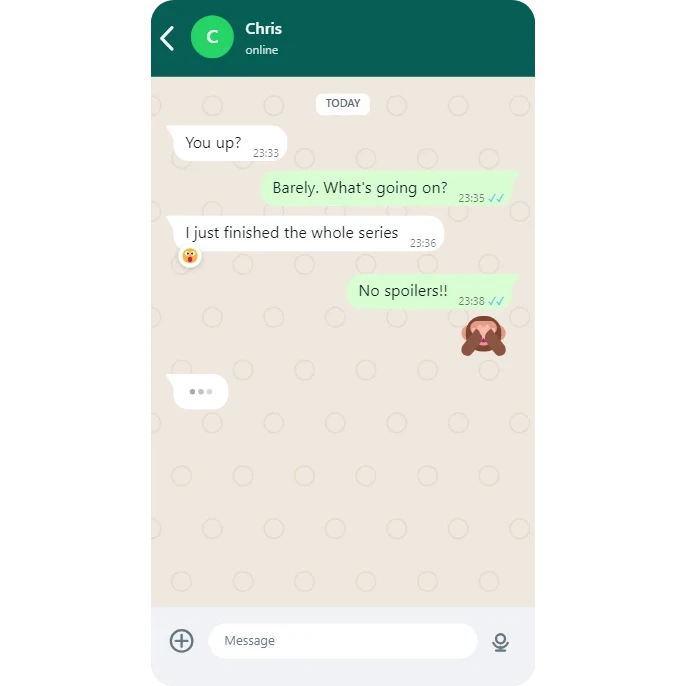
Machetă de chat
Creează o conversație inventată pe telefon în stil iMessage, WhatsApp, Instagram, Messenger sau Android. Scrie povestea, apoi salvează un PNG sau adaug-o în designul tău.
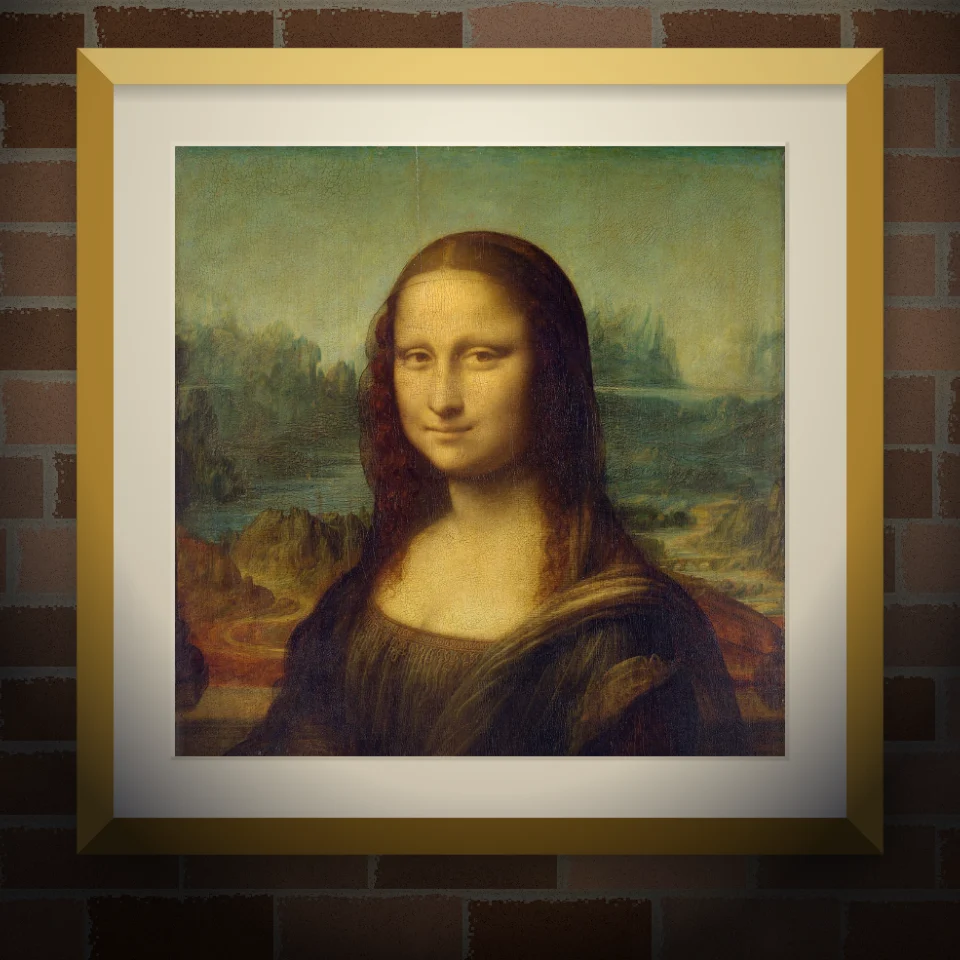
Machetă mural și afiș
Pune fotografia sau lucrarea pe un perete realist ca mural pictat, afiș lipit sau imprimeu înrămat. Alege peretele și lumina, apoi PNG.

Creator de rame
Pune o fotografie într-o ramă aurită, baroc, din lemn, de galerie, plutitoare, metalică, Polaroid, peliculă sau timbru, adaugă un paspartu și salvează un PNG.
Transformă o față în alta
Transformă o față în alta în browser. Două fotografii, puncte potrivite pe ochi, nas, gură și bărbie și o transformare lină pe care o poți reda, opri la jumătate, înregistra ca video sau deschide ca straturi în editor.
Ești gata să încerci?
Deschide PictorX în browser – fără instalare și fără card de credit.
Mergi la editor