
画面
表示
テキスト
背景
デバイスモックアップ作成
アプリストアやランディングページのように、あなたのアプリやウェブサイトを見せましょう。スクリーンショットをスマートフォン、タブレット、ノートパソコン、デスクトップモニター、ブラウザウィンドウ、腕時計に入れ、フレームの色を選び、3D で傾け、柔らかな影、ガラスの反射、背景、アプリストア風のタイトルを加えます。PNG や JPG で保存するか、エディターで各パーツをそれぞれのレイヤーのまま編集できます。 スクリーンショットを開くか、画像にドロップするか、例を選びます。デバイス、色、背景を選び、画像をドラッグしてデバイスを傾け、タイトルを追加します。スクリーンショットはお使いの端末から出ません。
使い方
- スクリーンショットを開くか、画像にドロップするか、例のひとつから始めます。
- デバイス、向き、フレームの色、画像の形を選びます。
- 画像をドラッグしてデバイスを傾けたり回したりし、影、反射、余白を調整します。
- タイトルとサブタイトルを書き、背景を選んで PNG または JPG で保存するか、各パーツが別々のレイヤーになったモックアップをエディターで開きます。
あなたのために描く 6 種類のデバイス
縦向きまたは横向きのスマートフォンとタブレット、ノートパソコン、デスクトップモニター、ブラウザウィンドウ、腕時計を、磨かれたフレーム、角の丸い画面、カメラ、ボタン付きのすっきりしたベクターアートで描きます。フレームはブラック、グラファイト、シルバー、ホワイト、ゴールド、ブルー、または好きな色から選べます。デバイスは汎用的なデザインなので、どんなアプリやサイトにも合います。
本物の 3D の傾き、影、反射
傾きと回転で、デバイスを本物の遠近法で後ろに倒したり横に向けたりできます。フレームとスクリーンショットは一緒に変形し、デバイスの縁には厚みが見えます。下には柔らかな影が落ち、ガラスには反射が走ります。どちらもオフにすればフラットな見た目になります。長いスクリーンショットは見せたい部分までスクロールするか、全体を収めることができます。
よくある質問
スクリーンショットからデバイスモックアップを作るには?
このページでスクリーンショットを開くか画像にドロップし、デバイスとフレームの色を選んで、画像をドラッグして傾けます。タイトルと背景を加えたら画像を保存します。同じアプリはエディターの「アプリ → 写真 → デバイスモックアップ」にもあり、開いている画像がスクリーンショットになります。
どのデバイスが使えますか?
スマートフォンとタブレット(縦向きまたは横向き)、ノートパソコン、デスクトップモニター、ブラウザウィンドウ、腕時計です。ブランド名やロゴのない汎用デバイスとして描かれ、色はブラック、グラファイト、シルバー、ホワイト、ゴールド、ブルー、または好きな色を選べます。
スクリーンショットが画面より長いときは?
「塗りつぶし」ではスクリーンショットが画面全体を覆い、「スクロール」で長いページの上から下までのどこを見せるかを選べます。「全体表示」ではスクリーンショット全体が表示され、形が画面と異なる部分には余白が付きます。
透明な背景で保存できますか?
はい。背景で「透明」を選んで PNG で保存すると、画像にはデバイスとその影、テキストだけが残り、自分のページやスライドにそのまま置けます。
モックアップをさらに編集できますか?
はい。鉛筆アイコンで PictorX フォトエディターに開くと、背景、影、画面、デバイス、反射がそれぞれのレイヤーに分かれ、タイトルとサブタイトルは編集できるテキストになるので、背景を差し替えたり、テキストを動かしたり、反射を隠したりできます。
関連ツール
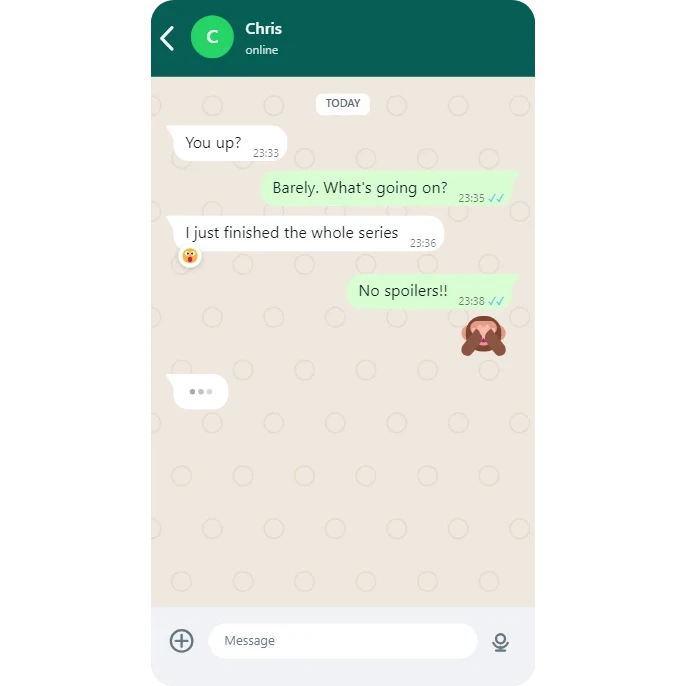
チャットモックアップ
iMessage、WhatsApp、Instagram、Messenger、Android 風の架空のスマホチャットを作成。ストーリーを入力して、PNG で保存するかデザインに追加できます。
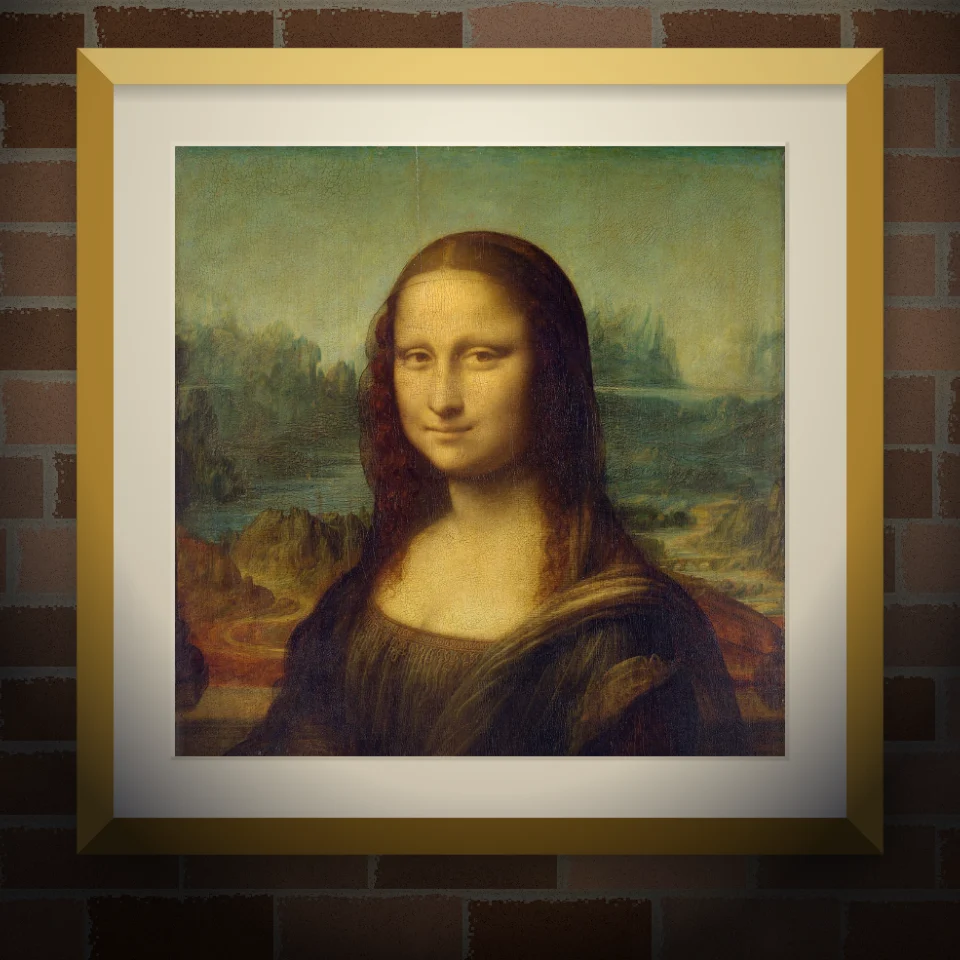
壁画&ポスターモックアップ
写真や作品をリアルな壁に:描かれた壁画、貼られたポスター、額装プリント。壁と照明を選んでPNG保存。

額縁メーカー
写真を金箔、バロック、木製、ギャラリー、フローティング、メタル、ポラロイド、フィルム、切手の額縁に入れ、マットを付けてPNGで保存。
ある顔を別の顔へモーフィング
ブラウザーで、ある顔を別の顔へモーフィング。2枚の写真の目・鼻・口・あごに対応する点を置くだけで、なめらかなモーフィングができます。再生も、途中での停止も、動画としての録画も、エディターでレイヤーとして開くこともできます。
試してみますか?
ブラウザで PictorX を開きます。インストール不要、始めるのにクレジットカードも不要です。
エディターへ