
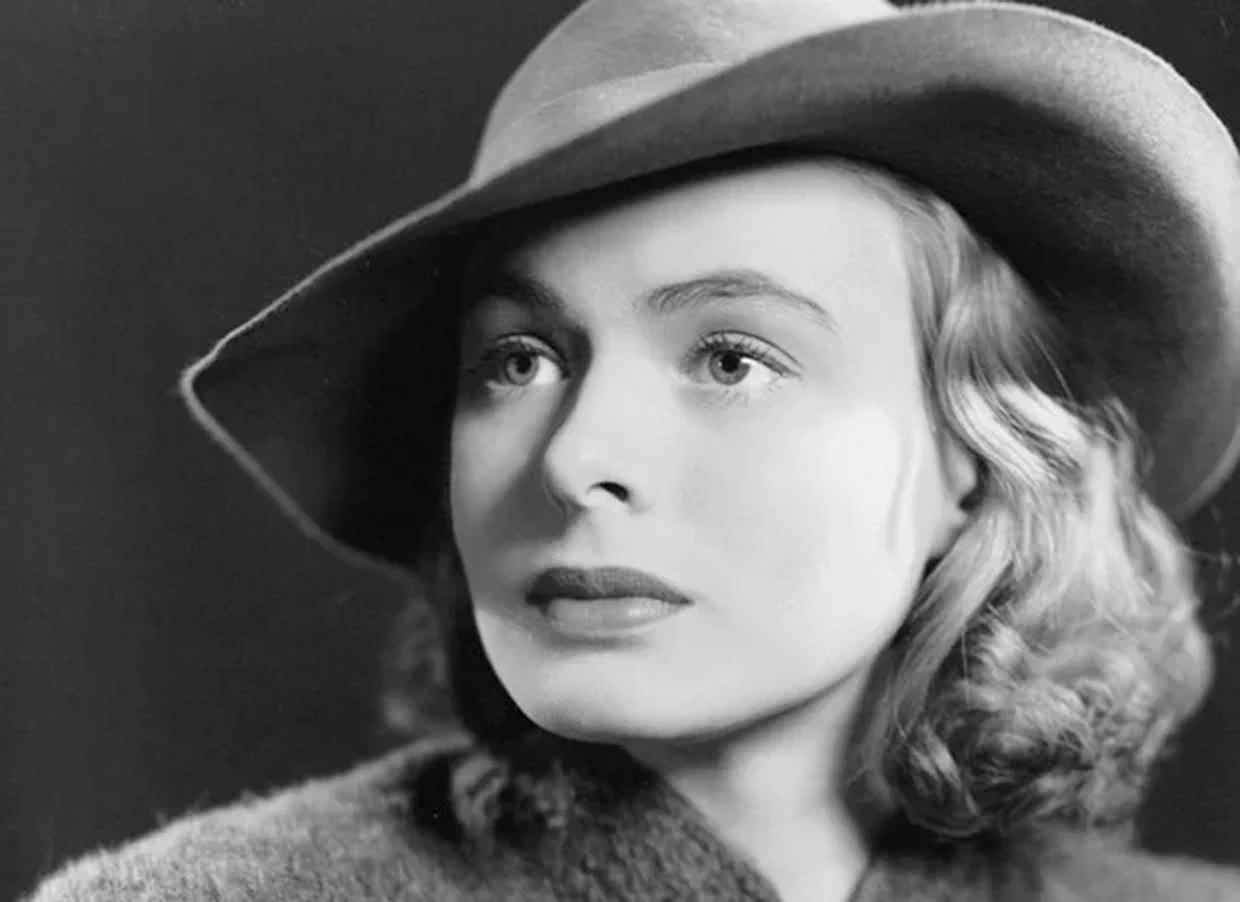
Apri una foto in bianco e nero o usa l’esempio, poi fai clic su Avvia. Saturazione, Calore e Intensità cambiano subito i colori.
Colorizza una foto in bianco e nero
Colorizza foto esegue DDColor, un modello di colorazione open source, sul tuo dispositivo, quindi la foto non viene caricata. Il modello prevede i colori; la luminosità di ogni pixel resta esattamente come nella tua foto, così nessun dettaglio va perso. Saturazione, Calore e Intensità regolano poi il risultato senza rieseguire il modello. Apri una foto in bianco e nero o usa l’esempio, poi fai clic su Avvia. Saturazione, Calore e Intensità cambiano subito i colori.
Come funziona
- Apri una foto in bianco e nero o una vecchia foto sbiadita, oppure usa l’esempio.
- Fai clic su Avvia. L’IA sul dispositivo prevede colori naturali per tutta l’immagine.
- Prova Naturale, Vivace, Caldo, Freddo o Sbiadito, regola Saturazione, Calore e Intensità, poi salva o continua a modificare.
Il colore dal modello, il dettaglio dalla tua foto
DDColor (Apache-2.0) è una rete di colorazione a doppio decoder che funziona nel browser con WebGPU o WebAssembly. Osserva una versione 512 × 512 della foto e prevede i due canali di colore dello spazio CIELAB. Questi colori vengono ingranditi e uniti alla luminosità dell’originale a piena dimensione, così volti, testi e texture fini restano nitidi come prima. Funziona anche con le foto a colori: il modello guarda solo i valori di grigio e li ricolora.
Regola i colori
Saturazione rende i colori più intensi o più tenui (100 % è il colore del modello, 0 % restituisce la foto grigia). Calore sposta tutta l’immagine verso il giallo e il rosso o verso il blu, utile per ricreare l’atmosfera di un’epoca o di una stagione. Intensità mescola i colori con l’originale, per un effetto colorato a mano. Il modello funziona una volta per foto, quindi ogni modifica è immediata.
Domande frequenti
Come colorizzo una foto in bianco e nero?
Apri la foto e fai clic su Avvia. L’IA sul dispositivo prevede i colori di tutta l’immagine in pochi secondi. Prova i preset Naturale, Vivace, Caldo, Freddo e Sbiadito o regola tu Saturazione, Calore e Intensità, poi salva l’immagine. Lo stesso strumento è nell’editor in IA → Immagine → Colorizza foto.
Quale modello di IA colora la foto?
DDColor, un modello di colorazione open source (Apache-2.0) dall’articolo «DDColor: Towards Photo-Realistic Image Colorization via Dual Decoders». Viene scaricato una volta, conservato nel browser e funziona con WebGPU o WebAssembly.
La foto colorata perde dettagli?
No. Il modello prevede solo il colore. La luminosità di ogni pixel viene dall’originale a piena dimensione, così volti, capelli, testi e grana della pellicola restano nitidi esattamente come prima.
I colori sono storicamente corretti?
Il modello sceglie colori plausibili in base a ciò che ha imparato da milioni di foto: pelle, cielo, erba e legno di solito sembrano naturali, ma il colore reale di un vestito, di un’auto o di un muro dipinto non si può ricavare da una foto grigia. Regola l’atmosfera con Calore e Saturazione o ricolora singole aree nell’editor.
Posso colorizzare foto sbiadite o seppia?
Sì. La foto viene prima convertita in valori di grigio, quindi le stampe seppia, ingiallite o sbiadite vengono colorate da zero. Per graffi e macchie usa prima la riparazione foto con IA; per scansioni piccole o sfocate, Migliora e ingrandisci immagine.
Strumenti correlati

Riparazione di immagini AI online
Ripara foto vecchie o danneggiate con la riparazione delle immagini PictorX AI. Ripristina i dettagli nel tuo browser: non è richiesta alcuna installazione.

Migliora e ingrandisci le foto sul dispositivo
Nitidezza e ingrandimento nel browser con Real-ESRGAN sul dispositivo. Scegli 1×, 2× o 4×.

Sostituisci il cielo della tua foto
Sostituisci il cielo di una foto nel browser. L’IA sul dispositivo trova il cielo, mantiene nitidi alberi, cavi e tetti, dipinge un nuovo cielo azzurro, un tramonto o un cielo notturno e riillumina il paesaggio di conseguenza.
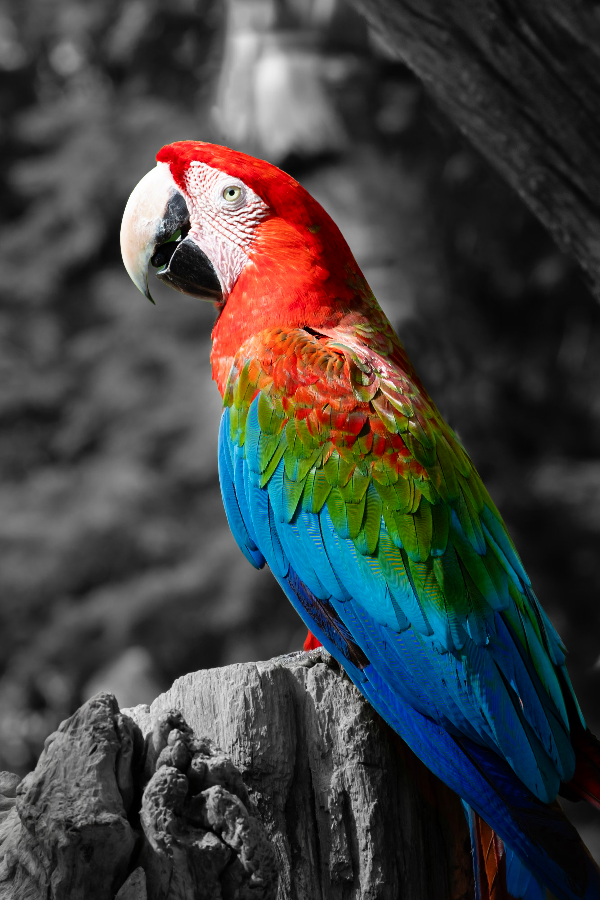
Riflettore colore selettivo
Trasforma foto quotidiane in momenti cinematografici.

Modelli di IA
Cos'è un modello di IA? Addestramento ed esecuzione, perché conta la dimensione, IA locale o API cloud e come l'IA rimuove sfondi, fa inpainting e uncrop.

Editing di immagini con IA
Cos'è l'editing di immagini con IA? La differenza dal fotoritocco, i compiti (scontorno, rimozione, miglioramento, riparazione, uncrop), privacy e limiti.
Pronto a provarlo?
Apri PictorX nel tuo browser: nessuna installazione, nessuna carta di credito richiesta per iniziare.
Vai all'editor