
Schermo
Vista
Testo
Sfondo
Generatore di mockup per dispositivi
Presenta la tua app o il tuo sito come fanno gli store e le landing page. Metti uno screenshot in un telefono, tablet, portatile, monitor, finestra del browser o orologio, scegli il colore della cornice, inclinalo in 3D e aggiungi un’ombra morbida, un riflesso sul vetro, uno sfondo e un titolo in stile app store. Salva un PNG o un JPG, oppure continua a modificare ogni parte sul suo livello nell’editor. Apri uno screenshot, trascinalo sull’immagine o scegli un esempio. Scegli il dispositivo, il suo colore e lo sfondo, trascina l’immagine per inclinare il dispositivo e aggiungi un titolo. I tuoi screenshot restano sul tuo dispositivo.
Come funziona
- Apri uno screenshot, trascinalo sull’immagine o inizia con uno degli esempi.
- Scegli il dispositivo, l’orientamento, il colore della cornice e il formato dell’immagine.
- Trascina l’immagine per inclinare e ruotare il dispositivo e regola ombra, riflesso e margine.
- Scrivi titolo e sottotitolo, scegli uno sfondo, poi salva un PNG o JPG oppure apri il mockup nell’editor con ogni parte sul suo livello.
Sei dispositivi, disegnati per te
Un telefono e un tablet, in verticale o in orizzontale, un portatile, un monitor, una finestra del browser e un orologio, ognuno disegnato in grafica vettoriale pulita con cornice lucida, angoli dello schermo arrotondati, fotocamera e tasti. Le cornici sono nere, grafite, argento, bianche, oro, blu o di qualsiasi colore. I dispositivi sono generici, quindi il mockup si adatta a ogni app o sito.
Vera inclinazione 3D, ombra e riflesso
Inclinazione e Rotazione laterale piegano il dispositivo all’indietro e lo girano di lato in vera prospettiva: cornice e screenshot vengono deformati insieme e il bordo del dispositivo mostra il suo spessore. Sotto cade un’ombra morbida e sul vetro scorre un riflesso; disattivali per un aspetto piatto. Uno screenshot lungo si può scorrere fino alla parte da mostrare, oppure adattare per intero.
Domande frequenti
Come creo un mockup di dispositivo con il mio screenshot?
Apri lo screenshot in questa pagina o trascinalo sull’immagine, scegli un dispositivo e un colore della cornice e trascina l’immagine per inclinarlo. Aggiungi un titolo e uno sfondo, poi salva l’immagine. La stessa app è nell’editor in App → Foto → Mockup dispositivo, dove l’immagine aperta è lo screenshot.
Quali dispositivi posso usare?
Un telefono e un tablet (in verticale o in orizzontale), un portatile, un monitor, una finestra del browser e un orologio. Sono disegnati come dispositivi generici senza marchi né loghi, in nero, grafite, argento, bianco, oro, blu o in un colore a tua scelta.
Il mio screenshot è più lungo dello schermo. Cosa posso fare?
Con Riempi lo screenshot copre lo schermo e Scorrimento sceglie la parte visibile, dall’inizio alla fine di una pagina lunga. Con Adatta si vede tutto lo screenshot, con un bordo dove la sua forma è diversa da quella dello schermo.
Posso salvarlo con lo sfondo trasparente?
Sì. Scegli Trasparente tra gli sfondi e salva un PNG: nell’immagine ci sono solo il dispositivo, la sua ombra e il testo, pronti per la tua pagina o diapositiva.
Posso continuare a modificare il mockup?
Sì. La matita lo apre nell’editor di foto PictorX con sfondo, ombra, schermo, dispositivo e riflesso su livelli separati, e titolo e sottotitolo come testo modificabile, così puoi cambiare lo sfondo, spostare il testo o nascondere il riflesso.
Strumenti correlati
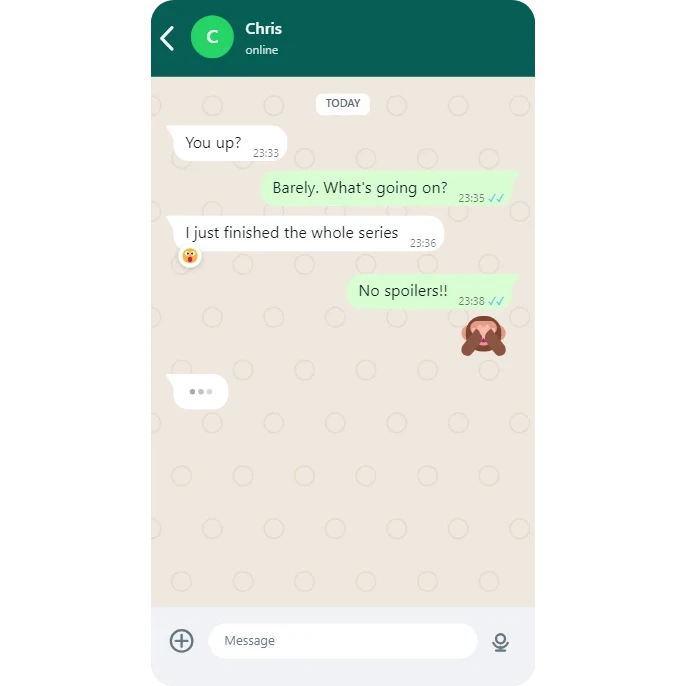
Mockup chat
Crea una chat inventata al telefono in stile iMessage, WhatsApp, Instagram, Messenger o Android. Scrivi la storia, poi salva un PNG o aggiungila al tuo progetto.
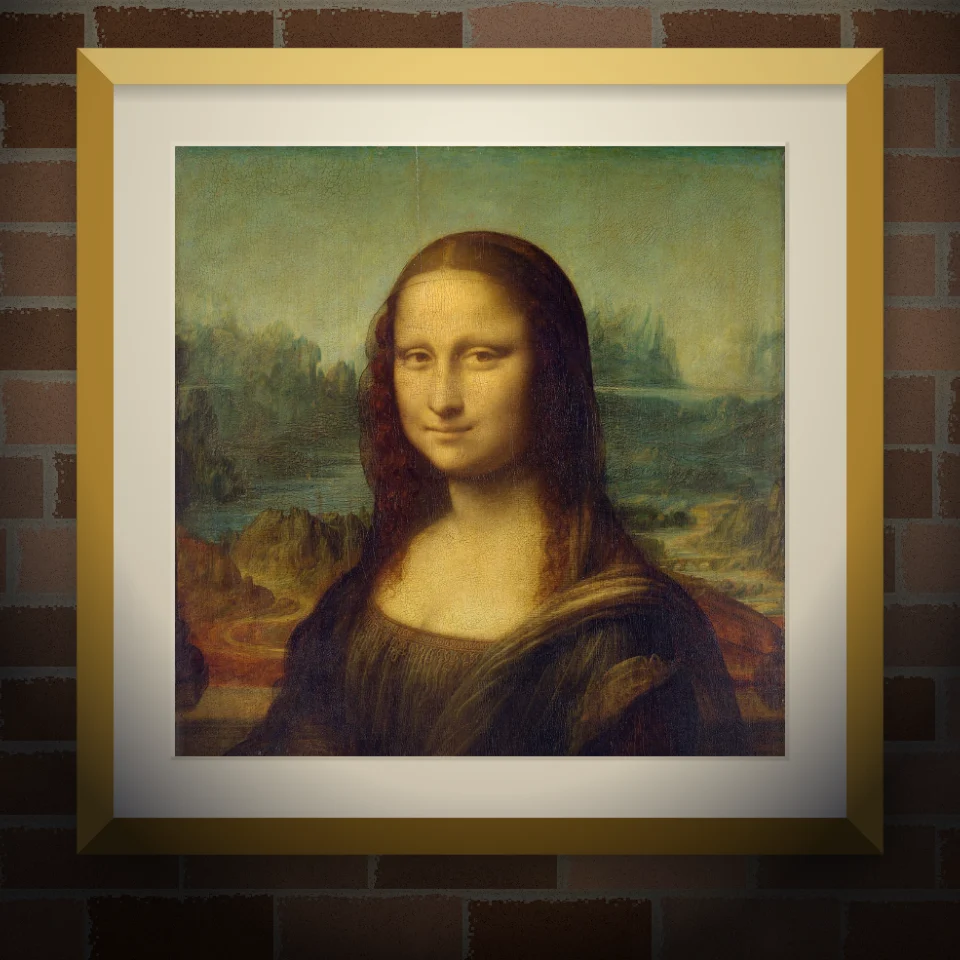
Mockup murale e poster
Metti la tua foto o opera su un muro realistico come murale dipinto, manifesto incollato o stampa incorniciata. Scegli muro e luce, poi PNG.

Crea cornici
Metti una foto in una cornice dorata, barocca, in legno, da galleria, sospesa, in metallo, Polaroid, pellicola o francobollo, aggiungi un passe-partout e salva un PNG.
Trasforma un volto in un altro
Trasforma un volto in un altro nel browser. Due foto, punti corrispondenti su occhi, naso, bocca e mento, e un morphing fluido che puoi riprodurre, fermare a metà, registrare come video o aprire a livelli nell'editor.
Pronto a provarlo?
Apri PictorX nel tuo browser: nessuna installazione, nessuna carta di credito richiesta per iniziare.
Vai all'editor