
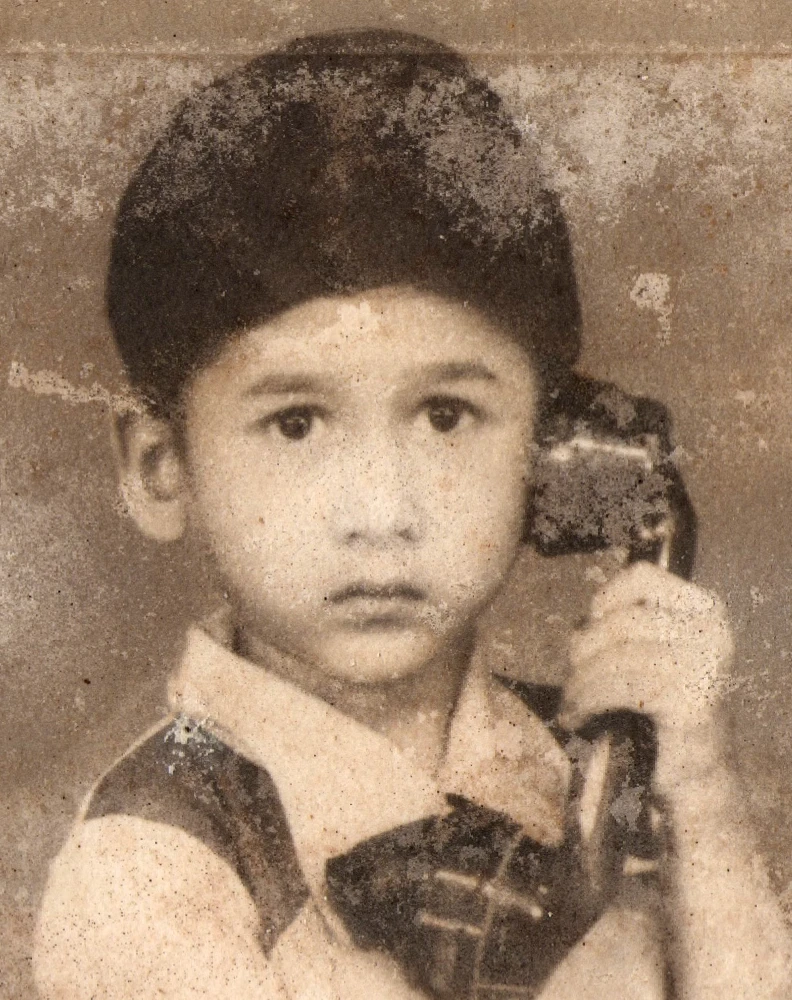
एक तस्वीर खोलें या सैंपल इस्तेमाल करें। माउस या उंगली से खरोंच या क्षति पर पेंट करें, फिर प्रारंभ पर क्लिक करें।
AI छवि मरम्मत ऑनलाइन
PictorX मरम्मत टूल से खरोंची, नॉइज़ी या नरम फ़ोटो जिलाएँ। पुरानी पारिवारिक फ़ोटो या कम-गुणवत्ता डाउनलोड खोलें, AI मरम्मत चलाएँ, फिर क्लासिक संपादन टूल से सुधारें। माउस या उंगली से खरोंच या क्षति पर पेंट करें, फिर प्रारंभ पर क्लिक करें। बाकी हिस्से पर पेंट करें और फिर प्रारंभ पर क्लिक करें। साफ़ करें केवल वर्तमान चयन हटाता है। रीसेट सब कुछ शुरू से करता है।
यह कैसे काम करता है
- एक तस्वीर खोलें या सैंपल इस्तेमाल करें। खरोंच, धब्बे या क्षति पर पेंट करें।
- प्रारंभ पर क्लिक करें। ऑन-डिवाइस LaMa AI पेंट किए गए क्षेत्र की मरम्मत करता है।
- बाकी हिस्से पर पेंट करें और फिर प्रारंभ पर क्लिक करें, या शुरू से करने के लिए रीसेट इस्तेमाल करें।
पुनर्स्थापित करें, फिर रीडिज़ाइन करें
मरम्मत के बाद, क्रॉप करें, रंग सुधारें, और फ़ोटो को स्क्रैपबुक, पोस्टर या सोशल टेम्पलेट में रखें। PictorX रिस्टोरेशन और रचनात्मक लेआउट एक प्रवाह में रखता है।
रिपेयर के अच्छे उम्मीदवार
स्कैन किए प्रिंट, कंप्रेस्ड सोशल डाउनलोड और थोड़ी सॉफ्ट फ़ोन फ़ोटो अक्सर साफ़ सुधरती हैं। बहुत ज़्यादा नुकसान पर रिपेयर को लेयर्स वाले मैन्युअल टच-अप के साथ जोड़ें।
अक्सर पूछे जाने वाले प्रश्न
क्या मरम्मत श्वेत-श्याम फ़ोटो पर काम करती है?
हाँ। आप ग्रेस्केल इमेज रिपेयर कर सकते हैं और वैकल्पिक रूप से बाद में क्रिएटिव कलर ट्रीटमेंट जोड़ सकते हैं।
क्या कई छोटे चरणों में रिपेयर करूँ?
हाँ। छोटे इंक्रिमेंटल पास आमतौर पर एक आक्रामक पास से ज़्यादा प्राकृतिक लगते हैं। जब फ़ोटो रिस्टोर लगे, ओवर-स्मूद नहीं, तब रुकें।
मरम्मत के लिए कौन-सी फ़ोटो अच्छी हैं?
स्कैन किए प्रिंट, कंप्रेस्ड सोशल डाउनलोड और थोड़ी सॉफ्ट फ़ोन फ़ोटो अक्सर साफ़ सुधरती हैं। बहुत ज़्यादा नुकसान पर अभी भी मैन्युअल टच-अप चाहिए हो सकते हैं।
क्या मैं मरम्मत के बाद संपादन जारी रख सकता हूँ?
हाँ। उसी वर्कस्पेस में रिस्टोर की गई फ़ोटो को क्रॉप करें, कलर-करेक्ट करें, और स्क्रैपबुक, पोस्टर या सोशल टेम्पलेट में रखें।
संबंधित टूल

AI वस्तु हटाना
छेद छोड़े बिना ध्यान भटकाने वाले हिस्से मिटाएँ। AI → ऑब्जेक्ट हटाएँ (साथ ही छवि → भरण → कंटेंट-अवेयर फ़िल) हटाने वाले क्षेत्र को चुनने या ब्रश करने के बाद पृष्ठभूमि पुनर्निर्माण के लिए ऑन-डिवाइस LaMa AI का उपयोग करता…

AI अनक्रॉप और आउटपेंट छवियाँ
PictorX AI अनक्रॉप से फ़ोटो को फ़्रेम से आगे विस्तारित करें। बैनर और थंबनेल के लिए अपने ब्राउज़र में पृष्ठभूमि मुफ़्त आउटपेंट करें।

अपने डिवाइस पर पृष्ठभूमि हटाएँ
PictorX में ऑन-डिवाइस AI से विषय काटें। फ़ोटो आपके ब्राउज़र में रहती हैं—हमारे सर्वर पर अपलोड नहीं।

AI मॉडल
AI और AI मॉडल क्या हैं, वे बैकग्राउंड हटाना, इनपेंटिंग, एन्हांस, अनक्रॉप जैसे फोटो संपादन को कैसे चलाते हैं, और PictorX कई टूल डिवाइस पर कैसे चलाता है।
आज़माने के लिए तैयार?
अपने ब्राउज़र में PictorX खोलें — शुरू करने के लिए इंस्टॉल या क्रेडिट कार्ड की ज़रूरत नहीं।
एडिटर पर जाएँ