
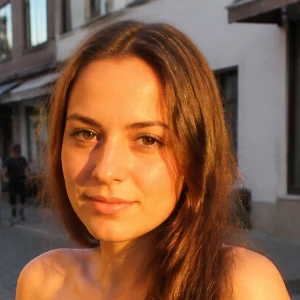
अपने डिवाइस पर फ़ोटो बेहतर और अपस्केल करें
ब्राउज़र छोड़े बिना नरम या छोटी फ़ोटो में विवरण पुनर्स्थापित करें। PictorX Real-ESRGAN स्थानीय रूप से चलाता है, फिर लेयर, टेक्स्ट और इफ़ेक्ट से संपादन जारी रखने देता है। एक तस्वीर खोलें या सैंपल इस्तेमाल करें, फिर प्रारंभ पर क्लिक करें।
यह कैसे काम करता है
- अपने ब्राउज़र में PictorX खोलें और एक फ़ोटो लोड करें।
- इमेज बेहतर करें और अपस्केल चुनें, 1×, 2×, या 4× चुनें, फिर लागू करें।
- तीखे परिणाम जाँचें, फिर उसी वर्कस्पेस में एक्सपोर्ट करें या संपादन जारी रखें।
ऑन-डिवाइस एन्हांसमेंट क्यों मायने रखता है
छोटे डाउनलोड, पुरानी फ़ोन शॉट और कंप्रेस्ड सोशल इमेज बढ़ाते समय अक्सर सॉफ्ट लगती हैं। एक बार मॉडल डाउनलोड के बाद Real-ESRGAN आपके डिवाइस पर किनारे और टेक्सचर बनाता है, इसलिए उस चरण में फ़ोटो अपलोड नहीं होती।
स्केल, तीव्रता और क्या उम्मीद करें
1× आकार बदले बिना तीखा करता है। 2× चौड़ाई और ऊँचाई दोगुनी करता है। 4× प्रत्येक भुजा को चार गुना करता है। तीव्रता AI परिणाम को मूल के साथ मिलाती है, ताकि जब 100% बहुत चिकना लगे तो आप स्रोत की बनावट अधिक रख सकें।
अक्सर पूछे जाने वाले प्रश्न
स्केल और स्ट्रेंथ का क्या मतलब है?
स्केल आउटपुट आकार तय करता है: 1× मूल आयाम रखता है, 2× उन्हें दोगुना करता है, और 4× चौगुना। तीव्रता AI नतीजे को मूल के साथ मिलाती है—100% पूरा Real-ESRGAN लुक है।
क्या बेहतर करने पर मेरी फ़ोटो डिवाइस से बाहर जाती हैं?
इमेज बेहतर और अपस्केल करना समर्थित ब्राउज़र में ऑन-डिवाइस Real-ESRGAN से चलता है, इसलिए उस चरण के लिए फ़ोटो PictorX सर्वर पर अपलोड नहीं होती।
कौन-सी फ़ोटो सबसे अच्छी काम करती हैं?
सॉफ्ट फ़ोन शॉट, कंप्रेस्ड डाउनलोड और छोटी इमेज जिन्हें आप प्रिंट या आगे क्रॉप करना चाहते हैं। बहुत बड़े 4× एक्सपोर्ट ज़्यादा मेमोरी लेते हैं, इसलिए बड़ी फ़ाइलों पर 2× से शुरू करें।
क्या मैं एन्हांस करने के बाद संपादन जारी रख सकता हूँ?
हाँ। उसी PictorX वर्कस्पेस में लेयर्स, टेक्स्ट, रिपेयर या बैकग्राउंड टूल्स के साथ जारी रखें।
संबंधित टूल
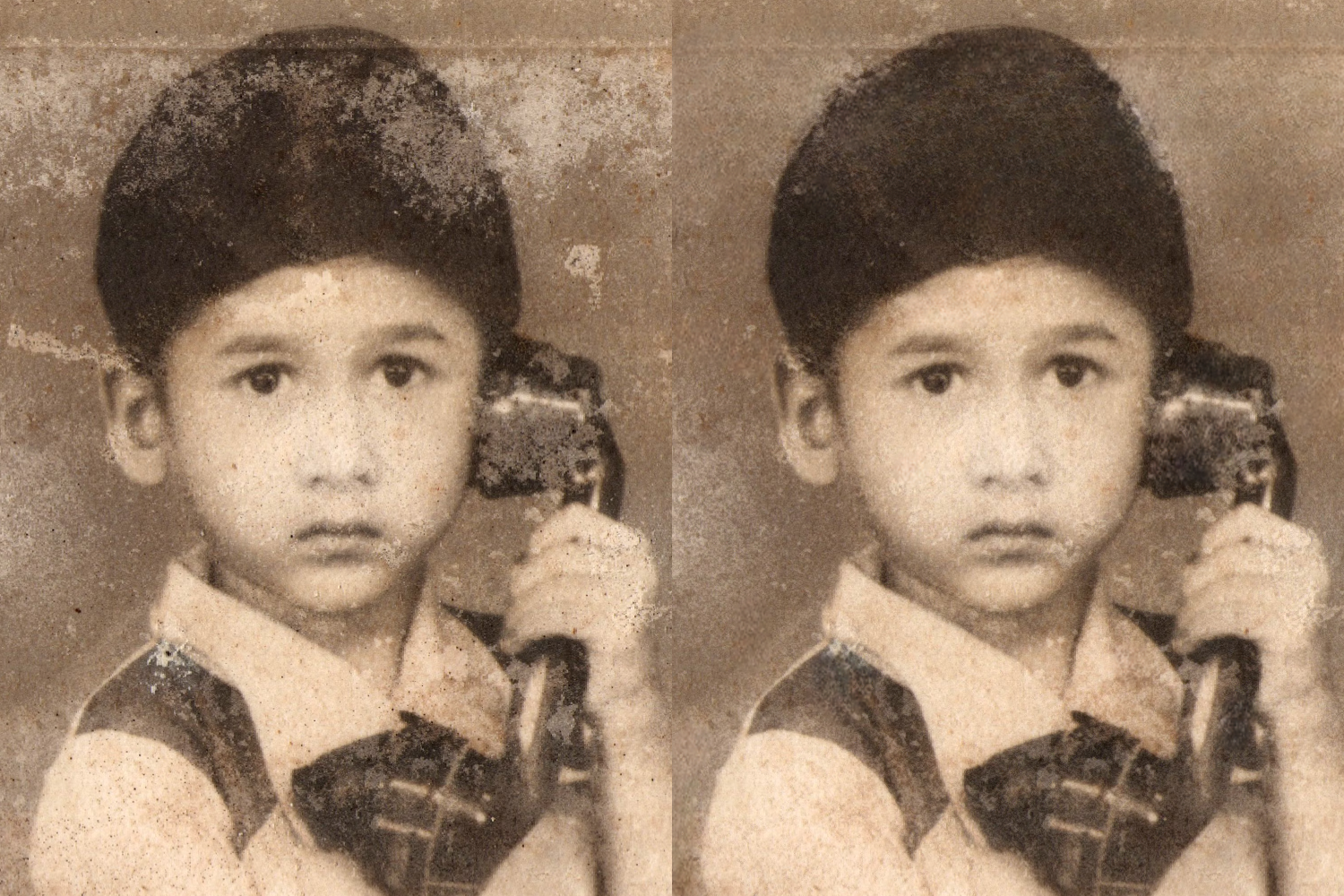
AI छवि मरम्मत ऑनलाइन
PictorX AI इमेज मरम्मत से पुरानी या क्षतिग्रस्त फ़ोटो ठीक करें। ब्राउज़र में विवरण पुनर्स्थापित करें—इंस्टॉल की ज़रूरत नहीं।

AI अनक्रॉप और आउटपेंट छवियाँ
PictorX AI अनक्रॉप से फ़ोटो को फ़्रेम से आगे विस्तारित करें। बैनर और थंबनेल के लिए अपने ब्राउज़र में पृष्ठभूमि मुफ़्त आउटपेंट करें।
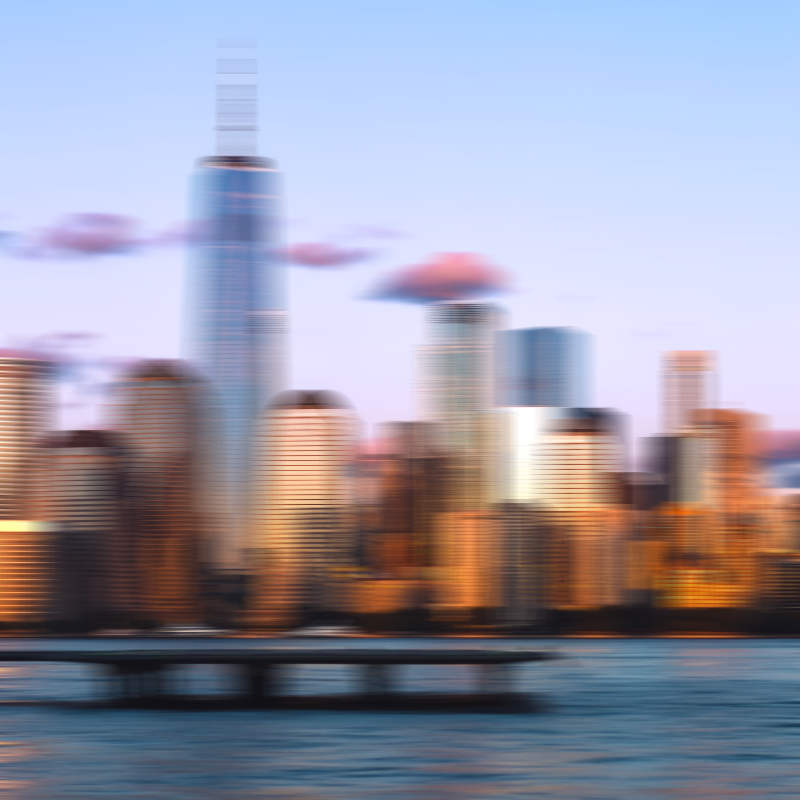
ब्लर और शार्पन
Gaussian, मोशन, रेडियल और टिल्ट-शिफ्ट ब्लर से फ़ोकस नरम करें—या शार्पन और अनशार्प मास्क से डिटेल वापस लाएँ।

AI मॉडल
AI और AI मॉडल क्या हैं, वे बैकग्राउंड हटाना, इनपेंटिंग, एन्हांस, अनक्रॉप जैसे फोटो संपादन को कैसे चलाते हैं, और PictorX कई टूल डिवाइस पर कैसे चलाता है।
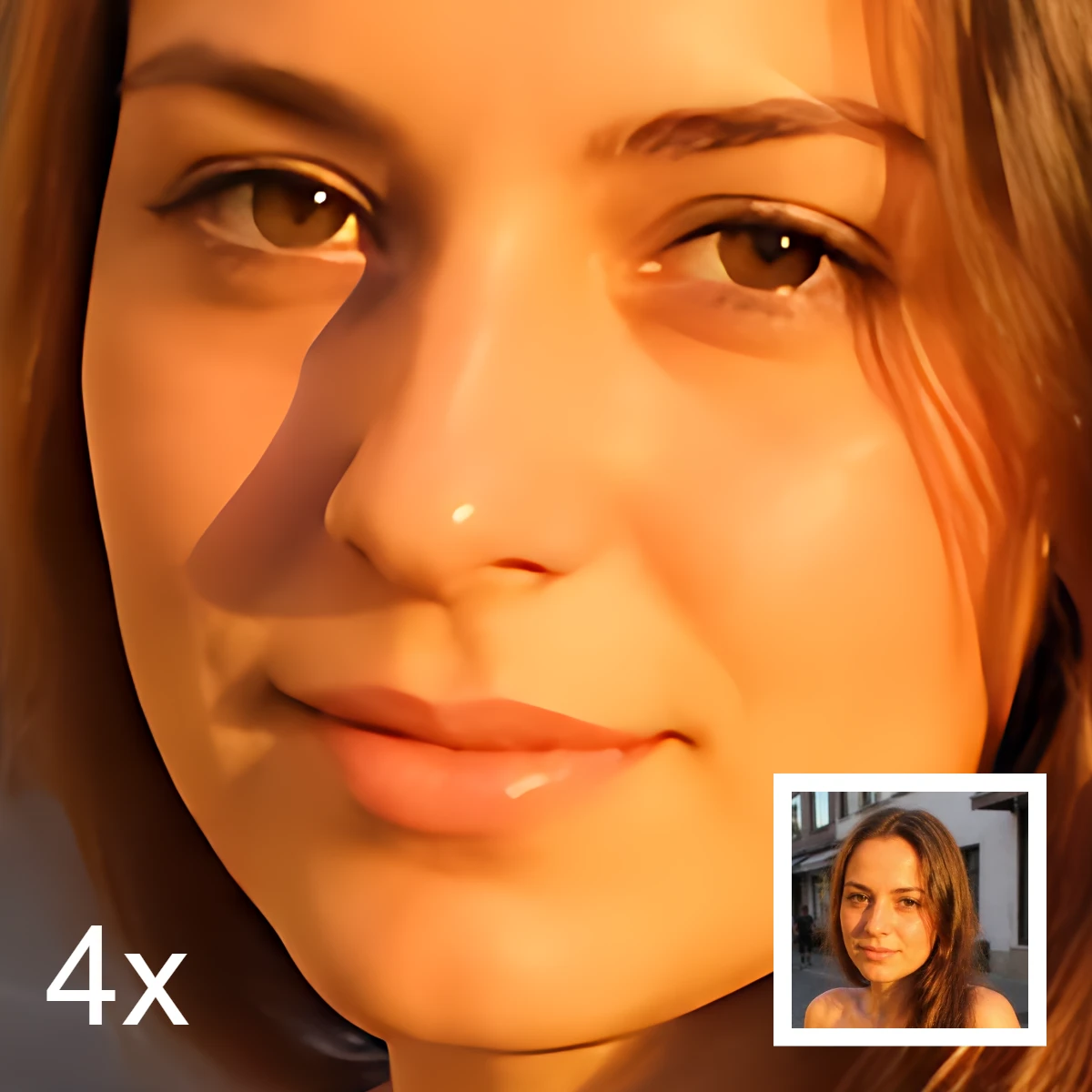
AI इमेज संपादन
AI इमेज संपादन क्या है—कटआउट, वस्तु हटाना, बेहतर करना, मरम्मत और अनक्रॉप—क्लासिक रिटच से कैसे अलग, और PictorX कई टूल डिवाइस पर कैसे चलाता है।
आज़माने के लिए तैयार?
अपने ब्राउज़र में PictorX खोलें — शुरू करने के लिए इंस्टॉल या क्रेडिट कार्ड की ज़रूरत नहीं।
एडिटर पर जाएँ