
Ekran
Görünüm
Metin
Arka plan
Cihaz maketi oluşturucu
Uygulamanı veya web siteni mağazaların ve tanıtım sayfalarının yaptığı gibi göster. Bir ekran görüntüsünü telefona, tablete, dizüstüne, masaüstü monitöre, tarayıcı penceresine veya saate yerleştir, çerçeve rengini seç, 3B olarak eğ ve yumuşak bir gölge, camda parlama, bir arka plan ve uygulama mağazası tarzı bir başlık ekle. PNG veya JPG olarak kaydet ya da her parçayı düzenleyicide kendi katmanında düzenlemeye devam et. Bir ekran görüntüsü aç, resmin üzerine bırak ya da bir örnek seç. Cihazı, rengini ve arka planı seç, cihazı eğmek için resmi sürükle ve bir başlık ekle. Ekran görüntülerin cihazında kalır.
Nasıl çalışır
- Bir ekran görüntüsü aç, resmin üzerine bırak ya da örneklerden biriyle başla.
- Cihazı, yönünü, çerçeve rengini ve resmin biçimini seç.
- Cihazı eğmek ve döndürmek için resmi sürükle; gölgeyi, parlamayı ve kenar boşluğunu ayarla.
- Bir başlık ve alt başlık yaz, bir arka plan seç, sonra PNG veya JPG kaydet ya da maketi her parça kendi katmanında olacak şekilde düzenleyicide aç.
Senin için çizilmiş altı cihaz
Dik ya da yatay bir telefon ve tablet, bir dizüstü, bir masaüstü monitör, bir tarayıcı penceresi ve bir saat; her biri parlak çerçeve, yuvarlatılmış ekran köşeleri, kamera ve tuşlarla temiz vektör çizim olarak çizilir. Çerçeveler siyah, grafit, gümüş, beyaz, altın, mavi ya da istediğin renkte olabilir. Cihazlar geneldir, bu yüzden maket her uygulamaya veya siteye uyar.
Gerçek 3B eğim, gölge ve parlama
Eğim ve Döndürme cihazı gerçek perspektifte geriye yatırır ve yana çevirir: çerçeve ile ekran görüntüsü birlikte bükülür ve cihazın kenarı kalınlığını gösterir. Altına yumuşak bir gölge düşer ve camın üzerinden bir parlama geçer; düz bir görünüm için ikisinden birini kapat. Uzun bir ekran görüntüsü göstermek istediğin kısma kaydırılabilir ya da tamamen sığdırılabilir.
Sık sorulan sorular
Ekran görüntümden nasıl cihaz maketi yaparım?
Ekran görüntünü bu sayfada aç ya da resmin üzerine bırak, bir cihaz ve çerçeve rengi seç ve eğmek için resmi sürükle. Bir başlık ve arka plan ekle, sonra resmi kaydet. Aynı uygulama düzenleyicide Uygulamalar → Fotoğraf → Cihaz maketi altında; orada açık resim ekran görüntüsü olarak kullanılır.
Hangi cihazları kullanabilirim?
Bir telefon ve tablet (dik ya da yatay), bir dizüstü, bir masaüstü monitör, bir tarayıcı penceresi ve bir saat. Marka adı veya logo olmadan genel cihazlar olarak çizilirler; siyah, grafit, gümüş, beyaz, altın, mavi ya da kendi seçtiğin bir renkte.
Ekran görüntüm ekrandan daha uzun. Ne yapabilirim?
Doldur ile ekran görüntüsü ekranı kaplar ve Kaydır, uzun bir sayfanın üstünden altına kadar görünen kısmı seçer. Sığdır ile ekran görüntüsünün tamamı görünür; biçiminin ekranınkinden farklı olduğu yerlerde bir kenar kalır.
Şeffaf arka planla kaydedebilir miyim?
Evet. Arka planlar arasından Şeffaf'ı seç ve PNG kaydet: resimde yalnızca cihaz, gölgesi ve metin olur; kendi sayfana veya slaytına yerleştirmeye hazır.
Maketi düzenlemeye devam edebilir miyim?
Evet. Kalem onu PictorX fotoğraf düzenleyicisinde arka plan, gölge, ekran, cihaz ve parlama ayrı katmanlarda, başlık ve alt başlık ise düzenlenebilir metin olarak açar; böylece arka planı değiştirebilir, metni taşıyabilir ya da parlamayı gizleyebilirsin.
İlgili araçlar
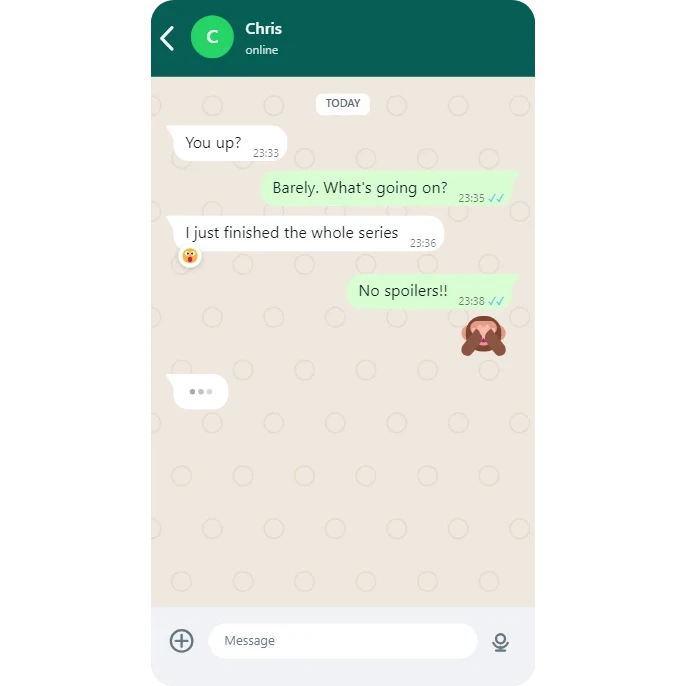
Sohbet maketi
iMessage, WhatsApp, Instagram, Messenger veya Android tarzında kurgusal bir telefon sohbeti oluşturun. Hikâyeyi yazın, ardından PNG olarak kaydedin veya tasarımınıza ekleyin.
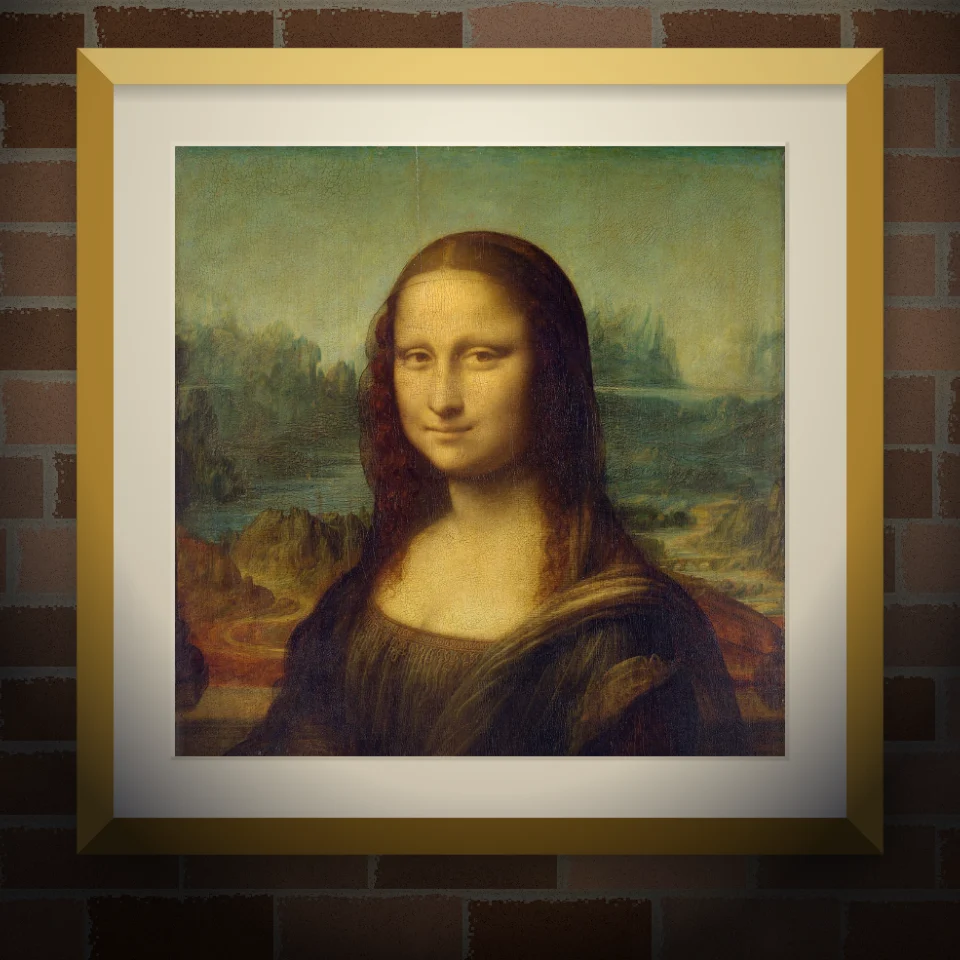
Duvar resmi ve afiş maketi
Fotoğrafınızı veya eserinizi gerçekçi bir duvara boyalı duvar resmi, yapıştırılmış afiş ya da çerçeveli baskı olarak yerleştirin. Duvar ve ışığı seçin, PNG kaydedin.

Çerçeve oluşturucu
Fotoğrafı yaldızlı, barok, ahşap, galeri, yüzen, metal, Polaroid, film şeridi veya pul çerçevesine koyun, paspartu ekleyin ve PNG kaydedin.
Bir yüzü başka bir yüze dönüştür
Tarayıcında bir yüzü başka bir yüze dönüştür. İki fotoğraf, gözler, burun, ağız ve çene üzerinde eşleşen noktalar ve oynatabileceğin, yarıda durdurabileceğin, video olarak kaydedebileceğin ya da düzenleyicide katmanlar halinde açabileceğin akıcı bir dönüşüm.
Denemeye hazır mısınız?
PictorX'i tarayıcınızda açın — kurulum gerekmez, başlamak için kredi kartı gerekmez.
Editöre Git