
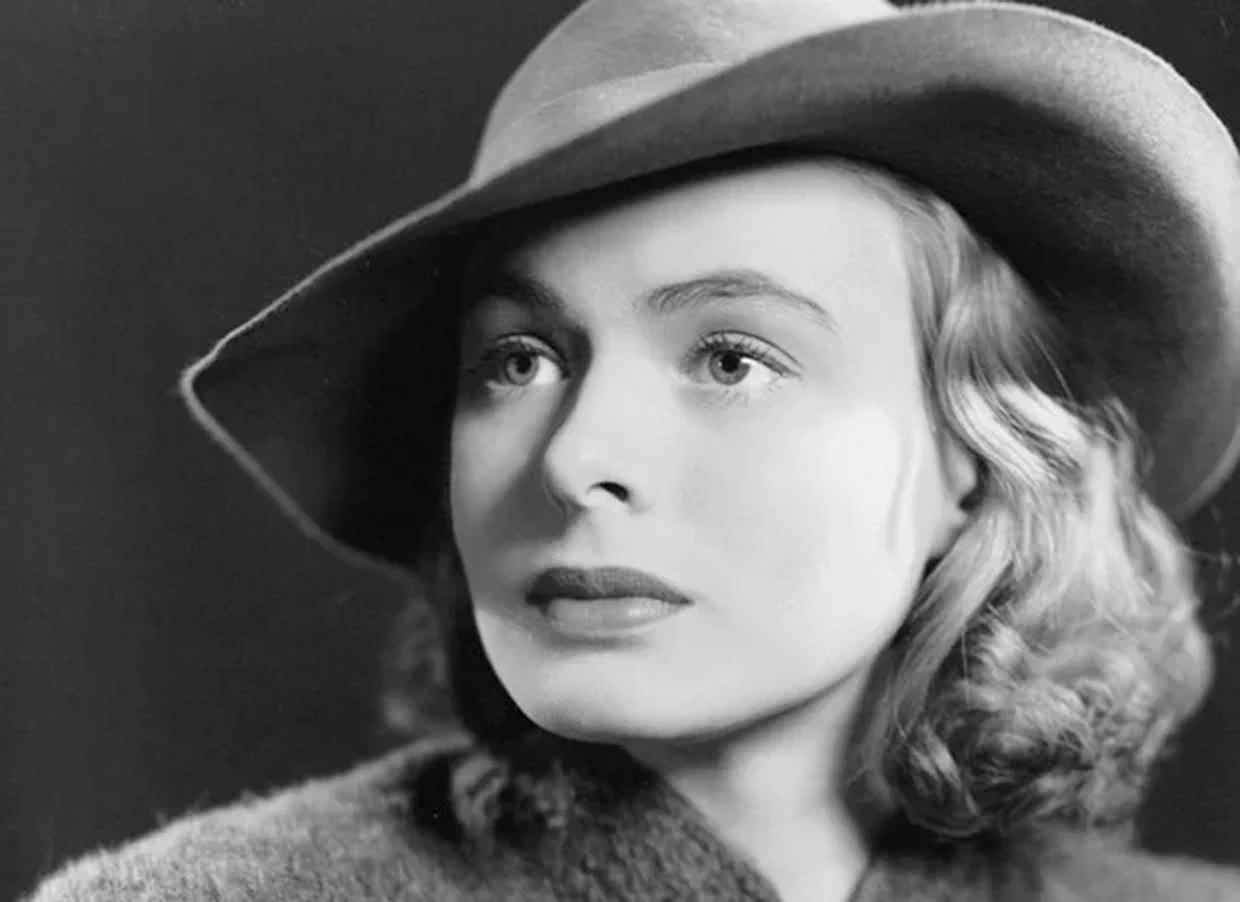
Buka foto hitam putih atau gunakan contoh, lalu klik Mulai. Saturasi, Kehangatan, dan Kekuatan langsung mengubah warnanya.
Warnai foto hitam putih
Warnai foto menjalankan DDColor, model pewarnaan sumber terbuka, di perangkat Anda, jadi foto tidak diunggah. Model memprediksi warnanya; kecerahan setiap piksel tetap persis seperti di foto Anda, sehingga tidak ada detail yang hilang. Saturasi, Kehangatan, dan Kekuatan lalu menyesuaikan hasilnya tanpa menjalankan model lagi. Buka foto hitam putih atau gunakan contoh, lalu klik Mulai. Saturasi, Kehangatan, dan Kekuatan langsung mengubah warnanya.
Cara kerjanya
- Buka foto hitam putih atau foto lama yang pudar, atau gunakan contoh.
- Klik Mulai. AI di perangkat memprediksi warna alami untuk seluruh gambar.
- Coba Alami, Cerah, Hangat, Sejuk, atau Pudar, atur Saturasi, Kehangatan, dan Kekuatan, lalu simpan atau lanjutkan mengedit.
Warna dari model, detail dari foto Anda
DDColor (Apache-2.0) adalah jaringan pewarnaan dengan dua dekoder yang berjalan di browser Anda dengan WebGPU atau WebAssembly. Jaringan ini melihat versi foto berukuran 512 × 512 dan memprediksi dua kanal warna ruang warna CIELAB. Warna tersebut diperbesar dan digabungkan dengan kecerahan foto asli dalam ukuran penuh, sehingga wajah, teks, dan tekstur halus tetap setajam sebelumnya. Foto berwarna juga bisa: model hanya melihat nilai abu-abunya dan mewarnainya lagi.
Atur warnanya
Saturasi membuat warna lebih kuat atau lebih lembut (100% adalah warna asli model, 0% mengembalikan foto abu-abu). Kehangatan menggeser seluruh gambar ke arah kuning dan merah atau ke arah biru, yang membantu menyesuaikan suasana suatu zaman atau musim. Kekuatan mencampur warna dengan foto asli untuk tampilan yang diwarnai tangan. Model berjalan sekali per foto, jadi setiap perubahan langsung terlihat.
Pertanyaan yang sering diajukan
Bagaimana cara mewarnai foto hitam putih?
Buka foto lalu klik Mulai. AI di perangkat memprediksi warna untuk seluruh gambar dalam beberapa detik. Coba preset Alami, Cerah, Hangat, Sejuk, dan Pudar, atau atur sendiri Saturasi, Kehangatan, dan Kekuatan, lalu simpan gambar. Alat yang sama ada di editor pada AI → Gambar → Warnai foto.
Model AI apa yang mewarnai foto?
DDColor, model pewarnaan sumber terbuka (Apache-2.0) dari makalah "DDColor: Towards Photo-Realistic Image Colorization via Dual Decoders". Model ini diunduh sekali, disimpan di browser Anda, dan berjalan dengan WebGPU atau WebAssembly.
Apakah foto yang diwarnai kehilangan detail?
Tidak. Model hanya memprediksi warna. Kecerahan setiap piksel berasal dari foto asli dalam ukuran penuh, sehingga wajah, rambut, teks, dan butiran film tetap setajam sebelumnya.
Apakah warnanya akurat secara sejarah?
Model memilih warna yang masuk akal berdasarkan apa yang dipelajarinya dari jutaan foto: kulit, langit, rumput, dan kayu biasanya tampak alami, tetapi warna asli sebuah gaun, mobil, atau dinding yang dicat tidak bisa diketahui dari foto abu-abu. Atur suasana dengan Kehangatan dan Saturasi, atau warnai ulang area tertentu di editor.
Bisakah saya mewarnai foto pudar atau sepia?
Bisa. Foto diubah dulu menjadi nilai abu-abu, sehingga cetakan sepia, menguning, dan pudar diwarnai ulang. Untuk goresan dan noda, jalankan perbaikan foto AI terlebih dulu; untuk hasil pindai yang kecil atau buram, gunakan Tingkatkan dan perbesar gambar.
Alat terkait

Perbaikan gambar AI online
Perbaiki foto lama atau rusak dengan perbaikan gambar AI PictorX. Pulihkan detail di browser Anda—tanpa perlu instalasi.

Tingkatkan dan perbesar foto di perangkat Anda
Pertajam dan perbesar foto di browser Anda dengan Real-ESRGAN di perangkat. Pilih 1×, 2×, atau 4×.

Ganti langit di foto Anda
Ganti langit di foto langsung di browser. AI di perangkat menemukan langit, menjaga pohon, kabel, dan atap tetap tajam, melukis langit biru, matahari terbenam, atau langit malam baru, lalu memberi pencahayaan ulang pada lanskap agar serasi.
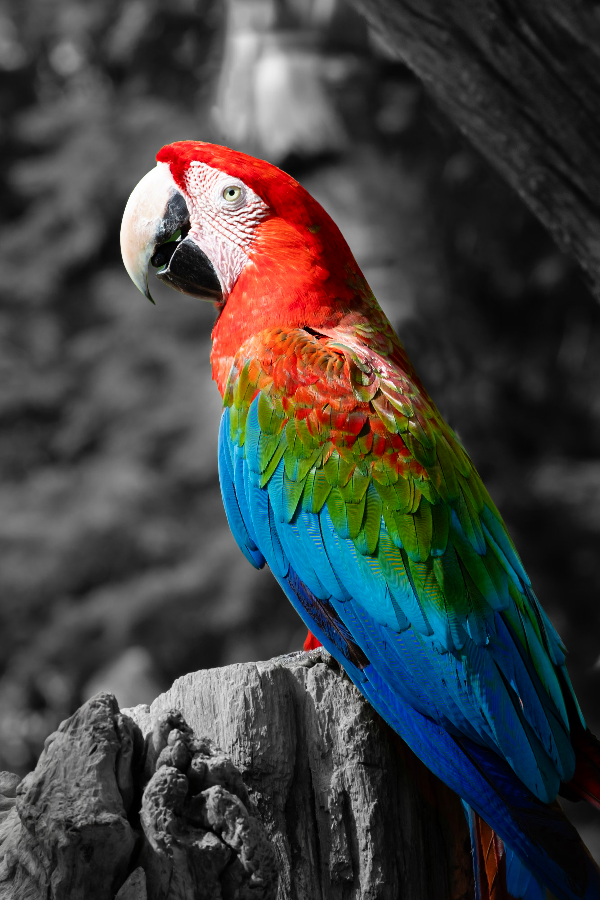
Sorotan warna selektif
Ubah foto sehari-hari menjadi momen sinematik.

Model AI
Apa itu model AI? Cara model dilatih dan dijalankan, mengapa ukuran penting, AI di perangkat versus API cloud, dan cara AI menghapus latar, inpainting, uncrop.

Informasi selengkapnya tentang pengeditan gambar AI
Apa itu pengeditan gambar AI? Bedanya dengan retouch, tugas utamanya (potongan, hapus objek, peningkatan, perbaikan, uncrop), privasi di perangkat, batasan.
Siap mencobanya?
Buka PictorX di browser Anda — tanpa instalasi, tanpa kartu kredit untuk memulai.
Ke Editor