
स्क्रीन
दृश्य
टेक्स्ट
बैकग्राउंड
डिवाइस मॉकअप जनरेटर
अपने ऐप या वेबसाइट को वैसे दिखाएँ जैसे ऐप स्टोर और लैंडिंग पेज दिखाते हैं। स्क्रीनशॉट को फ़ोन, टैबलेट, लैपटॉप, डेस्कटॉप मॉनिटर, ब्राउज़र विंडो या घड़ी में रखें, फ़्रेम का रंग चुनें, उसे 3D में झुकाएँ और हल्की छाया, काँच पर चमक, बैकग्राउंड और ऐप स्टोर जैसा शीर्षक जोड़ें। PNG या JPG सेव करें, या एडिटर में हर हिस्से को उसकी अपनी लेयर पर संपादित करते रहें। एक स्क्रीनशॉट खोलें, उसे चित्र पर छोड़ें या कोई उदाहरण चुनें। डिवाइस, उसका रंग और बैकग्राउंड चुनें, डिवाइस को झुकाने के लिए चित्र खींचें और एक शीर्षक जोड़ें। आपके स्क्रीनशॉट आपके डिवाइस पर ही रहते हैं।
यह कैसे काम करता है
- एक स्क्रीनशॉट खोलें, उसे चित्र पर छोड़ें या किसी उदाहरण से शुरू करें।
- डिवाइस, उसका ओरिएंटेशन, फ़्रेम का रंग और चित्र का आकार चुनें।
- डिवाइस को झुकाने और घुमाने के लिए चित्र खींचें, और छाया, चमक व पैडिंग सेट करें।
- शीर्षक और उपशीर्षक लिखें, बैकग्राउंड चुनें, फिर PNG या JPG सेव करें, या मॉकअप को एडिटर में खोलें जहाँ हर हिस्सा अपनी लेयर पर होता है।
आपके लिए बनाए गए छह डिवाइस
सीधा या आड़ा फ़ोन और टैबलेट, लैपटॉप, डेस्कटॉप मॉनिटर, ब्राउज़र विंडो और घड़ी, हर एक चमकदार फ़्रेम, गोल स्क्रीन कोनों, कैमरा और बटनों के साथ साफ़ वेक्टर आर्ट में बनाया गया है। फ़्रेम काले, ग्रेफ़ाइट, सिल्वर, सफ़ेद, गोल्ड, नीले या किसी भी रंग में आते हैं। डिवाइस सामान्य हैं, इसलिए मॉकअप किसी भी ऐप या साइट के लिए उपयुक्त है।
असली 3D झुकाव, छाया और चमक
झुकाव और घुमाव डिवाइस को असली परिप्रेक्ष्य में पीछे झुकाते और बगल में घुमाते हैं: फ़्रेम और स्क्रीनशॉट एक साथ मुड़ते हैं और डिवाइस का किनारा उसकी मोटाई दिखाता है। नीचे हल्की छाया पड़ती है और काँच पर चमक दौड़ती है; सपाट लुक के लिए किसी को भी बंद करें। लंबे स्क्रीनशॉट को उस हिस्से तक स्क्रॉल किया जा सकता है जिसे आप दिखाना चाहते हैं, या पूरा फ़िट किया जा सकता है।
अक्सर पूछे जाने वाले प्रश्न
अपने स्क्रीनशॉट से डिवाइस मॉकअप कैसे बनाऊँ?
इस पेज पर अपना स्क्रीनशॉट खोलें या उसे चित्र पर छोड़ें, एक डिवाइस और फ़्रेम का रंग चुनें, और उसे झुकाने के लिए चित्र खींचें। शीर्षक और बैकग्राउंड जोड़ें, फिर चित्र सेव करें। यही ऐप एडिटर में Apps → Photo → Device mockup में है, जहाँ खुली हुई इमेज ही स्क्रीनशॉट होती है।
मैं कौन से डिवाइस इस्तेमाल कर सकता हूँ?
फ़ोन और टैबलेट (सीधे या आड़े), लैपटॉप, डेस्कटॉप मॉनिटर, ब्राउज़र विंडो और घड़ी। इन्हें बिना ब्रांड नाम या लोगो के सामान्य डिवाइस के रूप में बनाया गया है, काले, ग्रेफ़ाइट, सिल्वर, सफ़ेद, गोल्ड, नीले या आपके अपने रंग में।
मेरा स्क्रीनशॉट स्क्रीन से लंबा है। मैं क्या करूँ?
भरें चुनने पर स्क्रीनशॉट पूरी स्क्रीन ढक लेता है और स्क्रॉल लंबे पेज के ऊपर से नीचे तक दिखने वाला हिस्सा चुनता है। फ़िट चुनने पर पूरा स्क्रीनशॉट दिखता है, और जहाँ उसका आकार स्क्रीन से अलग है वहाँ एक किनारा रहता है।
क्या मैं इसे पारदर्शी बैकग्राउंड के साथ सेव कर सकता हूँ?
हाँ। बैकग्राउंड में पारदर्शी चुनें और PNG सेव करें: चित्र में केवल डिवाइस, उसकी छाया और टेक्स्ट होते हैं, जिन्हें आप अपने पेज या स्लाइड पर रख सकते हैं।
क्या मैं मॉकअप को आगे संपादित कर सकता हूँ?
हाँ। पेंसिल इसे PictorX फ़ोटो एडिटर में खोलती है, जिसमें बैकग्राउंड, छाया, स्क्रीन, डिवाइस और चमक अलग-अलग लेयर पर होते हैं और शीर्षक व उपशीर्षक संपादन योग्य टेक्स्ट होते हैं, ताकि आप बैकग्राउंड बदल सकें, टेक्स्ट खिसका सकें या चमक छिपा सकें।
संबंधित टूल
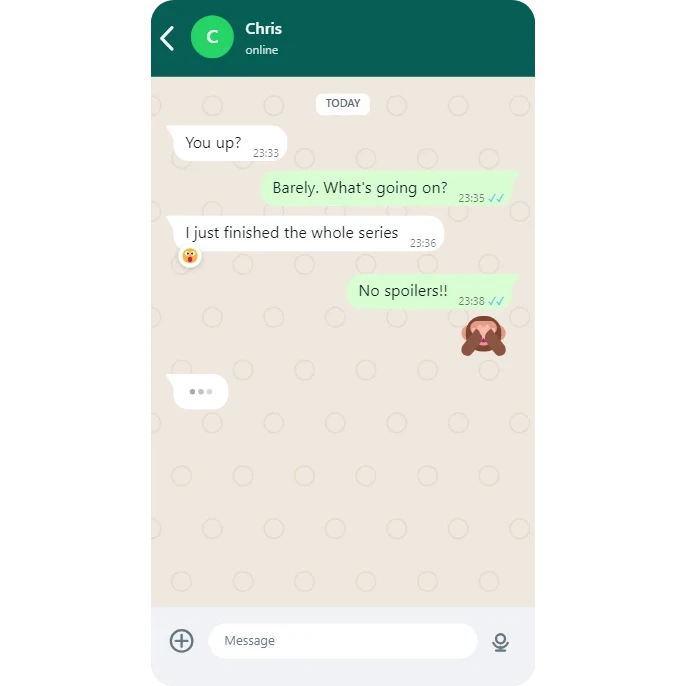
चैट मॉकअप
iMessage, WhatsApp, Instagram, Messenger या Android स्टाइल में काल्पनिक फ़ोन चैट बनाएँ। कहानी टाइप करें, फिर PNG सहेजें या उसे अपने डिज़ाइन में जोड़ें।
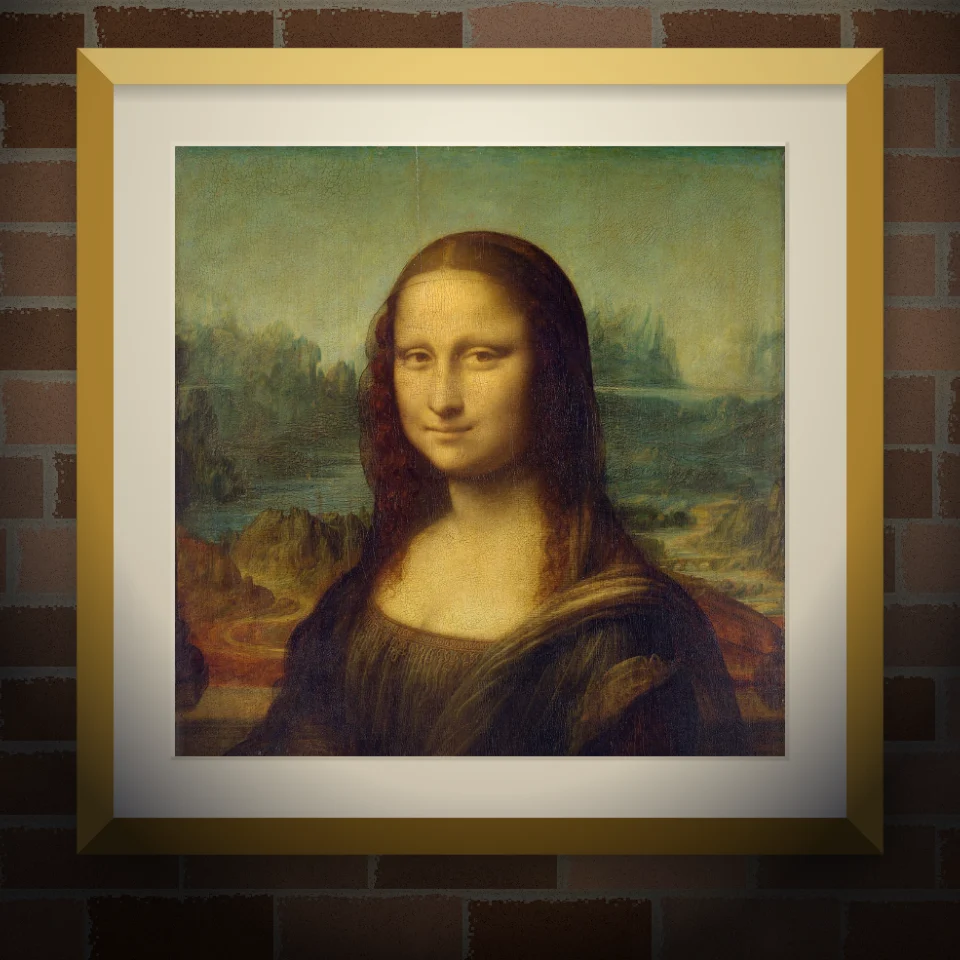
म्यूरल और पोस्टर मॉकअप
अपनी फ़ोटो या कलाकृति को असली जैसी दीवार पर चित्रित म्यूरल, चिपके पोस्टर या फ़्रेम किए प्रिंट के रूप में लगाएँ। दीवार और रोशनी चुनें, PNG सेव करें।

फ़्रेम मेकर
फ़ोटो को सुनहरे, बारोक, लकड़ी, गैलरी, फ़्लोटिंग, धातु, पोलरॉइड, फ़िल्म स्ट्रिप या डाक टिकट फ़्रेम में रखें, मैट जोड़ें और PNG सेव करें।
एक चेहरे को दूसरे में मॉर्फ़ करें
अपने ब्राउज़र में एक चेहरे को दूसरे में मॉर्फ़ करें। दो फ़ोटो, आँखों, नाक, मुँह और ठोड़ी पर मेल खाते बिंदु, और एक सहज मॉर्फ़ जिसे आप चला सकते हैं, बीच में रोक सकते हैं, वीडियो के रूप में रिकॉर्ड कर सकते हैं या एडिटर में लेयर के रूप में खोल सकते हैं।
आज़माने के लिए तैयार?
अपने ब्राउज़र में PictorX खोलें — शुरू करने के लिए इंस्टॉल या क्रेडिट कार्ड की ज़रूरत नहीं।
एडिटर पर जाएँ