

Tastați textul, faceți clic pe Randomize pentru un nou stil, sau deschideți propria imagine.
Font
Umplere
Contur
Umbră
3D
Curbare
Deformare
Decorare
Casetă de fundal
Strat
& Tipografie text instrument
Styling text bogat cu fonturi, umpleri, gradienti, accident vascular cerebral, umbre, efecte 3D, contururi, și decorare. Bend, skew, sau litere conice, adăuga text circular și fundaluri, și titluri de ambarcațiune standout. Tastați textul, faceți clic pe Randomize pentru un nou stil, sau deschideți propria imagine.
Cum funcţionează
- Deschide PictorX în browser și încarcă o imagine sau începe un design nou.
- Alegeţi & Tipografie text din instrumentele editorului şi ajustaţi rezultatul pentru a vă potrivi compoziţia.
- Continuați editarea cu straturi, efecte și text, apoi exportați atunci când sunteți gata.
Cum să utilizaţi instrumentul & Tipografie text
Styling text bogat cu fonturi, umpleri, gradienti, accident vascular cerebral, umbre, efecte 3D, contururi, și decorare. PictorX păstrează instrumentul în același spațiu de lucru al browser-ului ca și straturile, fotografiile, textul și elementele de proiectare, astfel încât să puteți rafina o compoziție fără a schimba aplicațiile.
Păstrați crearea în XRBrand5X
Utilizaţi & Tipografie text ca un pas într- un flux complet de lucru de editare. Ajustați compoziția, adăugați text sau grafică și păstrați fiecare schimbare editabilă în timp ce transformați o imagine într-un design terminat.
Întrebări frecvente
Pot pune un titlu pe o fotografie?
Da. Adăugaţi legende, titluri şi etichete pe fotografii, posturi şi documente.
Textul rămâne editabil?
Da. Păstrați tasta pe propriul strat astfel încât să puteți rescrie mai târziu.
Pot controla fontul și dimensiunea pentru miniaturi?
Da. Tip de stil astfel încât să se citește încă atunci când imaginea este mică.
Unde arată scrisoarea-mosaic live?
Utilizați efecte tipografice atunci când doriți fotografia în sine construit din caractere.
Unelte conexe
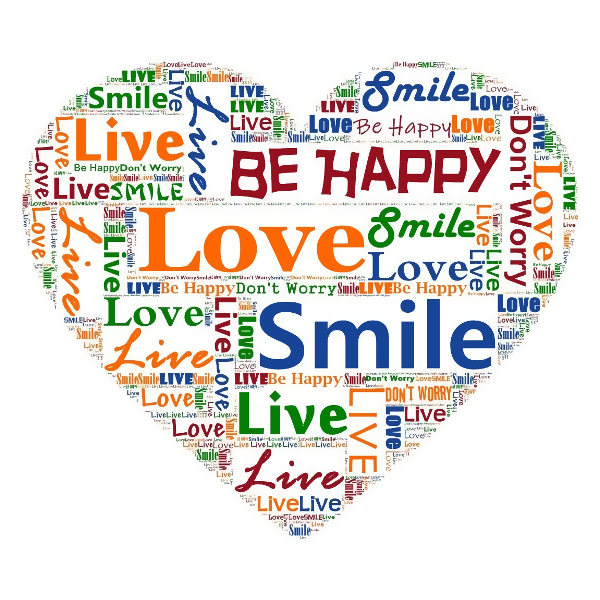
Efecte tipografice
Transformă fotografiile în artă construită în litere din Efecte → Text.

Forme și vectori instrument
Adăugaţi forme geometrice şi linii stilate pe pânză. Utilizaţi editorul gratuit XRBrand5X în browser-ul dumneavoastră.

Șabloane de proiectare
Jump-start orice proiect cu sute de formate gata facute: compozitii artistice, desene text si poezii, tabele, diagrame, infographics, ilustratii, diapozitive de prezentare, si multe altele.
Eşti gata să încerci?
Deschide PictorX în browser-ul tău
Du-te la editor