
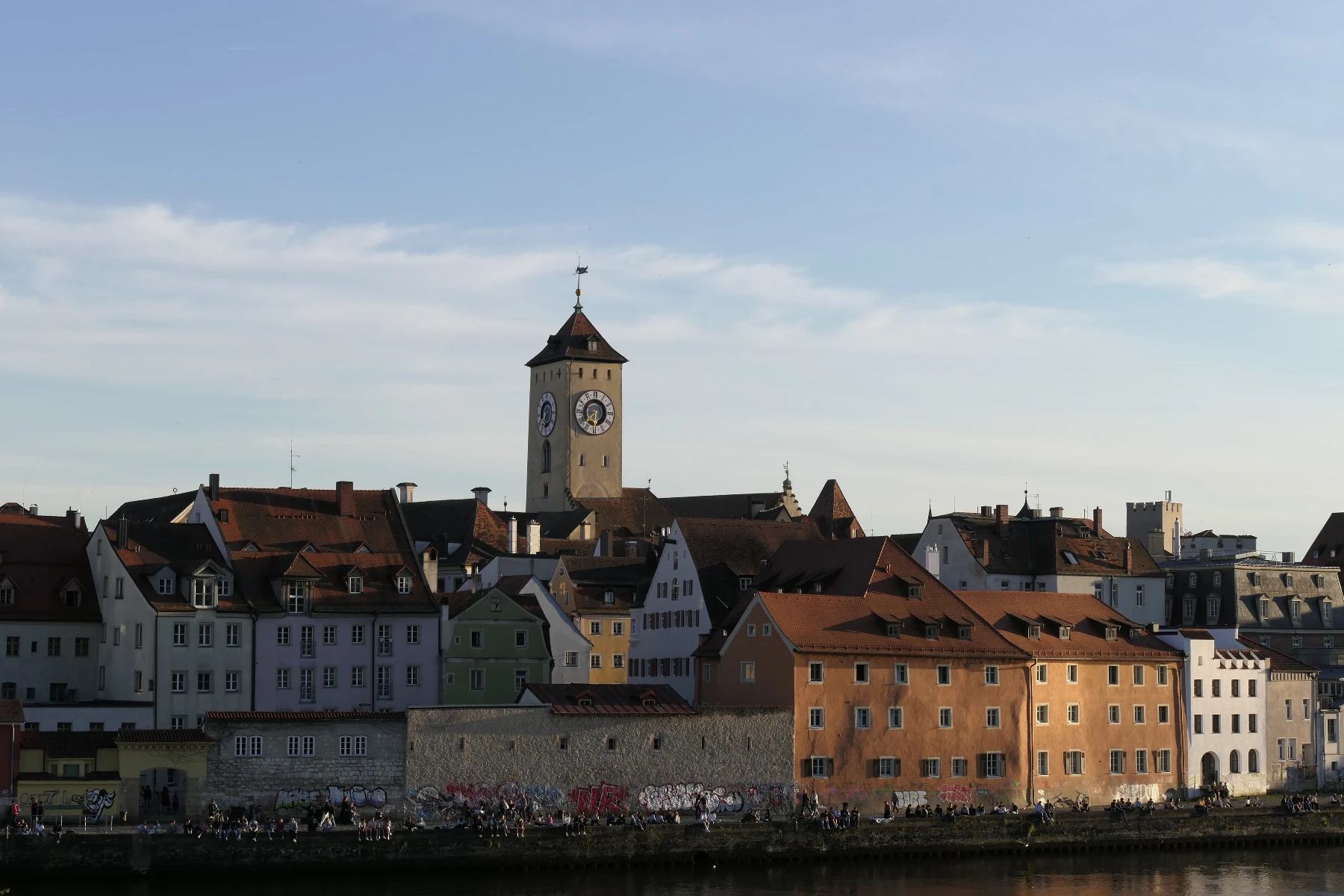
Öffne ein Foto mit Himmel oder nimm das Beispiel und klicke auf Start. Wähle einen Himmel; Wolken, Kante und Licht ändern sich sofort.
Ersetze den Himmel in deinem Foto
Himmel ersetzen findet den Himmel mit einem KI-Modell, das auf deinem Gerät läuft, deshalb wird das Foto nicht hochgeladen. Wähle blauen Himmel, Sonnenuntergang, goldene Stunde, Dämmerung, Nacht oder Sturm, stelle Wolken und Kante ein, und die Landschaft wird passend zum neuen Licht neu beleuchtet. Das Ergebnis öffnet sich als zwei Ebenen, neuer Himmel und Landschaft, sodass du beide weiter bearbeiten kannst. Öffne ein Foto mit Himmel oder nimm das Beispiel und klicke auf Start. Wähle einen Himmel; Wolken, Kante und Licht ändern sich sofort.
Wie es funktioniert
- Öffne ein Foto mit etwas Himmel, etwa eine Landschaft, eine Skyline oder ein Gebäude, oder nimm das Beispiel.
- Klicke auf Start. KI auf dem Gerät findet den Himmel und verfeinert seine Kante um Bäume, Leitungen und Dächer.
- Wähle einen Himmel, stelle Wolken, Wolkengröße, Kantenweichheit und Neu beleuchten ein und speichere dann das Bild oder öffne es als Ebenen im Editor.
Der Himmel wird auf deinem Gerät gefunden
Ein Modell zur Himmelssegmentierung (U²-Net, MIT-Lizenz) läuft in deinem Browser mit WebGPU oder WebAssembly. Seine Maske wird danach mit einem Guided Filter am Foto selbst verfeinert, sodass Blätter, Äste, Stromleitungen und der Umriss eines Dachs ihre Details behalten. Die Farbe des alten Himmels wird aus den Randpixeln entfernt, damit kein grauer oder weißer Saum um die Landschaft bleibt. Der Himmel wird nur einmal gesucht: Himmel, Wolken oder Licht danach zu ändern, geht sofort.
Ein neuer Himmel und das passende Licht
Blauer Himmel, Klarer Himmel, Bewölkt, Sonnenuntergang, Goldene Stunde, Dämmerung, Nacht und Sturm malen jeweils einen Himmel mit eigenem Verlauf, einer perspektivischen Wolkenschicht und Sonne, Mond oder Sternen. Wolken legt fest, wie viele Wolken es gibt, Wolkengröße, wie groß sie sind. Benutzerdefiniert nutzt deine eigene Farbe oben und Horizontfarbe. Neu beleuchten tönt und verdunkelt die Landschaft passend zum neuen Himmel, sodass ein Sonnenuntergang eine warme und ein Nachthimmel eine dunkle, kühle Szene ergibt. Anwenden im Editor fügt Himmel und Landschaft als zwei getrennte Ebenen ein.
Häufig gestellte Fragen
Wie ersetze ich den Himmel in einem Foto?
Öffne ein Foto mit etwas Himmel und klicke auf Start. KI auf dem Gerät findet den Himmel und ersetzt ihn durch einen neuen. Probiere die Vorgaben Blauer Himmel, Sonnenuntergang, Goldene Stunde, Dämmerung, Nacht und Sturm, stelle Wolken und Licht ein und speichere dann das Bild. Dasselbe Werkzeug findest du im Editor unter KI → Hintergrund → Himmel ersetzen.
Wie bekomme ich eine saubere Kante um Bäume und Gebäude?
Die Kante wird am Foto selbst verfeinert und die Farbe des alten Himmels aus den Randpixeln entfernt, daher brauchen die meisten Fotos nichts weiter. Kantenweichheit bestimmt den Übergang: Senke sie für klare Dächer und Türme, erhöhe sie für dichtes Laub oder haarfeine Äste vor hellem Himmel.
Welche Fotos eignen sich am besten?
Landschaften, Skylines, Gebäude, Strände und Straßenszenen mit sichtbarem Himmel. Flache graue, weiße oder überbelichtete Himmel sind der klassische Fall. Feine Details wie Äste und Leitungen bleiben durch die Kantenverfeinerung erhalten; Kantenweichheit macht den Übergang weicher oder härter.
Was macht Neu beleuchten?
Neu beleuchten tönt die Landschaft in Richtung der Farbe des neuen Himmels und verdunkelt sie bei Dämmerung und Nacht, sodass die Szene vom neuen Himmel beleuchtet wirkt. Stelle den Wert auf 0, um die Landschaft genau so zu lassen, wie sie war.
Kann ich Himmel und Landschaft getrennt bearbeiten?
Ja. Anwenden im Editor oder der Stift auf dieser Seite liefert zwei Ebenen: den neuen Himmel und die Landschaft mit ausgeschnittenem altem Himmel. Verschiebe, verwische oder färbe den Himmel um, oder lege dein eigenes Himmelsfoto unter die Landschaft.
Verwandte Tools
Hintergrund ersetzen
Ersetzen Sie die Umgebung eines Motivs, ohne etwas hochzuladen.

Machen Sie aus einem Foto einen Miniplaneten
Machen Sie im Browser aus einer Skyline oder Landschaft einen Miniplaneten. Lokale KI entfernt den Himmel, spiegelt die Szene, wickelt sie in Polarkoordinaten und setzt sie auf Wolken, Sterne, Verlauf oder Farbe.

Hintergrund unscharf
Halten Sie das Motiv scharf, während der Hintergrund weich wird — alles auf Ihrem Gerät.

Machen Sie eine perfekte Silhouette aus einem Foto
Machen Sie im Browser eine perfekte Silhouette aus einem Foto. Lokale KI schneidet das Motiv aus, füllt es als klare Form und setzt es auf Vollfarbe, Verlauf, Sonnenuntergang oder transparenten Hintergrund.

Fotos auf Ihrem Gerät verbessern und vergrößern
Schärfen und vergrößern Sie Fotos im Browser mit lokaler Real-ESRGAN-KI. Wählen Sie 1×, 2× oder 4×.

KI-Modelle
Was ist ein KI-Modell? Training und Ausführung, warum die Größe zählt, KI auf dem Gerät vs. Cloud-APIs und wie KI Hintergründe entfernt, Inpainting und Uncrop.

KI-Bildbearbeitung
Was ist KI-Bildbearbeitung? Der Unterschied zur Retusche, die Hauptaufgaben (Freistellen, Entfernen, Verbessern, Reparieren, Uncrop), Datenschutz und Grenzen.
Bereit, es auszuprobieren?
Öffnen Sie PictorX in Ihrem Browser – keine Installation, zum Starten ist keine Kreditkarte erforderlich.
Zum Editor