
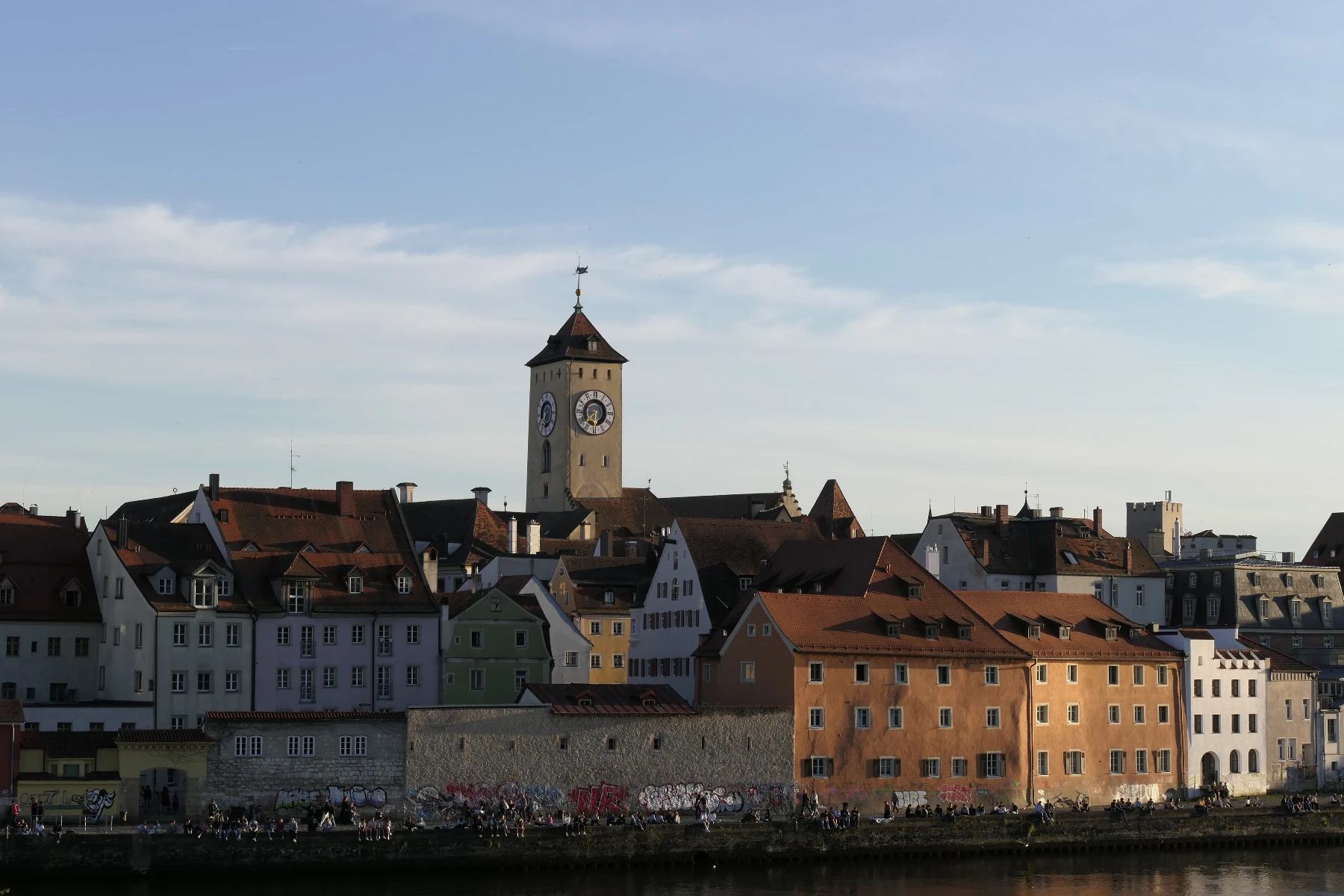
Відкрийте фото з небом або скористайтеся зразком, потім натисніть «Почати». Виберіть небо; хмари, край і світло змінюються одразу.
Замініть небо на своєму фото
Заміна неба знаходить небо за допомогою моделі ШІ, що працює на вашому пристрої, тож фото нікуди не завантажується. Виберіть блакитне небо, захід сонця, золоту годину, сутінки, ніч або грозу, налаштуйте хмари й край, і освітлення пейзажу підлаштується під нове світло. Результат відкривається двома шарами — новим небом і пейзажем, тож ви можете далі редагувати будь-який із них. Відкрийте фото з небом або скористайтеся зразком, потім натисніть «Почати». Виберіть небо; хмари, край і світло змінюються одразу.
Як це працює
- Відкрийте фото, на якому є небо, — пейзаж, панораму міста чи будівлю, — або скористайтеся зразком.
- Натисніть «Почати». ШІ на вашому пристрої знаходить небо й уточнює його край навколо дерев, дротів і дахів.
- Виберіть небо, налаштуйте «Хмари», «Розмір хмар», «М'якість краю» й «Переосвітлення», потім збережіть зображення або відкрийте його в редакторі як шари.
Небо знаходиться на вашому пристрої
Модель сегментації неба (U²-Net, ліцензія MIT) працює у вашому браузері через WebGPU або WebAssembly. Потім її маска уточнюється за самим фото за допомогою керованого фільтра, тож листя, гілки, лінії електропередач і контур даху зберігають деталі. Колір старого неба прибирається з крайових пікселів, тож навколо пейзажу не лишається сірого чи білого ореолу. Небо знаходиться один раз: подальша зміна неба, хмар чи світла відбувається миттєво.
Нове небо й відповідне світло
«Блакитне небо», «Ясне небо», «Хмарно», «Захід сонця», «Золота година», «Сутінки», «Ніч» і «Гроза» малюють небо з власним градієнтом, шаром хмар у перспективі та сонцем, місяцем або зорями. «Хмари» задають кількість хмар, а «Розмір хмар» — їхню величину. «Власне» використовує ваші кольори «Колір угорі» й «Колір горизонту». «Переосвітлення» тонує й затемнює пейзаж відповідно до нового неба, тож захід сонця дає теплу сцену, а нічне небо — темну й холодну. «Застосувати» в редакторі додає небо й пейзаж двома окремими шарами.
Поширені запитання
Як замінити небо на фотографії?
Відкрийте фотографію, на якій є небо, і натисніть «Почати». ШІ на вашому пристрої знаходить небо й замінює його новим. Спробуйте набори «Блакитне небо», «Захід сонця», «Золота година», «Сутінки», «Ніч» і «Гроза», налаштуйте хмари й світло, а потім збережіть зображення. Цей самий інструмент є в редакторі в меню «ШІ ▸ Тло ▸ Заміна неба».
Як отримати чистий край навколо дерев і будівель?
Край уточнюється на самій фотографії, а колір старого неба прибирається з крайових пікселів, тож більшості фотографій більше нічого не потрібно. «М'якість краю» задає перехід: зменште її для чітких дахів і веж, збільште для густого листя чи тонких, як волосина, гілок на тлі яскравого неба.
Які фотографії підходять найкраще?
Пейзажі, міські панорами, будівлі, пляжі й вуличні сцени з видимим небом. Класичний випадок — пласке сіре, біле або пересвічене небо. Дрібні деталі, як-от гілки дерев і дроти, зберігаються завдяки уточненню краю; «М'якість краю» робить перехід м'якшим або жорсткішим.
Що робить «Перевідсвічення»?
«Перевідсвічення» тонує пейзаж у бік кольору нового неба й затемнює його для сутінкового та нічного неба, тож сцена виглядає освітленою новим небом. Установіть 0, щоб зберегти пейзаж точно таким, яким він був.
Чи можна редагувати небо й пейзаж окремо?
Так. «Застосувати» в редакторі або олівець на цій сторінці дають два шари: нове небо й пейзаж із вирізаним старим небом. Переміщуйте, розмивайте чи перефарбовуйте небо або підкладіть під пейзаж власну фотографію неба.
Схожі інструменти
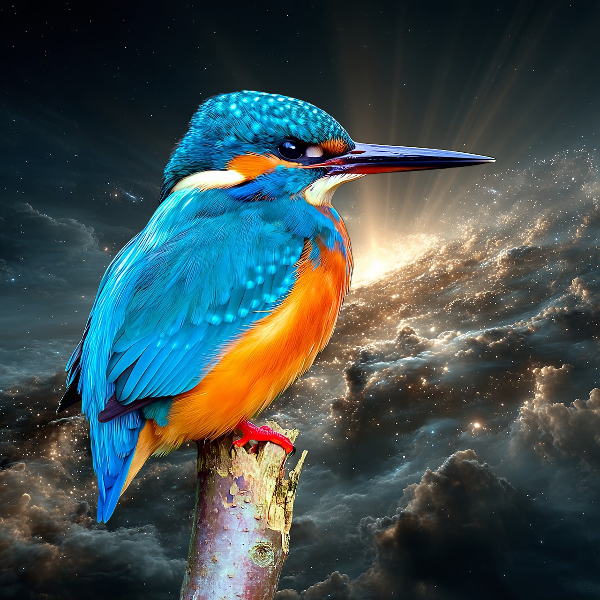
Замінити тло
Замініть оточення об'єкта без вивантаження на сервер.

Перетворити фотографію на крихітну планету
Перетворіть панораму міста чи пейзаж на крихітну планету просто в браузері. ШІ на вашому пристрої прибирає небо, перевертає сцену, згортає її в полярних координатах і розміщує на хмарах, зорях, градієнті чи суцільному кольорі.

Розмиття тла
Об'єкт залишається чітким, а тло пом'якшується — усе на вашому пристрої.

Перетворіть фото на ідеальний силует
Перетворіть фото на ідеальний силует просто в браузері. ШІ на пристрої вирізає об'єкт, заливає його як чисту фігуру й розміщує на суцільному кольорі, градієнті, заході сонця або прозорому тлі.

Покращуйте та збільшуйте фото на своєму пристрої
Підвищуйте різкість і збільшуйте фото в браузері за допомогою Real-ESRGAN на вашому пристрої. Виберіть 1×, 2× або 4×.

Моделі ШІ
Що таке модель ШІ? Як моделі навчають і запускають, чому важить розмір, ШІ на пристрої проти хмарних API і як ШІ видаляє тло, виконує інпейнтинг і розширює кадр.

Редагування зображень за допомогою ШІ
Що таке редагування зображень за допомогою ШІ? Чим воно відрізняється від ретушування, основні завдання (вирізання, видалення об'єктів, покращення, відновлення, розширення кадру), приватність обробки на пристрої та обмеження.
Готові спробувати?
Відкрийте PictorX у браузері — без встановлення і без кредитної картки.
Перейти до редактора