
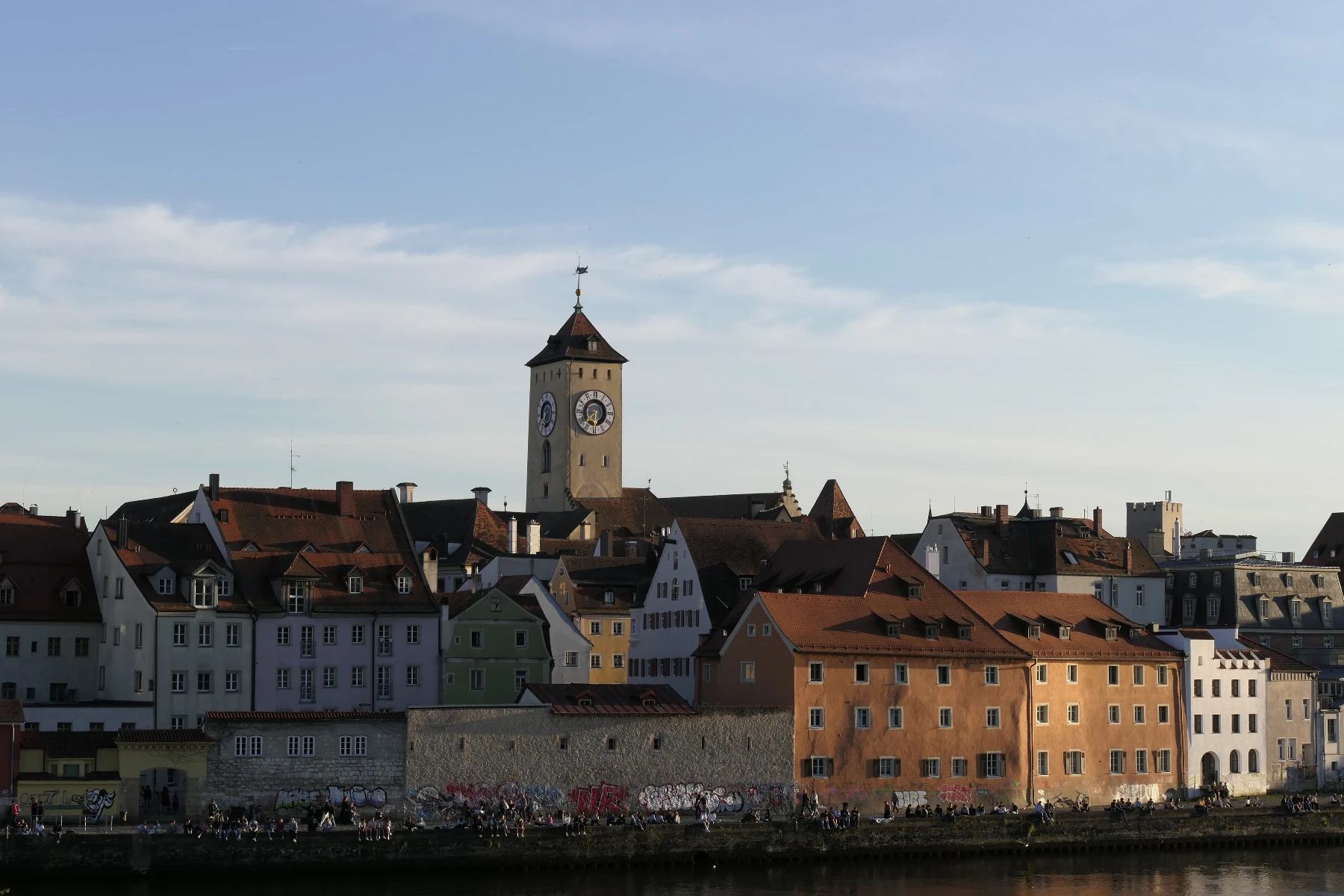
افتح صورة فيها سماء أو استخدم المثال، ثم انقر على «ابدأ». اختر سماء؛ تتغير السحب والحافة والإضاءة فورًا.
استبدل السماء في صورتك
يعثر استبدال السماء على السماء بنموذج ذكاء اصطناعي يعمل على جهازك، فلا تُرفع الصورة. اختر سماء زرقاء أو غروبًا أو الساعة الذهبية أو الغسق أو الليل أو العاصفة، واضبط السحب والحافة، فيُعاد إضاءة المنظر وفق الضوء الجديد. تُفتح النتيجة كطبقتين، السماء الجديدة والمنظر، لتواصل تعديل أي منهما. افتح صورة فيها سماء أو استخدم المثال، ثم انقر على «ابدأ». اختر سماء؛ تتغير السحب والحافة والإضاءة فورًا.
كيف يعمل
- افتح صورة فيها شيء من السماء، مثل منظر طبيعي أو أفق مدينة أو مبنى، أو استخدم المثال.
- انقر على «ابدأ». يعثر الذكاء الاصطناعي على جهازك على السماء ويُحسّن حافتها حول الأشجار والأسلاك والأسطح.
- اختر سماء، واضبط السحب وحجم السحب ونعومة الحافة وإعادة الإضاءة، ثم احفظ الصورة أو افتحها في المحرر كطبقات.
يُعثر على السماء على جهازك
يعمل نموذج لتقسيم السماء (U²-Net، رخصة MIT) في متصفحك عبر WebGPU أو WebAssembly. ثم يُحسَّن قناعه على الصورة نفسها بمرشّح موجَّه، فتحتفظ الأوراق والأغصان وأسلاك الكهرباء وحدود السقف بتفاصيلها. ويُزال لون السماء القديمة من بكسلات الحافة، فلا تبقى هالة رمادية أو بيضاء حول المنظر. يُعثر على السماء مرة واحدة: وبعدها يكون تغيير السماء أو السحب أو الضوء فوريًا.
سماء جديدة وضوء يناسبها
ترسم كلٌّ من «سماء زرقاء» و«سماء صافية» و«غائم» و«غروب» و«الساعة الذهبية» و«الغسق» و«الليل» و«العاصفة» سماءً بتدرّجها الخاص وطبقة سحب منظورية وشمس أو قمر أو نجوم. يحدد «السحب» عدد السحب و«حجم السحب» حجمها. ويستخدم «مخصص» اللون العلوي ولون الأفق اللذين تختارهما. تُلوّن «إعادة الإضاءة» المنظر وتُعتمه وفق السماء الجديدة، فيمنح الغروب مشهدًا دافئًا وسماء الليل مشهدًا داكنًا باردًا. ويضيف «تطبيق» في المحرر السماء والمنظر كطبقتين منفصلتين.
الأسئلة المتداولة
كيف أستبدل السماء في صورة؟
افتح صورة فيها شيء من السماء وانقر على «ابدأ». يعثر الذكاء الاصطناعي على جهازك على السماء ويستبدلها بسماء جديدة. جرّب الإعدادات «سماء زرقاء» و«غروب» و«الساعة الذهبية» و«الغسق» و«الليل» و«العاصفة»، واضبط السحب والضوء، ثم احفظ الصورة. الأداة نفسها موجودة في المحرر ضمن الذكاء الاصطناعي ← الخلفية ← استبدال السماء.
كيف أحصل على حافة نظيفة حول الأشجار والمباني؟
تُحسَّن الحافة على الصورة نفسها ويُزال لون السماء القديمة من بكسلات الحافة، لذا لا تحتاج معظم الصور إلى شيء آخر. تحدد «نعومة الحافة» الانتقال: اخفضها للأسطح والأبراج الحادة، وارفعها لأوراق الشجر الكثيفة أو الأغصان الرفيعة جدًا أمام سماء ساطعة.
ما الصور الأنسب؟
المناظر الطبيعية وآفاق المدن والمباني والشواطئ ومشاهد الشوارع التي تظهر فيها السماء. السماء الرمادية المسطحة أو البيضاء أو المفرطة التعريض هي الحالة النموذجية. يحافظ تحسين الحافة على التفاصيل الدقيقة مثل أغصان الأشجار والأسلاك، وتجعل «نعومة الحافة» الانتقال أنعم أو أحدّ.
ماذا تفعل إعادة الإضاءة؟
تُلوّن إعادة الإضاءة المنظر نحو لون السماء الجديدة وتُعتمه في الغسق والليل، فيبدو المشهد مضاءً بالسماء الجديدة. اضبطها على 0 لإبقاء المنظر كما كان تمامًا.
هل يمكنني تعديل السماء والمنظر كلٌّ على حدة؟
نعم. يمنحك «تطبيق» في المحرر، أو القلم في هذه الصفحة، طبقتين: السماء الجديدة والمنظر بعد قص السماء القديمة. حرّك السماء أو موّهها أو غيّر لونها، أو ضع صورتك الخاصة لسماء تحت المنظر.
الأدوات ذات الصلة
استبدال الخلفية
بدّل المشهد حول الموضوع دون رفع.

حوّل صورة إلى كوكب صغير
حوّل أفق مدينة أو منظراً طبيعياً إلى كوكب صغير في المتصفح. يزيل الذكاء الاصطناعي على الجهاز السماء ويقلب المشهد ويلفه بإحداثيات قطبية ويضعه على سحب أو نجوم أو تدرج أو لون ثابت.

طمس الخلفية
أبقِ الموضوع حاداً بينما تلين الخلفية — كل ذلك على جهازك.

حوّل صورة إلى صورة ظلية مثالية
حوّل صورة إلى صورة ظلية مثالية في المتصفح. يقص الذكاء الاصطناعي على الجهاز الموضوع ويملأه كشكل نظيف ويضعه على لون ثابت أو تدرج أو غروب أو خلفية شفافة.

حسّن وكبّر الصور على جهازك
حدّد وكبّر الصور في المتصفح بـ Real-ESRGAN على الجهاز. اختر 1× أو 2× أو 4×.

نماذج الذكاء الاصطناعي
ما نموذج الذكاء الاصطناعي؟ كيف يُدرَّب ويعمل، ولماذا يهم حجمه، والذكاء على الجهاز مقابل واجهات السحابة، وكيف يزيل الخلفيات ويملأ الفراغات ويوسّع الصور.

تحرير الصور بالذكاء الاصطناعي
ما تحرير الصور بالذكاء الاصطناعي؟ كيف يختلف عن التنقيح، ومهامه الرئيسية (القص، وإزالة العناصر، والتحسين، والإصلاح، والتوسيع)، والخصوصية على الجهاز، والحدود.
هل أنت مستعد لتجربتها؟
افتح PictorX في متصفحك - بدون تثبيت، ولا يلزم وجود بطاقة ائتمان للبدء.
الانتقال إلى المحرر