
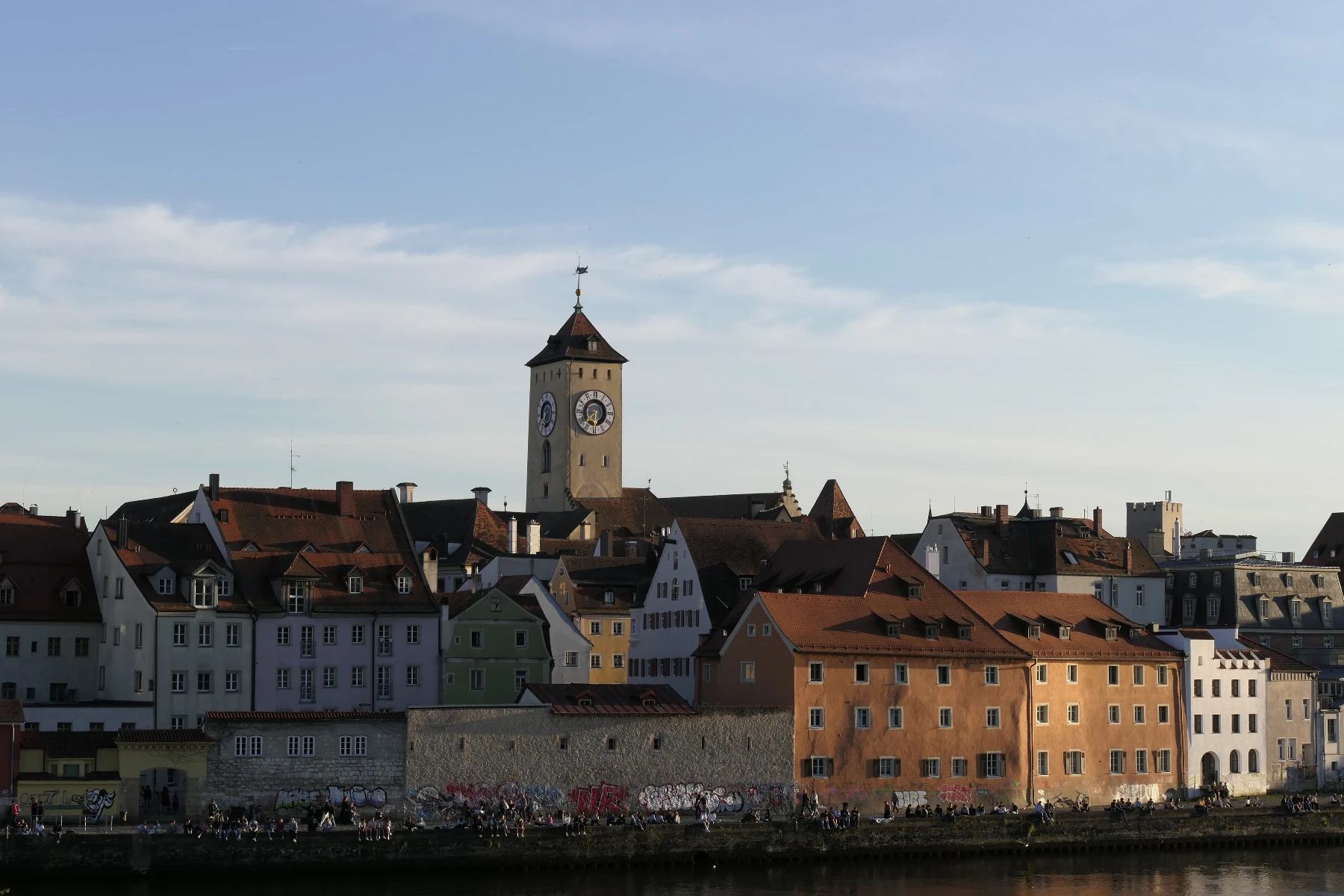
Deschide o fotografie cu cer sau folosește exemplul, apoi apasă Start. Alege un cer; norii, marginea și lumina se schimbă imediat.
Înlocuiește cerul din fotografia ta
Înlocuirea cerului găsește cerul cu un model AI care rulează pe dispozitivul tău, așa că fotografia nu este încărcată. Alege cer albastru, apus, ora de aur, amurg, noapte sau furtună, reglează norii și marginea, iar peisajul este reiluminat după noua lumină. Rezultatul se deschide în două straturi, cerul nou și peisajul, pe care le poți edita în continuare separat. Deschide o fotografie cu cer sau folosește exemplul, apoi apasă Start. Alege un cer; norii, marginea și lumina se schimbă imediat.
Cum funcționează
- Deschide o fotografie cu puțin cer, de exemplu un peisaj, o panoramă urbană sau o clădire, ori folosește exemplul.
- Apasă Start. AI pe dispozitiv găsește cerul și îi rafinează marginea în jurul copacilor, firelor și acoperișurilor.
- Alege un cer, reglează Nori, Dimensiunea norilor, Finețea marginii și Reiluminare, apoi salvează imaginea sau deschide-o pe straturi în editor.
Cerul este găsit pe dispozitivul tău
Un model de segmentare a cerului (U²-Net, licență MIT) rulează în browser cu WebGPU sau WebAssembly. Masca lui este apoi rafinată pe fotografia însăși cu un filtru ghidat, astfel încât frunzele, ramurile, liniile electrice și conturul unui acoperiș își păstrează detaliile. Culoarea cerului vechi este scoasă din pixelii de margine, ca să nu rămână un halou gri sau alb în jurul peisajului. Cerul este găsit o singură dată: schimbarea ulterioară a cerului, a norilor sau a luminii este instantanee.
Un cer nou și lumina potrivită
Cer albastru, Cer senin, Înnorat, Apus, Ora de aur, Amurg, Noapte și Furtună pictează fiecare un cer cu propriul gradient, un strat de nori văzut în perspectivă și un soare, o lună sau stele. Nori stabilește câți nori sunt, iar Dimensiunea norilor cât de mari. Personalizat folosește propria Culoare sus și Culoarea orizontului. Reiluminare nuanțează și întunecă peisajul spre noul cer, astfel că un apus dă o scenă caldă, iar un cer de noapte una întunecată și rece. Aplică în editor adaugă cerul și peisajul ca două straturi separate.
Întrebări frecvente
Cum înlocuiesc cerul dintr-o fotografie?
Deschide o fotografie cu puțin cer și apasă Start. AI pe dispozitiv găsește cerul și îl înlocuiește cu unul nou. Încearcă presetările Cer albastru, Apus, Ora de aur, Amurg, Noapte și Furtună, reglează norii și lumina, apoi salvează imaginea. Același instrument este în editor la AI → Fundal → Înlocuire cer.
Cum obțin o margine curată în jurul copacilor și clădirilor?
Marginea este rafinată pe fotografia însăși, iar culoarea cerului vechi este scoasă din pixelii de margine, așa că majoritatea fotografiilor nu au nevoie de nimic în plus. Finețea marginii stabilește tranziția: scad-o pentru acoperișuri și turnuri clare, crește-o pentru frunziș des sau ramuri foarte subțiri pe un cer luminos.
Ce fotografii funcționează cel mai bine?
Peisaje, panorame urbane, clădiri, plaje și scene de stradă cu cerul vizibil. Cerurile gri plate, albe sau supraexpuse sunt cazul clasic. Detaliile fine, cum ar fi ramurile și firele, sunt păstrate prin rafinarea marginii; Finețea marginii face tranziția mai lină sau mai fermă.
Ce face Reiluminare?
Reiluminare nuanțează peisajul spre culoarea noului cer și îl întunecă pentru amurg și noapte, astfel încât scena pare luminată de noul cer. Setează 0 ca să păstrezi peisajul exact cum era.
Pot edita separat cerul și peisajul?
Da. Aplică în editor sau creionul de pe această pagină oferă două straturi: cerul nou și peisajul cu cerul vechi decupat. Mută, estompează sau recolorează cerul ori pune sub peisaj propria fotografie cu un cer.
Unelte conexe
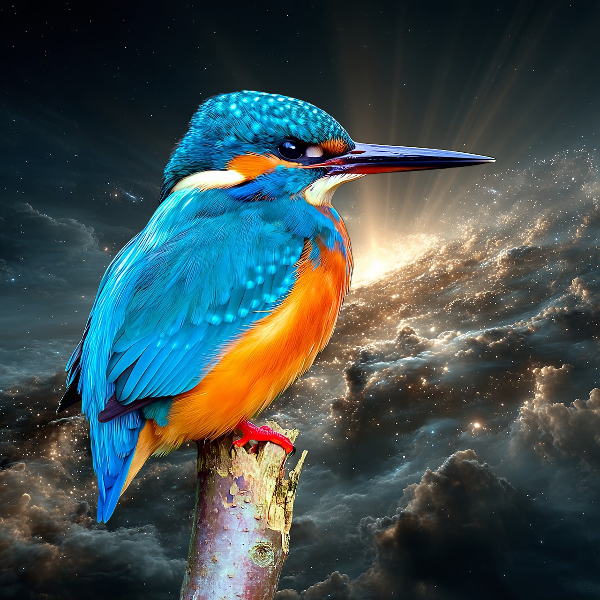
Înlocuiește fundalul
Înlocuiește decorul din jurul unui subiect fără încărcare.

Transformă o fotografie într-o planetă mică
Transformă un orizont urban sau un peisaj într-o planetă mică, direct în browser. AI-ul de pe dispozitiv elimină cerul, răstoarnă scena, o înfășoară cu coordonate polare și o așază pe nori, stele, un gradient sau o culoare uniformă.

Fundal încețoșat
Păstrează subiectul clar în timp ce fundalul se estompează – totul pe dispozitivul tău.

Transformă o fotografie într-o siluetă perfectă
Transformă o fotografie într-o siluetă perfectă, direct în browser. AI-ul de pe dispozitiv decupează subiectul, îl umple ca pe o formă curată și îl așază pe o culoare uniformă, un gradient, un apus de soare sau un fundal transparent.

Îmbunătățește și mărește fotografii pe dispozitivul tău
Clarifică și mărește fotografii în browser cu Real-ESRGAN pe dispozitiv. Alege 1×, 2× sau 4×.

Modelele AI
Ce este un model AI? Antrenare și rulare, de ce contează mărimea, AI pe dispozitiv vs. API în cloud și cum elimină AI fundalul, retușează și extinde cadrul.

Editarea de imagini cu AI
Ce este editarea foto cu AI? Diferența față de retuș, sarcinile principale: decupare, ștergere obiecte, îmbunătățire, reparare, uncrop, intimitate și limite.
Ești gata să încerci?
Deschide PictorX în browser – fără instalare și fără card de credit.
Mergi la editor