
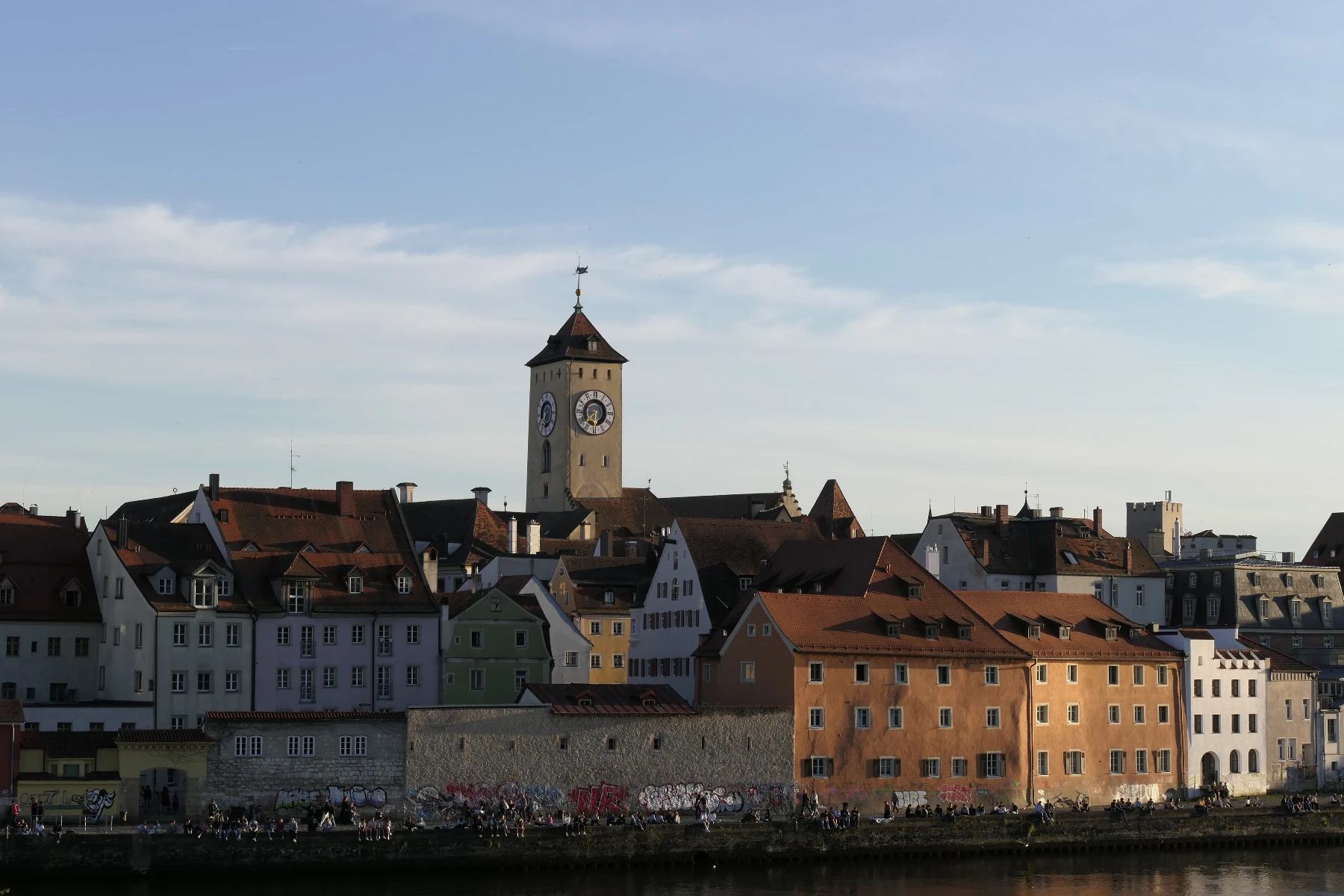
आसमान वाली कोई फ़ोटो खोलें या नमूना इस्तेमाल करें, फिर Start पर क्लिक करें। आसमान चुनें; बादल, किनारा और रोशनी तुरंत बदल जाते हैं।
अपनी फ़ोटो का आसमान बदलें
आसमान बदलें आपके डिवाइस पर चलने वाले AI मॉडल से आसमान ढूँढता है, इसलिए फ़ोटो अपलोड नहीं होती। नीला आसमान, सूर्यास्त, गोल्डन आवर, शाम, रात या तूफ़ान चुनें, बादल और किनारा सेट करें, और लैंडस्केप को नई रोशनी के हिसाब से फिर से रोशन किया जाता है। नतीजा दो लेयर में खुलता है, नया आसमान और लैंडस्केप, ताकि आप दोनों को आगे एडिट कर सकें। आसमान वाली कोई फ़ोटो खोलें या नमूना इस्तेमाल करें, फिर Start पर क्लिक करें। आसमान चुनें; बादल, किनारा और रोशनी तुरंत बदल जाते हैं।
यह कैसे काम करता है
- ऐसी फ़ोटो खोलें जिसमें आसमान हो, जैसे लैंडस्केप, शहर का स्काईलाइन या कोई इमारत, या नमूना इस्तेमाल करें।
- Start पर क्लिक करें। डिवाइस पर चलने वाला AI आसमान ढूँढता है और पेड़ों, तारों और छतों के आसपास उसका किनारा सुधारता है।
- आसमान चुनें, बादल, बादलों का आकार, किनारे की कोमलता और फिर से रोशनी सेट करें, फिर तस्वीर सेव करें या एडिटर में लेयर के रूप में खोलें।
आसमान आपके डिवाइस पर ही ढूँढा जाता है
आसमान पहचानने वाला मॉडल (U²-Net, MIT लाइसेंस) WebGPU या WebAssembly के साथ आपके ब्राउज़र में चलता है। फिर उसके मास्क को गाइडेड फ़िल्टर से फ़ोटो पर ही बारीक किया जाता है, ताकि पत्तियाँ, टहनियाँ, बिजली के तार और छत की रेखा अपनी बारीकी बनाए रखें। किनारे के पिक्सल से पुराने आसमान का रंग हटा दिया जाता है, इसलिए लैंडस्केप के चारों ओर कोई धूसर या सफ़ेद घेरा नहीं बचता। आसमान एक ही बार ढूँढा जाता है: बाद में आसमान, बादल या रोशनी बदलना तुरंत होता है।
नया आसमान, और उसके हिसाब से रोशनी
नीला आसमान, साफ़ आसमान, बादल छाए, सूर्यास्त, गोल्डन आवर, शाम, रात और तूफ़ान, हर एक अपने ग्रेडिएंट, परिप्रेक्ष्य में दिखती बादलों की परत और सूरज, चाँद या तारों वाला आसमान बनाता है। बादल तय करता है कि कितने बादल हों और बादलों का आकार कि वे कितने बड़े हों। कस्टम आपके अपने ऊपर का रंग और क्षितिज का रंग इस्तेमाल करता है। फिर से रोशनी लैंडस्केप को नए आसमान की ओर रंगता और गहरा करता है, इसलिए सूर्यास्त से गर्म दृश्य और रात के आसमान से गहरा, ठंडा दृश्य बनता है। एडिटर में Apply आसमान और लैंडस्केप को दो अलग लेयर के रूप में जोड़ता है।
अक्सर पूछे जाने वाले प्रश्न
फ़ोटो में आसमान कैसे बदलें?
आसमान वाली कोई फ़ोटो खोलें और Start पर क्लिक करें। डिवाइस पर चलने वाला AI आसमान ढूँढकर उसे नए आसमान से बदल देता है। नीला आसमान, सूर्यास्त, गोल्डन आवर, शाम, रात और तूफ़ान प्रीसेट आज़माएँ, बादल और रोशनी सेट करें, फिर तस्वीर सेव करें। यही टूल एडिटर में AI → बैकग्राउंड → आसमान बदलें में भी है।
पेड़ों और इमारतों के आसपास साफ़ किनारा कैसे पाएँ?
किनारा फ़ोटो पर ही सुधारा जाता है और किनारे के पिक्सल से पुराने आसमान का रंग हटा दिया जाता है, इसलिए ज़्यादातर फ़ोटो को कुछ और नहीं चाहिए। किनारे की कोमलता बदलाव तय करती है: साफ़ छतों और मीनारों के लिए इसे घटाएँ, चमकीले आसमान के सामने घनी पत्तियों या बाल जैसी पतली टहनियों के लिए बढ़ाएँ।
कौन-सी फ़ोटो सबसे अच्छी रहती हैं?
लैंडस्केप, शहर के स्काईलाइन, इमारतें, समुद्र तट और सड़क के दृश्य जिनमें आसमान दिखता हो। सपाट धूसर, सफ़ेद या ज़्यादा एक्सपोज़ हुआ आसमान सबसे आम मामला है। टहनियों और तारों जैसी बारीकियाँ किनारे को सुधारने से बनी रहती हैं; किनारे की कोमलता बदलाव को नरम या सख़्त बनाती है।
फिर से रोशनी क्या करता है?
फिर से रोशनी लैंडस्केप को नए आसमान के रंग की ओर रंगता है और शाम व रात के आसमान में उसे गहरा करता है, ताकि दृश्य नए आसमान की रोशनी में लगे। लैंडस्केप को बिल्कुल पहले जैसा रखने के लिए इसे 0 पर सेट करें।
क्या मैं आसमान और लैंडस्केप को अलग-अलग एडिट कर सकता हूँ?
हाँ। एडिटर में Apply या इस पेज की पेंसिल से दो लेयर मिलती हैं: नया आसमान और पुराने आसमान को काटकर बना लैंडस्केप। आसमान को खिसकाएँ, धुंधला करें या उसका रंग बदलें, या लैंडस्केप के नीचे आसमान की अपनी फ़ोटो रखें।
संबंधित टूल
पृष्ठभूमि बदलें
अपलोड किए बिना विषय के आसपास का सेटिंग बदलें। नए आसमान, स्टूडियो बैकड्रॉप या ग्रेडिएंट—सब आपके डिवाइस पर।

फ़ोटो को टिनी प्लैनेट बनाएँ
ब्राउज़र में स्काइलाइन या लैंडस्केप को टिनी प्लैनेट बनाएँ। ऑन-डिवाइस AI आसमान हटाता है, दृश्य पलटता है, पोलर कोऑर्डिनेट से लपेटता है, और बादलों, तारों, ग्रेडिएंट या सॉलिड रंग पर बैठाता है।

पृष्ठभूमि ब्लर करें
विषय को तीखा रखें जबकि पृष्ठभूमि नरम हो—सब आपके डिवाइस पर। AI → पृष्ठभूमि ब्लर करें ऑन-डिवाइस AI से विषय काटता है, फिर केवल पृष्ठभूमि ब्लर करता है। Gaussian, Motion या Radial ब्लर चुनें और रेडियस (साथ में कोण या…

फ़ोटो को परफेक्ट सिल्हूट बनाएँ
ब्राउज़र में फ़ोटो को परफेक्ट सिल्हूट बनाएँ। ऑन-डिवाइस AI विषय काटता है, उसे साफ़ आकार से भरता है, और सॉलिड रंग, ग्रेडिएंट, सूर्यास्त या पारदर्शी बैकड्रॉप पर रखता है।

अपने डिवाइस पर फ़ोटो बेहतर और अपस्केल करें
ब्राउज़र में डिवाइस पर Real-ESRGAN से फ़ोटो शार्पन और अपस्केल करें। 1×, 2× या 4× चुनें।

AI मॉडल
AI मॉडल क्या है? मॉडल कैसे प्रशिक्षित होते और चलते हैं, आकार क्यों अहम है, डिवाइस पर AI बनाम क्लाउड API, और AI बैकग्राउंड हटाना, इनपेंट व अनक्रॉप कैसे करता है।

AI इमेज संपादन
AI इमेज एडिटिंग क्या है? यह रीटचिंग से कैसे अलग है, मुख्य काम (कटआउट, ऑब्जेक्ट हटाना, एन्हांस, मरम्मत, अनक्रॉप), डिवाइस पर निजता और सीमाएँ।
आज़माने के लिए तैयार?
अपने ब्राउज़र में PictorX खोलें — शुरू करने के लिए इंस्टॉल या क्रेडिट कार्ड की ज़रूरत नहीं।
एडिटर पर जाएँ