
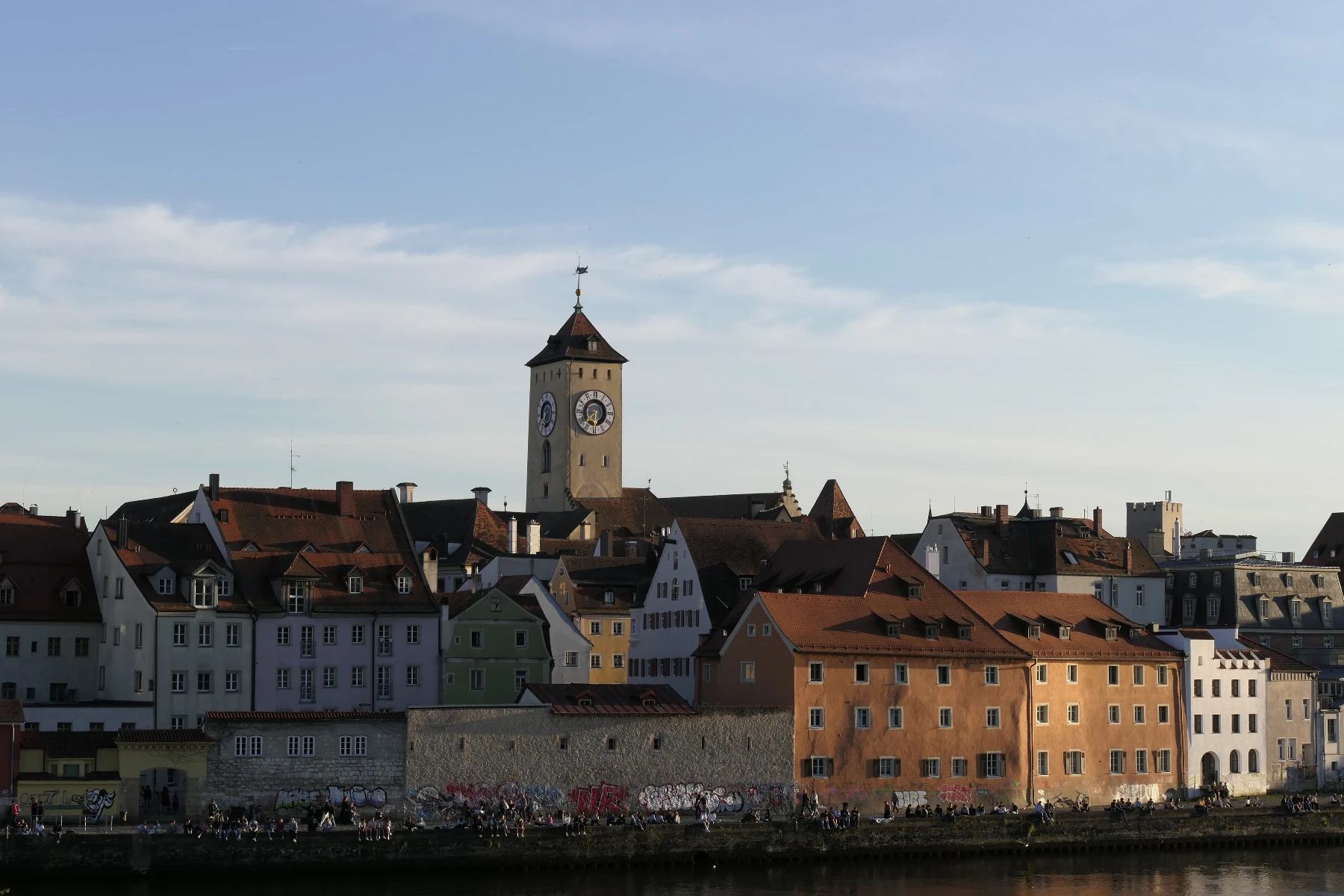
Gökyüzü olan bir fotoğraf açın veya örneği kullanın, ardından Başlat’a tıklayın. Bir gökyüzü seçin; bulutlar, kenar ve ışık anında değişir.
Fotoğrafınızdaki gökyüzünü değiştirin
Gökyüzü değiştirme, gökyüzünü cihazınızda çalışan bir yapay zekâ modeliyle bulur; fotoğraf yüklenmez. Mavi gökyüzü, gün batımı, altın saat, alacakaranlık, gece veya fırtına seçin, bulutları ve kenarı ayarlayın; manzara yeni ışığa göre yeniden aydınlatılır. Sonuç iki katman halinde açılır, yeni gökyüzü ve manzara, böylece ikisini de ayrı ayrı düzenleyebilirsiniz. Gökyüzü olan bir fotoğraf açın veya örneği kullanın, ardından Başlat’a tıklayın. Bir gökyüzü seçin; bulutlar, kenar ve ışık anında değişir.
Nasıl çalışır
- Manzara, şehir silüeti veya bina gibi içinde biraz gökyüzü olan bir fotoğraf açın ya da örneği kullanın.
- Başlat’a tıklayın. Cihaz içi yapay zekâ gökyüzünü bulur ve ağaçların, kabloların ve çatıların çevresindeki kenarı inceltir.
- Bir gökyüzü seçin, Bulutlar, Bulut boyutu, Kenar yumuşaklığı ve Yeniden aydınlat ayarlarını yapın, ardından resmi kaydedin veya düzenleyicide katmanlar halinde açın.
Gökyüzü cihazınızda bulunur
Bir gökyüzü bölütleme modeli (U²-Net, MIT lisansı) tarayıcınızda WebGPU veya WebAssembly ile çalışır. Maskesi ardından fotoğrafın kendisi üzerinde yönlendirmeli bir filtreyle inceltilir; böylece yapraklar, dallar, elektrik hatları ve çatı çizgisi ayrıntılarını korur. Eski gökyüzünün rengi kenar piksellerinden çıkarılır, böylece manzaranın çevresinde gri ya da beyaz bir hale kalmaz. Gökyüzü bir kez bulunur: ardından gökyüzünü, bulutları veya ışığı değiştirmek anında olur.
Yeni bir gökyüzü ve ona uyan ışık
Mavi gökyüzü, Açık gökyüzü, Bulutlu, Gün batımı, Altın saat, Alacakaranlık, Gece ve Fırtına her biri kendi geçişi, perspektifli bir bulut katmanı ve bir güneş, ay ya da yıldızlarla bir gökyüzü boyar. Bulutlar kaç bulut olacağını, Bulut boyutu ne kadar büyük olacaklarını belirler. Özel, kendi Üst renginizi ve Ufuk renginizi kullanır. Yeniden aydınlat, manzarayı yeni gökyüzüne göre renklendirip karartır; böylece gün batımı sıcak, gece gökyüzü ise karanlık ve soğuk bir sahne verir. Düzenleyicide Uygula, gökyüzünü ve manzarayı iki ayrı katman olarak ekler.
Sık sorulan sorular
Bir fotoğraftaki gökyüzünü nasıl değiştiririm?
İçinde biraz gökyüzü olan bir fotoğraf açın ve Başlat’a tıklayın. Cihaz içi yapay zekâ gökyüzünü bulur ve yenisiyle değiştirir. Mavi gökyüzü, Gün batımı, Altın saat, Alacakaranlık, Gece ve Fırtına ön ayarlarını deneyin, bulutları ve ışığı ayarlayın, ardından resmi kaydedin. Aynı araç düzenleyicide Yapay Zekâ → Arka plan → Gökyüzü değiştirme altında bulunur.
Ağaçların ve binaların çevresinde temiz bir kenarı nasıl elde ederim?
Kenar fotoğrafın kendisi üzerinde inceltilir ve eski gökyüzünün rengi kenar piksellerinden çıkarılır; bu yüzden çoğu fotoğrafa başka bir şey gerekmez. Kenar yumuşaklığı geçişi belirler: net çatılar ve kuleler için azaltın, parlak gökyüzüne karşı sık yapraklar veya kıl inceliğinde dallar için artırın.
En iyi hangi fotoğraflar işe yarar?
Görünür gökyüzü olan manzaralar, şehir silüetleri, binalar, plajlar ve sokak sahneleri. Düz gri, beyaz veya aşırı pozlanmış gökyüzleri klasik örnektir. Dallar ve kablolar gibi ince ayrıntılar kenar inceltme sayesinde korunur; Kenar yumuşaklığı geçişi daha yumuşak ya da daha sert yapar.
Yeniden aydınlat ne işe yarar?
Yeniden aydınlat, manzarayı yeni gökyüzünün rengine doğru renklendirir ve alacakaranlık ile gece için karartır; böylece sahne yeni gökyüzüyle aydınlanmış görünür. Manzarayı olduğu gibi bırakmak için 0 yapın.
Gökyüzünü ve manzarayı ayrı ayrı düzenleyebilir miyim?
Evet. Düzenleyicideki Uygula veya bu sayfadaki kalem iki katman verir: yeni gökyüzü ve eski gökyüzü kesilmiş manzara. Gökyüzünü taşıyın, bulanıklaştırın veya yeniden renklendirin ya da manzaranın altına kendi gökyüzü fotoğrafınızı koyun.
İlgili araçlar
Arka planı değiştir
Yükleme yapmadan bir konunun etrafındaki ortamı değiştirin.

Bir fotoğrafı küçük bir gezegene dönüştürün
Bir şehir silüetini veya manzarayı tarayıcınızda küçük bir gezegene dönüştürün. Cihaz üzerindeki AI gökyüzünü kaldırır, sahneyi ters çevirir, kutupsal koordinatlarla sarar ve bulutların, yıldızların, bir gradyanın veya düz bir rengin üzerine yerleştirir.

Arka plan bulanıklığı
Arka plan yumuşarken konuyu net tutun; hepsi cihazınızda.

Bir fotoğrafı kusursuz bir siluete dönüştürün
Bir fotoğrafı tarayıcınızda kusursuz bir siluete dönüştürün. Cihaz üzerindeki AI konuyu kesip çıkarır, temiz bir şekil olarak doldurur ve düz renk, gradyan, gün batımı veya saydam bir fonun üzerine yerleştirir.

Fotoğrafları cihazınızda iyileştirin ve büyütün
Cihaz üzerinde çalışan Real-ESRGAN ile fotoğrafları tarayıcınızda keskinleştirin ve büyütün. 1×, 2× veya 4× seçin.

AI modelleri
Yapay zeka modeli nedir? Modellerin eğitimi ve çalıştırılması, boyutun önemi, cihaz üstü yapay zeka ve bulut API'leri, arka plan silme, inpainting ve uncrop.

Yapay zeka görüntü düzenleme
Yapay zeka ile görüntü düzenleme nedir? Rötuştan farkı, ana işler (dekupe, nesne silme, iyileştirme, onarım, uncrop), cihaz üstü gizlilik ve sınırlar.
Denemeye hazır mısınız?
PictorX'i tarayıcınızda açın — kurulum gerekmez, başlamak için kredi kartı gerekmez.
Editöre Git