
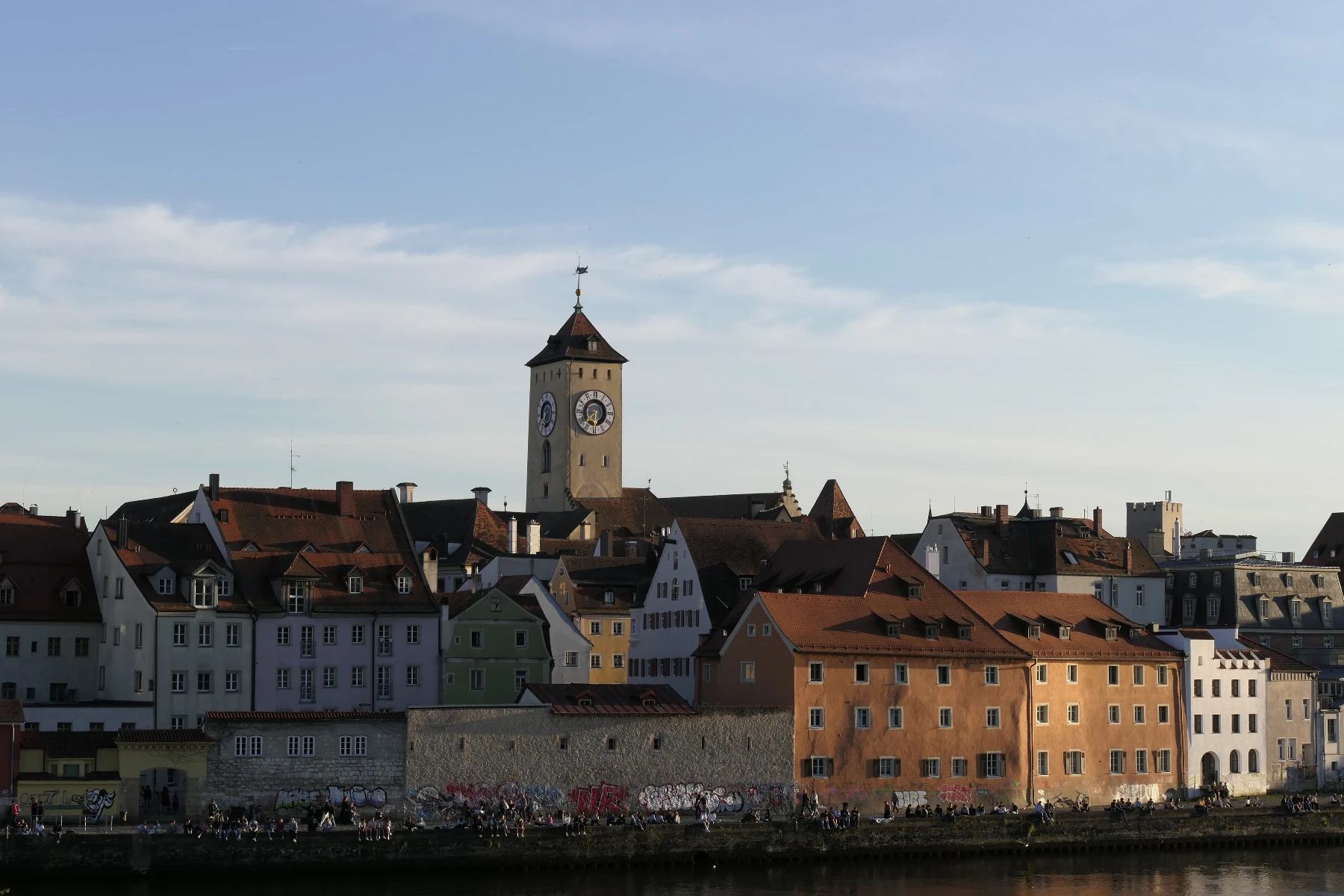
写真の空を置き換える
空の置き換えは、端末上で動く AI モデルで空を見つけるので、写真はアップロードされません。青空、夕焼け、ゴールデンアワー、夕暮れ、夜、嵐から選び、雲と境界を調整すると、風景も新しい光に合わせてライティングされます。結果は新しい空と風景の 2 つのレイヤーで開くので、どちらも続けて編集できます。 空が写った写真を開くかサンプルを使い、「開始」をクリックします。空を選ぶと、雲・境界・光がすぐに変わります。
使い方
- 風景やスカイライン、建物など空が写った写真を開くか、サンプルを使います。
- 「開始」をクリックします。端末上の AI が空を見つけ、木や電線、屋根まわりの境界を細かく整えます。
- 空を選び、「雲」「雲の大きさ」「境界のやわらかさ」「ライティング調整」を設定したら、画像を保存するか、エディターでレイヤーとして開きます。
空は端末上で見つけます
空のセグメンテーションモデル(U²-Net、MIT ライセンス)が WebGPU または WebAssembly でブラウザー内で動きます。そのマスクをガイデッドフィルターで写真そのものに合わせて整えるので、葉や枝、電線、屋根の輪郭も細部まで残ります。境界のピクセルからは古い空の色を取り除くため、風景のまわりに灰色や白のふちが残りません。空を見つけるのは一度だけなので、あとから空や雲、光を変えてもすぐに反映されます。
新しい空と、それに合う光
青空、快晴、曇り、夕焼け、ゴールデンアワー、夕暮れ、夜、嵐は、それぞれ独自のグラデーション、遠近感のある雲の層、太陽や月、星を備えた空を描きます。「雲」で雲の量を、「雲の大きさ」で雲のサイズを決めます。「カスタム」では自分で選んだ上部の色と地平線の色を使います。「ライティング調整」は新しい空に合わせて風景を色付けし暗くするので、夕焼けなら温かい場面に、夜空なら暗く冷たい場面になります。エディターで「適用」すると、空と風景が別々の 2 つのレイヤーとして追加されます。
よくある質問
写真の空を置き換えるには?
空が写った写真を開き、「開始」をクリックします。端末上の AI が空を見つけ、新しい空に置き換えます。青空、夕焼け、ゴールデンアワー、夕暮れ、夜、嵐のプリセットを試し、雲と光を調整してから画像を保存します。同じツールはエディターの AI → 背景 → 空の置き換えにもあります。
木や建物のまわりの境界をきれいにするには?
境界は写真そのものに合わせて整えられ、境界のピクセルからは古い空の色が取り除かれるので、たいていの写真はそれだけで十分です。「境界のやわらかさ」で境目を調整します。屋根や塔をくっきりさせたいときは下げ、明るい空を背にした茂った葉や細い枝には上げてください。
どんな写真に向いていますか?
空が見える風景、スカイライン、建物、ビーチ、街並みに向いています。のっぺりした灰色や白、白飛びした空が典型的な例です。枝や電線などの細部は境界の調整で残ります。「境界のやわらかさ」で境目をやわらかくも、くっきりにもできます。
「ライティング調整」は何をしますか?
「ライティング調整」は風景を新しい空の色に寄せ、夕暮れや夜の空では暗くするので、新しい空に照らされているように見えます。0 にすると風景はそのまま残ります。
空と風景を別々に編集できますか?
はい。エディターの「適用」やこのページの鉛筆を使うと、新しい空と、古い空を切り抜いた風景の 2 つのレイヤーになります。空を動かしたり、ぼかしたり、色を変えたりできるほか、自分で撮った空の写真を風景の下に置くこともできます。
関連ツール
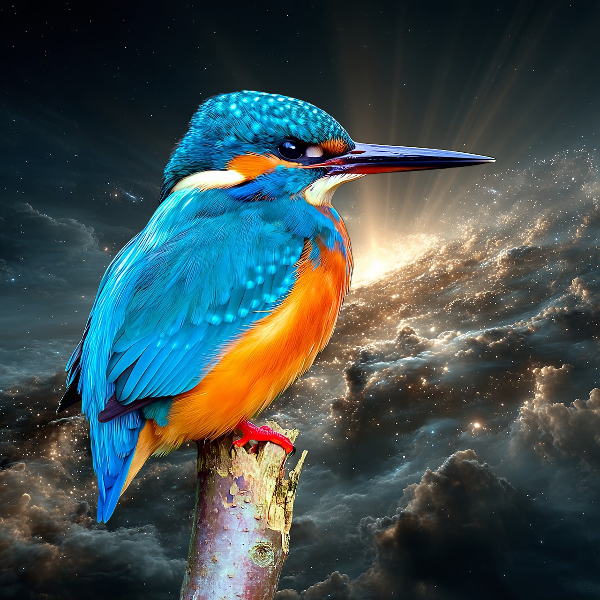
背景を置き換え
アップロードなしで被写体の周りの情景を入れ替え。新しい空、スタジオ背景、グラデーション——すべて端末内で。

写真をタイニープラネットに
ブラウザでスカイラインや風景をタイニープラネットに。オンデバイスAIが空を削除し、シーンを反転し、極座標で巻き、雲、星、グラデーション、単色の上に置きます。

背景をぼかす
被写体はくっきり、背景だけ柔らかく——すべて端末内。AI → 背景をぼかす は端末内 AI で切り抜き、背景だけぼかします。ガウス、モーション、放射状を選び、半径(と角度・サンプル)を調整。ポートレート、商品、映画風 SNS に。

写真を完璧なシルエットに
ブラウザで写真を完璧なシルエットに。オンデバイスAIが被写体を切り抜き、きれいな形として塗り、単色、グラデーション、夕焼け、透明の背景に置きます。

デバイス上で写真を高精細化・拡大
ブラウザでオンデバイス Real-ESRGAN により写真をシャープに拡大。1×、2×、4× を選択。

AIモデル
AIモデルとは何でしょうか?モデルの学習と実行、サイズが重要な理由、端末内AIとクラウドAPIの違い、AIによる背景除去・インペイント・アンクロップを解説します。

AI画像編集についてもっと見る
AI画像編集とは何でしょうか?従来のレタッチとの違い、主な用途(切り抜き、オブジェクト除去、高画質化、修復、アンクロップ)、端末内処理によるプライバシー、限界を解説します。
試してみますか?
ブラウザで PictorX を開きます。インストール不要、始めるのにクレジットカードも不要です。
エディターへ