
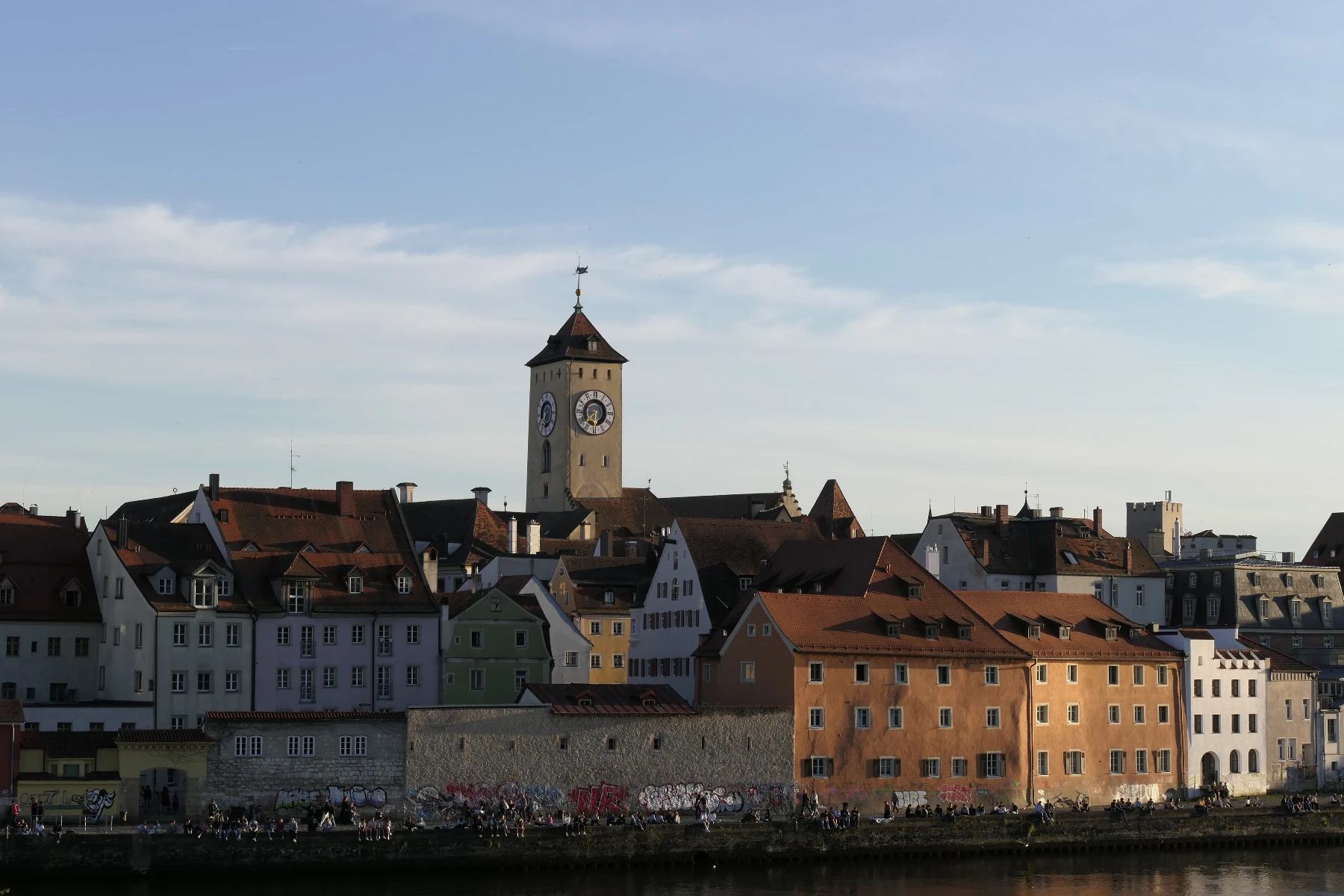
Öppna ett foto med himmel eller använd exemplet och klicka på Start. Välj en himmel; moln, kant och ljus ändras direkt.
Byt himlen i ditt foto
Byt himmel hittar himlen med en AI-modell som körs på din enhet, så fotot laddas inte upp. Välj blå himmel, solnedgång, gyllene timmen, skymning, natt eller storm, ställ in molnen och kanten, så ljussätts landskapet om efter det nya ljuset. Resultatet öppnas som två lager, den nya himlen och landskapet, så att du kan fortsätta redigera båda. Öppna ett foto med himmel eller använd exemplet och klicka på Start. Välj en himmel; moln, kant och ljus ändras direkt.
Hur det fungerar
- Öppna ett foto med lite himmel, till exempel ett landskap, en skyline eller en byggnad, eller använd exemplet.
- Klicka på Start. AI på enheten hittar himlen och förfinar kanten runt träd, ledningar och tak.
- Välj en himmel, ställ in Moln, Molnstorlek, Kantmjukhet och Ljussätt om, och spara bilden eller öppna den som lager i redigeraren.
Himlen hittas på din enhet
En modell för himmelssegmentering (U²-Net, MIT-licens) körs i webbläsaren med WebGPU eller WebAssembly. Masken förfinas sedan på själva fotot med ett guidat filter, så att löv, grenar, kraftledningar och konturen av ett tak behåller sina detaljer. Den gamla himlens färg tas bort ur kantpixlarna, så att ingen grå eller vit gloria blir kvar runt landskapet. Himlen hittas en gång: att sedan byta himmel, moln eller ljus går direkt.
En ny himmel och ljuset som passar
Blå himmel, Klar himmel, Molnigt, Solnedgång, Gyllene timmen, Skymning, Natt och Storm målar var och en en himmel med egen gradient, ett molnlager i perspektiv och en sol, måne eller stjärnor. Moln styr hur många moln det finns och Molnstorlek hur stora de är. Anpassad använder din egen Färg upptill och Horisontfärg. Ljussätt om tonar och mörkar landskapet mot den nya himlen, så att en solnedgång ger en varm scen och en natthimmel en mörk, sval. Verkställ i redigeraren lägger till himlen och landskapet som två separata lager.
Ofta ställda frågor
Hur byter jag himlen i ett foto?
Öppna ett foto med lite himmel och klicka på Start. AI på enheten hittar himlen och ersätter den med en ny. Prova förinställningarna Blå himmel, Solnedgång, Gyllene timmen, Skymning, Natt och Storm, ställ in molnen och ljuset och spara bilden. Samma verktyg finns i redigeraren under AI → Bakgrund → Byt himmel.
Hur får jag en ren kant runt träd och byggnader?
Kanten förfinas på själva fotot och den gamla himlens färg tas bort ur kantpixlarna, så de flesta foton behöver inget mer. Kantmjukhet styr övergången: sänk den för skarpa tak och torn, höj den för tätt lövverk eller hårfina grenar mot en ljus himmel.
Vilka foton fungerar bäst?
Landskap, skylines, byggnader, stränder och gatumiljöer med synlig himmel. Platta grå, vita eller överexponerade himlar är det klassiska fallet. Fina detaljer som grenar och ledningar behålls av kantförfiningen; Kantmjukhet gör övergången mjukare eller skarpare.
Vad gör Ljussätt om?
Ljussätt om tonar landskapet mot den nya himlens färg och mörkar det vid skymning och natt, så att scenen ser upplyst ut av den nya himlen. Ställ in 0 för att behålla landskapet precis som det var.
Kan jag redigera himlen och landskapet var för sig?
Ja. Verkställ i redigeraren, eller pennan på den här sidan, ger två lager: den nya himlen och landskapet med den gamla himlen utskuren. Flytta, gör suddig eller färga om himlen, eller lägg ditt eget foto av en himmel under landskapet.
Relaterade verktyg
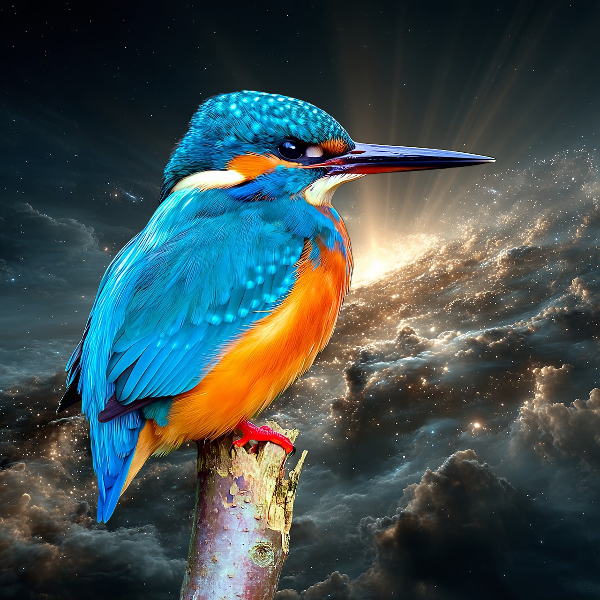
Ersätt bakgrund
Byt miljön runt ett motiv utan att ladda upp något.

Förvandla ett foto till en liten planet
Förvandla en skyline eller ett landskap till en liten planet i webbläsaren. AI på enheten tar bort himlen, vänder scenen, böjer den runt med polära koordinater och placerar den mot moln, stjärnor, en övertoning eller en enfärgad bakgrund.

Oskarp bakgrund
Håll motivet skarpt medan bakgrunden mjukas upp – allt på din enhet.

Gör ett foto till en perfekt silhuett
Gör ett foto till en perfekt silhuett i webbläsaren. AI på enheten klipper ut motivet, fyller det som en ren form och placerar det på en enfärgad bakgrund, en övertoning, en solnedgång eller en transparent bakgrund.

Förbättra och skala upp foton på din enhet
Skärp och skala upp foton i webbläsaren med Real-ESRGAN på enheten. Välj 1×, 2× eller 4×.

AI-modeller
Vad är en AI-modell? Hur modeller tränas och körs, varför storleken spelar roll, AI på enheten kontra moln-API:er och hur AI tar bort bakgrunder och fyller i.

AI-bildredigering
Vad är AI-bildredigering? Skillnaden mot retusch, huvuduppgifterna: frilägg, ta bort objekt, förbättra, reparera, uncrop, integritet på enheten och gränser.
Redo att prova det?
Öppna PictorX i din webbläsare - ingen installation, inget kreditkort krävs för att starta.
Gå till Editor