
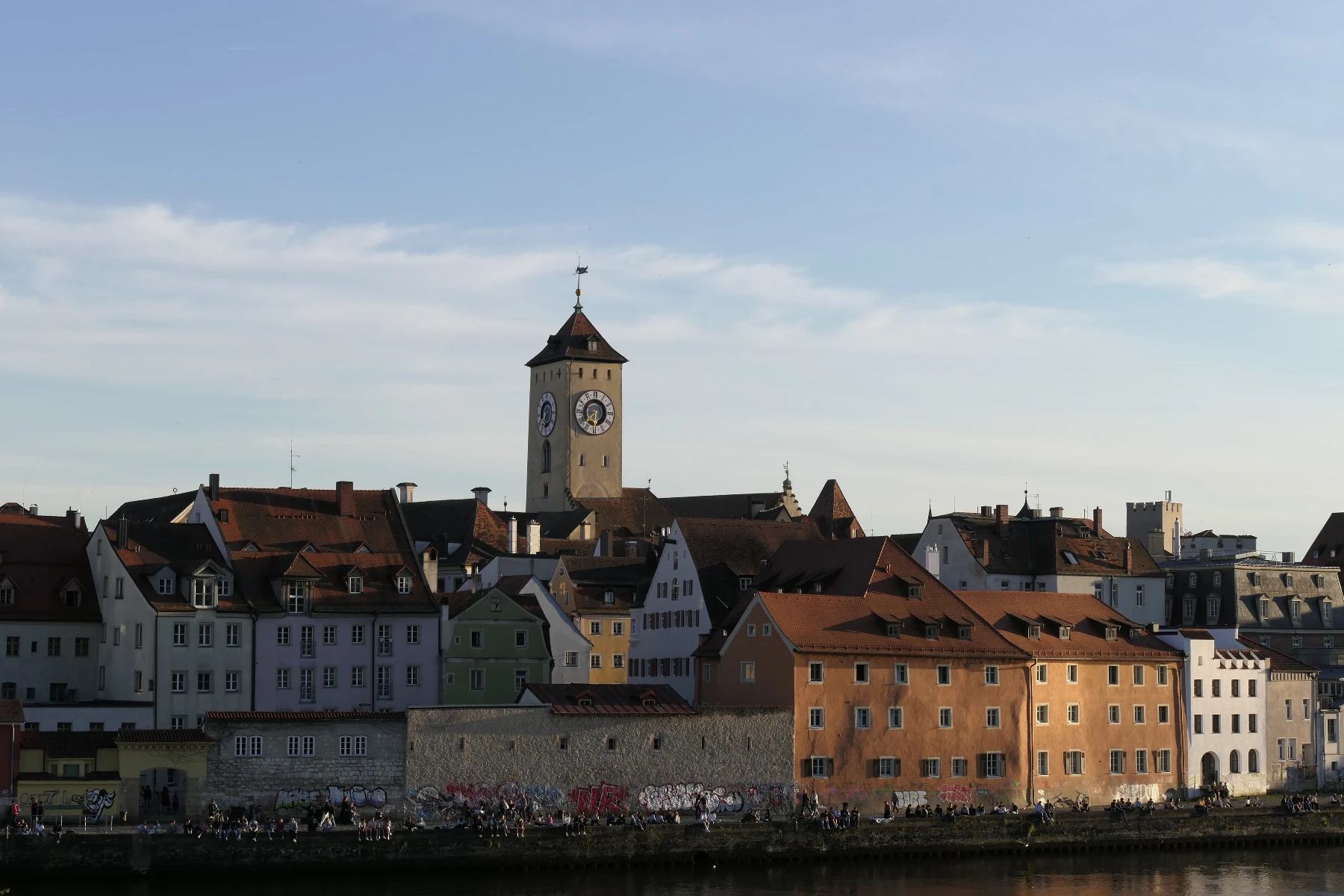
Buka foto yang ada langitnya atau gunakan contoh, lalu klik Mulai. Pilih langit; awan, tepi, dan cahaya langsung berubah.
Ganti langit di foto Anda
Ganti langit menemukan langit dengan model AI yang berjalan di perangkat Anda, jadi foto tidak diunggah. Pilih langit biru, matahari terbenam, golden hour, senja, malam, atau badai, atur awan dan tepinya, lalu lanskap diberi pencahayaan ulang sesuai cahaya baru. Hasilnya terbuka sebagai dua lapisan, langit baru dan lanskap, sehingga Anda bisa terus mengedit keduanya. Buka foto yang ada langitnya atau gunakan contoh, lalu klik Mulai. Pilih langit; awan, tepi, dan cahaya langsung berubah.
Cara kerjanya
- Buka foto yang ada langitnya, seperti lanskap, siluet kota, atau bangunan, atau gunakan contoh.
- Klik Mulai. AI di perangkat menemukan langit dan merapikan tepinya di sekitar pohon, kabel, dan atap.
- Pilih langit, atur Awan, Ukuran awan, Kelembutan tepi, dan Pencahayaan ulang, lalu simpan gambar atau buka di editor sebagai lapisan.
Langit ditemukan di perangkat Anda
Model segmentasi langit (U²-Net, lisensi MIT) berjalan di browser Anda dengan WebGPU atau WebAssembly. Masker yang dihasilkan lalu disempurnakan pada foto itu sendiri dengan guided filter, sehingga daun, ranting, kabel listrik, dan garis atap tetap detail. Warna langit lama dihapus dari piksel tepi, sehingga tidak ada lingkaran abu-abu atau putih di sekitar lanskap. Langit dicari sekali saja: mengganti langit, awan, atau cahaya setelahnya langsung terlihat.
Langit baru, dan cahaya yang serasi
Langit biru, Langit cerah, Berawan, Matahari terbenam, Golden hour, Senja, Malam, dan Badai masing-masing melukis langit dengan gradasinya sendiri, lapisan awan dalam perspektif, serta matahari, bulan, atau bintang. Awan mengatur jumlah awan dan Ukuran awan seberapa besar awannya. Kustom memakai Warna atas dan Warna cakrawala pilihan Anda. Pencahayaan ulang memberi warna dan menggelapkan lanskap mengikuti langit baru, sehingga matahari terbenam memberi suasana hangat dan langit malam suasana gelap yang sejuk. Terapkan di editor menambahkan langit dan lanskap sebagai dua lapisan terpisah.
Pertanyaan yang sering diajukan
Bagaimana cara mengganti langit di foto?
Buka foto yang ada langitnya, lalu klik Mulai. AI di perangkat menemukan langit dan menggantinya dengan yang baru. Coba preset Langit biru, Matahari terbenam, Golden hour, Senja, Malam, dan Badai, atur awan dan cahaya, lalu simpan gambar. Alat yang sama ada di editor pada AI → Latar belakang → Ganti langit.
Bagaimana mendapatkan tepi yang rapi di sekitar pohon dan bangunan?
Tepi disempurnakan pada foto itu sendiri dan warna langit lama dihapus dari piksel tepi, jadi sebagian besar foto tidak memerlukan apa-apa lagi. Kelembutan tepi mengatur peralihannya: turunkan untuk atap dan menara yang tegas, naikkan untuk dedaunan lebat atau ranting setipis rambut di depan langit terang.
Foto seperti apa yang paling cocok?
Lanskap, siluet kota, bangunan, pantai, dan suasana jalan dengan langit yang terlihat. Langit abu-abu datar, putih, atau terlalu terang adalah kasus klasiknya. Detail halus seperti ranting dan kabel tetap terjaga berkat penyempurnaan tepi; Kelembutan tepi membuat peralihannya lebih lembut atau lebih tegas.
Apa fungsi Pencahayaan ulang?
Pencahayaan ulang memberi warna lanskap ke arah warna langit baru dan menggelapkannya untuk senja dan malam, sehingga adegan tampak diterangi langit baru. Setel ke 0 untuk mempertahankan lanskap persis seperti semula.
Bisakah saya mengedit langit dan lanskap secara terpisah?
Bisa. Terapkan di editor, atau pensil di halaman ini, menghasilkan dua lapisan: langit baru dan lanskap dengan langit lama yang sudah dipotong. Geser, buramkan, atau ubah warna langit, atau letakkan foto langit milik Anda di bawah lanskap.
Alat terkait
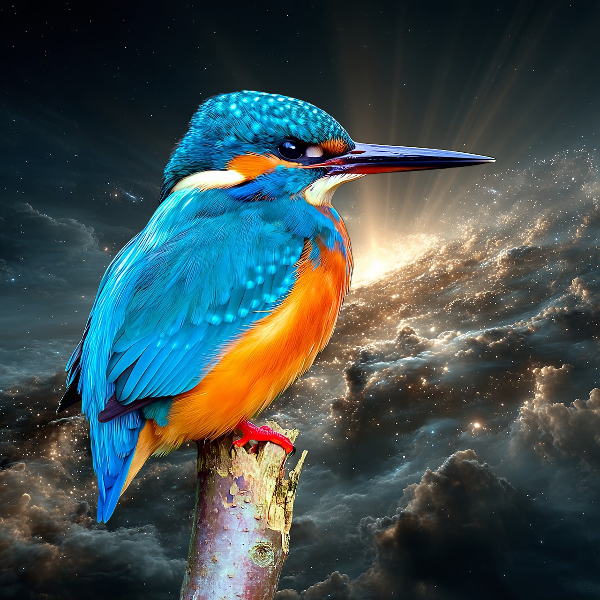
Ganti latar
Ganti latar di sekitar subjek tanpa mengunggah.

Ubah foto menjadi planet mini
Ubah cakrawala kota atau pemandangan menjadi planet mini di browser Anda. AI di perangkat menghapus langit, membalik adegan, membungkusnya dengan koordinat polar, lalu meletakkannya di atas awan, bintang, gradien, atau warna solid.

Buramkan latar
Jaga subjek tetap tajam sementara latar melembut—semua di perangkat Anda.

Ubah foto menjadi siluet sempurna
Ubah foto menjadi siluet sempurna di browser Anda. AI di perangkat memotong subjek, mengisinya sebagai bentuk yang bersih, lalu menempatkannya di atas latar warna solid, gradien, matahari terbenam, atau transparan.

Tingkatkan dan perbesar foto di perangkat Anda
Pertajam dan perbesar foto di browser Anda dengan Real-ESRGAN di perangkat. Pilih 1×, 2×, atau 4×.

Model AI
Apa itu model AI? Cara model dilatih dan dijalankan, mengapa ukuran penting, AI di perangkat versus API cloud, dan cara AI menghapus latar, inpainting, uncrop.

Informasi selengkapnya tentang pengeditan gambar AI
Apa itu pengeditan gambar AI? Bedanya dengan retouch, tugas utamanya (potongan, hapus objek, peningkatan, perbaikan, uncrop), privasi di perangkat, batasan.
Siap mencobanya?
Buka PictorX di browser Anda — tanpa instalasi, tanpa kartu kredit untuk memulai.
Ke Editor