
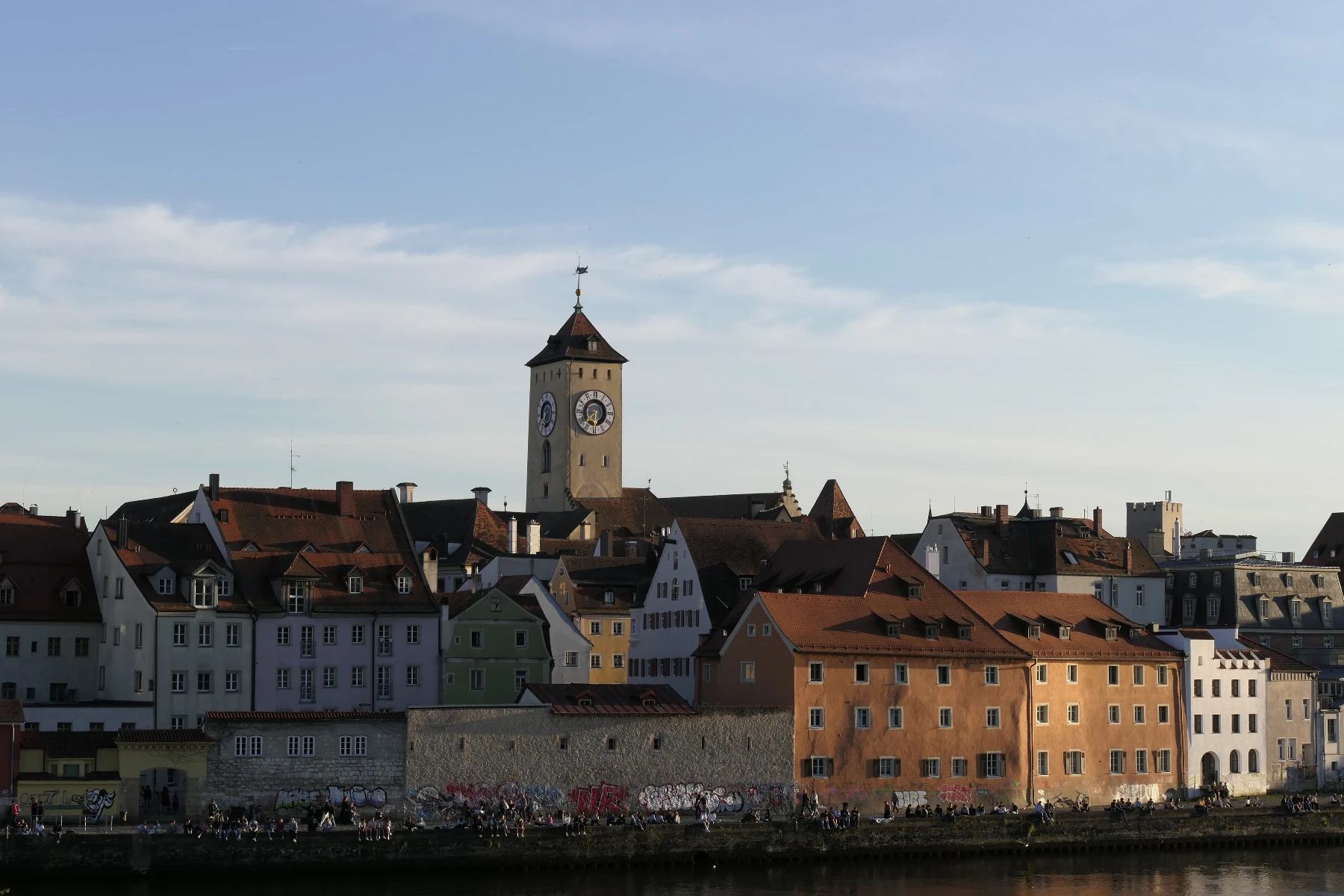
Откройте фото с небом или используйте пример и нажмите «Старт». Выберите небо — облака, край и свет меняются сразу.
Замените небо на своём фото
Замена неба находит небо моделью ИИ, которая работает на вашем устройстве, поэтому фото не загружается. Выберите голубое небо, закат, золотой час, сумерки, ночь или грозу, настройте облака и край, и пейзаж будет переосвещён под новый свет. Результат открывается двумя слоями — новое небо и пейзаж, — так что каждый можно редактировать дальше. Откройте фото с небом или используйте пример и нажмите «Старт». Выберите небо — облака, край и свет меняются сразу.
Как это работает
- Откройте фото, где есть небо, например пейзаж, панораму города или здание, или используйте пример.
- Нажмите «Старт». ИИ на устройстве находит небо и уточняет его край вокруг деревьев, проводов и крыш.
- Выберите небо, настройте «Облака», «Размер облаков», «Мягкость края» и «Переосвещение», затем сохраните изображение или откройте его слоями в редакторе.
Небо находится на вашем устройстве
Модель сегментации неба (U²-Net, лицензия MIT) работает в браузере через WebGPU или WebAssembly. Затем её маска уточняется по самому фото направляющим фильтром, так что листья, ветки, провода и контур крыши сохраняют детали. Цвет старого неба убирается из пикселей края, чтобы вокруг пейзажа не осталось серого или белого ореола. Небо находится один раз: потом смена неба, облаков или света происходит мгновенно.
Новое небо и свет под стать
«Голубое небо», «Ясное небо», «Облачно», «Закат», «Золотой час», «Сумерки», «Ночь» и «Гроза» рисуют небо со своим градиентом, слоем облаков в перспективе и солнцем, луной или звёздами. «Облака» задают количество облаков, «Размер облаков» — их величину. «Свой» использует ваши «Цвет вверху» и «Цвет горизонта». «Переосвещение» тонирует и затемняет пейзаж под новое небо: закат даёт тёплую сцену, ночное небо — тёмную и холодную. «Применить» в редакторе добавляет небо и пейзаж двумя отдельными слоями.
Часто задаваемые вопросы
Как заменить небо на фото?
Откройте фото, где есть небо, и нажмите «Старт». ИИ на устройстве находит небо и заменяет его новым. Попробуйте пресеты «Голубое небо», «Закат», «Золотой час», «Сумерки», «Ночь» и «Гроза», настройте облака и свет, затем сохраните изображение. Тот же инструмент есть в редакторе: ИИ → Фон → Замена неба.
Как получить чистый край вокруг деревьев и зданий?
Край уточняется по самому фото, а цвет старого неба убирается из пикселей края, поэтому большинству фото больше ничего не нужно. «Мягкость края» задаёт переход: уменьшите её для чётких крыш и башен, увеличьте для густой листвы или тонких веток на фоне светлого неба.
Какие фото подходят лучше всего?
Пейзажи, панорамы городов, здания, пляжи и уличные сцены с видимым небом. Плоское серое, белое или пересвеченное небо — классический случай. Мелкие детали вроде веток и проводов сохраняются благодаря уточнению края; «Мягкость края» делает переход мягче или резче.
Что делает «Переосвещение»?
«Переосвещение» тонирует пейзаж в цвет нового неба и затемняет его для сумерек и ночи, чтобы сцена выглядела освещённой новым небом. Установите 0, чтобы оставить пейзаж точно таким, каким он был.
Можно ли редактировать небо и пейзаж отдельно?
Да. «Применить» в редакторе или карандаш на этой странице дают два слоя: новое небо и пейзаж с вырезанным старым небом. Двигайте, размывайте или перекрашивайте небо либо подложите под пейзаж собственное фото неба.
Сопутствующие инструменты
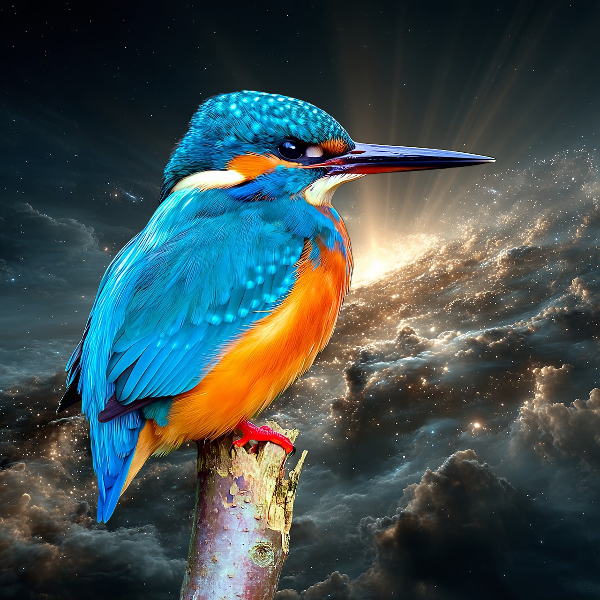
Заменить фон
Смените обстановку вокруг объекта без загрузки.

Превратите фото в крошечную планету
Превратите горизонт или пейзаж в крошечную планету в браузере. Локальный ИИ убирает небо, переворачивает сцену, сворачивает её в полярные координаты и ставит на облака, звёзды, градиент или сплошной цвет.

Размыть фон
Оставляйте объект резким, а фон — мягким: всё на устройстве.

Превратите фото в идеальный силуэт
Превратите фото в идеальный силуэт в браузере. Локальный ИИ вырезает объект, заливает его чистой формой и ставит на сплошной цвет, градиент, закат или прозрачный фон.

Улучшайте и увеличивайте фото на устройстве
Повышайте резкость и масштаб в браузере с локальным Real-ESRGAN. Выберите 1×, 2× или 4×.

моделях ИИ
Что такое модель ИИ? Как модели обучают и запускают, почему важен размер, ИИ на устройстве и облачные API, как ИИ удаляет фон, делает инпейнтинг и uncrop.

об ИИ-редактировании изображений
Что такое ИИ-редактирование изображений? Отличие от ретуши, основные задачи (вырезание, удаление объектов, улучшение, ремонт, uncrop), приватность и пределы.
Готовы попробовать?
Откройте PictorX в своем браузере — установка не требуется, для запуска не требуется кредитная карта.
Перейти в редактор