
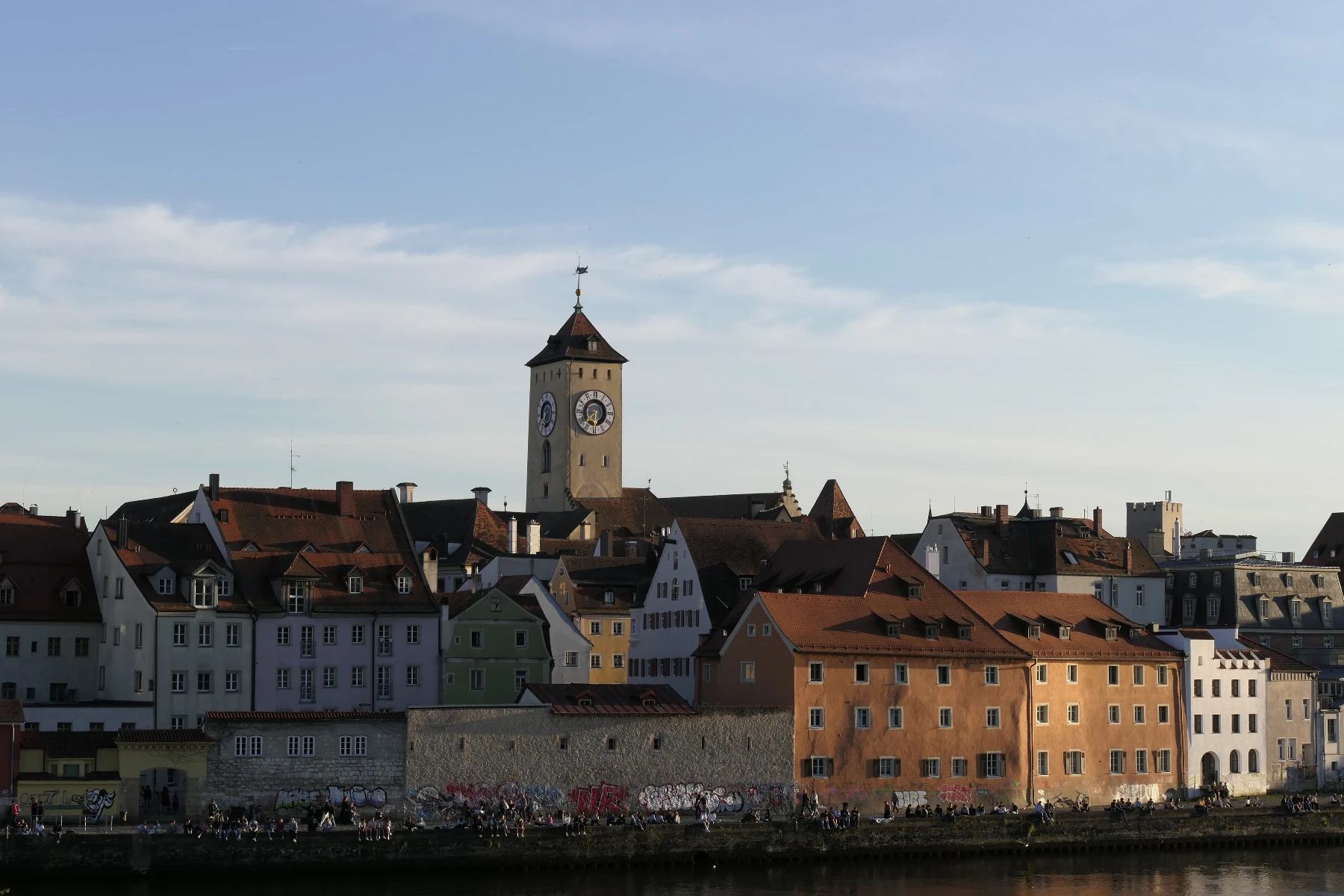
Apri una foto con il cielo o usa l’esempio, poi fai clic su Avvia. Scegli un cielo: nuvole, bordo e luce cambiano subito.
Sostituisci il cielo della tua foto
La sostituzione del cielo trova il cielo con un modello di IA che funziona sul tuo dispositivo, quindi la foto non viene caricata. Scegli cielo azzurro, tramonto, ora d’oro, crepuscolo, notte o tempesta, regola nuvole e bordo, e il paesaggio viene riilluminato in base alla nuova luce. Il risultato si apre in due livelli, il nuovo cielo e il paesaggio, così puoi continuare a modificarli separatamente. Apri una foto con il cielo o usa l’esempio, poi fai clic su Avvia. Scegli un cielo: nuvole, bordo e luce cambiano subito.
Come funziona
- Apri una foto con un po’ di cielo, come un paesaggio, uno skyline o un edificio, oppure usa l’esempio.
- Fai clic su Avvia. L’IA sul dispositivo trova il cielo e ne rifinisce il bordo attorno ad alberi, cavi e tetti.
- Scegli un cielo, regola Nuvole, Dimensione nuvole, Morbidezza bordi e Riillumina, poi salva l’immagine o aprila a livelli nell’editor.
Il cielo viene trovato sul tuo dispositivo
Un modello di segmentazione del cielo (U²-Net, licenza MIT) funziona nel browser con WebGPU o WebAssembly. La sua maschera viene poi rifinita sulla foto stessa con un filtro guidato, così foglie, rami, linee elettriche e il profilo di un tetto mantengono i dettagli. Il colore del vecchio cielo viene tolto dai pixel di bordo, perché non resti un alone grigio o bianco attorno al paesaggio. Il cielo viene trovato una sola volta: cambiare poi cielo, nuvole o luce è immediato.
Un nuovo cielo, e la luce giusta
Cielo azzurro, Cielo sereno, Nuvoloso, Tramonto, Ora d’oro, Crepuscolo, Notte e Tempesta dipingono ciascuno un cielo con la propria sfumatura, uno strato di nuvole in prospettiva e un sole, una luna o le stelle. Nuvole stabilisce quante nuvole ci sono e Dimensione nuvole quanto sono grandi. Personalizzato usa il tuo Colore in alto e Colore dell’orizzonte. Riillumina tinge e scurisce il paesaggio verso il nuovo cielo, così un tramonto dà una scena calda e un cielo notturno una scena scura e fredda. Applica nell’editor aggiunge cielo e paesaggio come due livelli separati.
Domande frequenti
Come sostituisco il cielo in una foto?
Apri una foto con un po’ di cielo e fai clic su Avvia. L’IA sul dispositivo trova il cielo e lo sostituisce con uno nuovo. Prova i preset Cielo azzurro, Tramonto, Ora d’oro, Crepuscolo, Notte e Tempesta, regola nuvole e luce, poi salva l’immagine. Lo stesso strumento è nell’editor in IA → Sfondo → Sostituzione del cielo.
Come ottengo un bordo pulito attorno ad alberi ed edifici?
Il bordo viene rifinito sulla foto stessa e il colore del vecchio cielo viene tolto dai pixel di bordo, quindi la maggior parte delle foto non richiede altro. Morbidezza bordi regola la transizione: abbassala per tetti e torri nitidi, alzala per fogliame fitto o rami sottilissimi su un cielo chiaro.
Quali foto funzionano meglio?
Paesaggi, skyline, edifici, spiagge e scene di strada con il cielo visibile. I cieli grigi piatti, bianchi o sovraesposti sono il caso classico. I dettagli fini come rami e cavi vengono mantenuti dalla rifinitura del bordo; Morbidezza bordi rende la transizione più morbida o più netta.
Che cosa fa Riillumina?
Riillumina tinge il paesaggio verso il colore del nuovo cielo e lo scurisce per crepuscolo e notte, così la scena sembra illuminata dal nuovo cielo. Impostalo a 0 per lasciare il paesaggio esattamente com’era.
Posso modificare cielo e paesaggio separatamente?
Sì. Applica nell’editor, o la matita in questa pagina, dà due livelli: il nuovo cielo e il paesaggio con il vecchio cielo ritagliato. Sposta, sfoca o ricolora il cielo, oppure metti sotto il paesaggio una tua foto del cielo.
Strumenti correlati
Sostituisci sfondo
Sostituisci l’ambientazione intorno a un soggetto senza caricare nulla.

Trasforma una foto in un mini pianeta
Trasforma uno skyline o un paesaggio in un mini pianeta nel browser. L'IA sul dispositivo toglie il cielo, capovolge la scena, la avvolge in coordinate polari e la posiziona su nuvole, stelle, gradiente o colore pieno.

Sfoca sfondo
Mantieni il soggetto nitido mentre lo sfondo si ammorbidisce — tutto sul dispositivo.

Trasforma una foto in una silhouette perfetta
Trasforma una foto in una silhouette perfetta nel browser. L'IA sul dispositivo ritaglia il soggetto, lo riempie come forma netta e lo posiziona su colore pieno, gradiente, tramonto o sfondo trasparente.

Migliora e ingrandisci le foto sul dispositivo
Nitidezza e ingrandimento nel browser con Real-ESRGAN sul dispositivo. Scegli 1×, 2× o 4×.

Modelli di IA
Cos'è un modello di IA? Addestramento ed esecuzione, perché conta la dimensione, IA locale o API cloud e come l'IA rimuove sfondi, fa inpainting e uncrop.

Editing di immagini con IA
Cos'è l'editing di immagini con IA? La differenza dal fotoritocco, i compiti (scontorno, rimozione, miglioramento, riparazione, uncrop), privacy e limiti.
Pronto a provarlo?
Apri PictorX nel tuo browser: nessuna installazione, nessuna carta di credito richiesta per iniziare.
Vai all'editor