
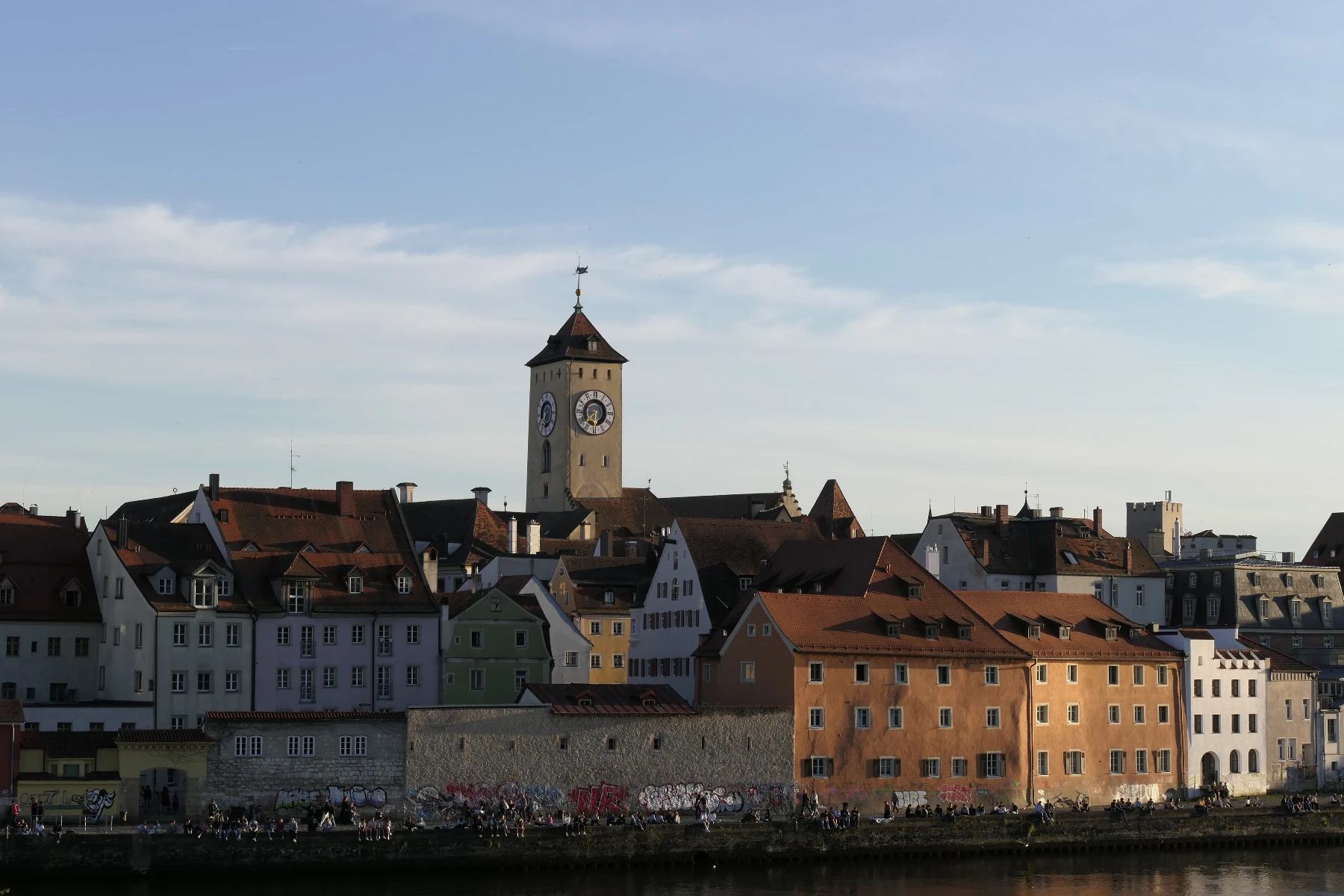
Åbn et foto med himmel, eller brug eksemplet, og klik på Start. Vælg en himmel; skyer, kant og lys ændres med det samme.
Udskift himlen i dit foto
Udskift himmel finder himlen med en AI-model, der kører på din enhed, så fotoet bliver ikke uploadet. Vælg blå himmel, solnedgang, gyldne time, skumring, nat eller storm, indstil skyerne og kanten, og landskabet genbelyses efter det nye lys. Resultatet åbnes som to lag, den nye himmel og landskabet, så du kan redigere dem hver for sig. Åbn et foto med himmel, eller brug eksemplet, og klik på Start. Vælg en himmel; skyer, kant og lys ændres med det samme.
Sådan virker det
- Åbn et foto med lidt himmel, fx et landskab, en skyline eller en bygning, eller brug eksemplet.
- Klik på Start. AI på enheden finder himlen og forfiner kanten omkring træer, ledninger og tage.
- Vælg en himmel, indstil Skyer, Skystørrelse, Kantblødhed og Genbelys, og gem billedet, eller åbn det som lag i editoren.
Himlen findes på din enhed
En model til himmelsegmentering (U²-Net, MIT-licens) kører i din browser med WebGPU eller WebAssembly. Masken forfines derefter på selve fotoet med et guidet filter, så blade, grene, elledninger og omridset af et tag bevarer deres detaljer. Den gamle himmels farve fjernes fra kantpixelene, så der ikke bliver en grå eller hvid glorie om landskabet. Himlen findes én gang: at ændre himlen, skyerne eller lyset bagefter sker med det samme.
En ny himmel og lyset, der passer til
Blå himmel, Klar himmel, Overskyet, Solnedgang, Gyldne time, Skumring, Nat og Storm maler hver en himmel med sin egen gradient, et skylag set i perspektiv og en sol, måne eller stjerner. Skyer bestemmer, hvor mange skyer der er, og Skystørrelse, hvor store de er. Brugerdefineret bruger din egen Farve øverst og Horisontfarve. Genbelys toner og gør landskabet mørkere mod den nye himmel, så en solnedgang giver en varm scene og en nattehimmel en mørk, kølig. Anvend i editoren tilføjer himlen og landskabet som to separate lag.
Ofte stillede spørgsmål
Hvordan udskifter jeg himlen i et foto?
Åbn et foto med lidt himmel, og klik på Start. AI på enheden finder himlen og erstatter den med en ny. Prøv forvalgene Blå himmel, Solnedgang, Gyldne time, Skumring, Nat og Storm, indstil skyerne og lyset, og gem billedet. Samme værktøj findes i editoren under AI → Baggrund → Udskift himmel.
Hvordan får jeg en ren kant omkring træer og bygninger?
Kanten forfines på selve fotoet, og den gamle himmels farve fjernes fra kantpixelene, så de fleste fotos behøver ikke mere. Kantblødhed styrer overgangen: sænk den for skarpe tage og tårne, hæv den for tæt løv eller hårfine grene mod en lys himmel.
Hvilke fotos fungerer bedst?
Landskaber, skylines, bygninger, strande og gadebilleder med synlig himmel. Flade grå, hvide eller overeksponerede himle er det klassiske tilfælde. Fine detaljer som grene og ledninger bevares af kantforfiningen; Kantblødhed gør overgangen blødere eller skarpere.
Hvad gør Genbelys?
Genbelys toner landskabet mod den nye himmels farve og gør det mørkere ved skumring og nat, så scenen ser ud til at være belyst af den nye himmel. Sæt den til 0 for at beholde landskabet præcis, som det var.
Kan jeg redigere himlen og landskabet hver for sig?
Ja. Anvend i editoren eller blyanten på denne side giver to lag: den nye himmel og landskabet med den gamle himmel skåret ud. Flyt, slør eller omfarv himlen, eller læg dit eget foto af en himmel under landskabet.
Relaterede værktøjer
Erstat baggrund
Udskift omgivelserne omkring et motiv uden upload.

Gør et foto til en lille planet
Gør en skyline eller et landskab til en lille planet i din browser. AI på din enhed fjerner himlen, vender scenen, bøjer den rundt med polære koordinater og placerer den på skyer, stjerner, en farveovergang eller en ensfarvet baggrund.

Slør baggrund
Hold motivet skarpt, mens baggrunden bliver blød – alt sammen på din enhed.

Gør et foto til en perfekt silhuet
Gør et foto til en perfekt silhuet i din browser. AI på din enhed klipper motivet ud, fylder det som en ren form og placerer det på en ensfarvet baggrund, en farveovergang, en solnedgang eller en gennemsigtig baggrund.

Forbedr og opskaler fotos på din enhed
Gør fotos skarpere, og opskaler dem i din browser med Real-ESRGAN på din enhed. Vælg 1×, 2× eller 4×.

AI modeller
Hvad er en AI-model? Træning og kørsel, hvorfor størrelse tæller, AI på enheden kontra cloud-API'er, og hvordan AI fjerner baggrunde og udfylder billeder.

AI-billedredigering
Hvad er AI-billedredigering? Forskellen fra retouche, de vigtigste opgaver: fritlægning, fjern objekter, forbedr, reparer, uncrop, privatliv og grænser.
Er du klar til at prøve?
Åbn PictorX i din browser – ingen installation og intet kreditkort for at komme i gang.
Gå til Editor