
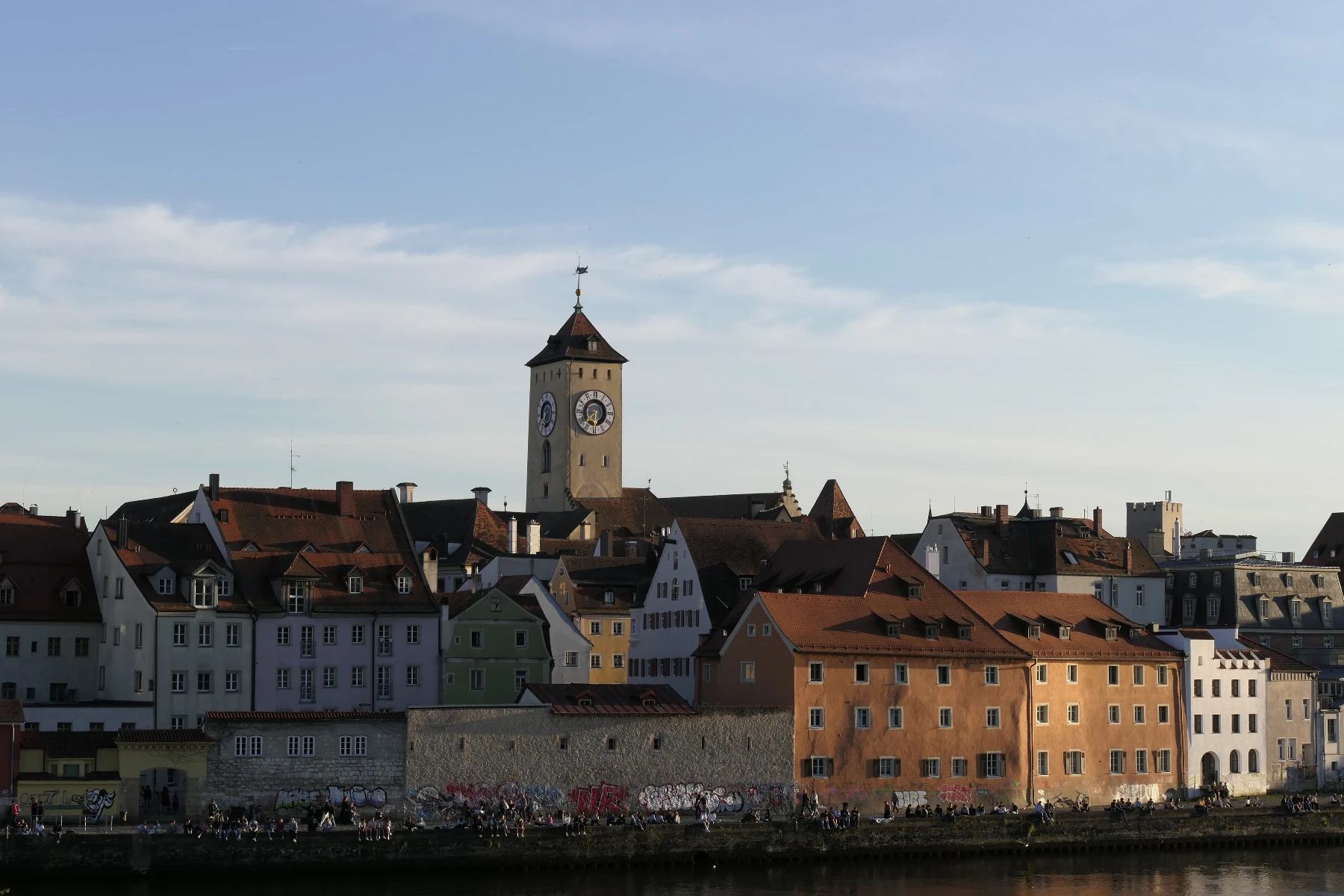
Open een foto met lucht of gebruik het voorbeeld en klik op Start. Kies een lucht; wolken, rand en licht veranderen meteen.
Vervang de lucht in je foto
Lucht vervangen vindt de lucht met een AI-model dat op je apparaat draait, dus de foto wordt niet geüpload. Kies blauwe lucht, zonsondergang, gouden uur, schemering, nacht of storm, stel de wolken en de rand in, en het landschap wordt herbelicht naar het nieuwe licht. Het resultaat opent als twee lagen, de nieuwe lucht en het landschap, zodat je beide verder kunt bewerken. Open een foto met lucht of gebruik het voorbeeld en klik op Start. Kies een lucht; wolken, rand en licht veranderen meteen.
Hoe het werkt
- Open een foto met wat lucht erin, zoals een landschap, een skyline of een gebouw, of gebruik het voorbeeld.
- Klik op Start. AI op je apparaat vindt de lucht en verfijnt de rand rond bomen, draden en daken.
- Kies een lucht, stel Wolken, Wolkgrootte, Randzachtheid en Herbelichten in, en sla de afbeelding op of open hem in lagen in de editor.
De lucht wordt op je apparaat gevonden
Een model voor luchtsegmentatie (U²-Net, MIT-licentie) draait in je browser met WebGPU of WebAssembly. Het masker wordt daarna op de foto zelf verfijnd met een guided filter, zodat bladeren, takken, hoogspanningsleidingen en de omtrek van een dak hun detail houden. De kleur van de oude lucht wordt uit de randpixels gehaald, zodat er geen grijze of witte rand om het landschap blijft. De lucht wordt één keer gezocht: daarna de lucht, de wolken of het licht veranderen gaat meteen.
Een nieuwe lucht, en het licht dat erbij past
Blauwe lucht, Heldere lucht, Bewolkt, Zonsondergang, Gouden uur, Schemering, Nacht en Storm schilderen elk een lucht met een eigen verloop, een wolkenlaag in perspectief en een zon, maan of sterren. Wolken bepaalt hoeveel wolken er zijn en Wolkgrootte hoe groot ze zijn. Aangepast gebruikt je eigen Kleur boven en Horizonkleur. Herbelichten kleurt en verdonkert het landschap naar de nieuwe lucht, zodat een zonsondergang een warme scène geeft en een nachtlucht een donkere, koele. Toepassen in de editor voegt lucht en landschap toe als twee aparte lagen.
Veelgestelde vragen
Hoe vervang ik de lucht in een foto?
Open een foto met wat lucht erin en klik op Start. AI op je apparaat vindt de lucht en vervangt die door een nieuwe. Probeer de voorinstellingen Blauwe lucht, Zonsondergang, Gouden uur, Schemering, Nacht en Storm, stel de wolken en het licht in en sla de afbeelding op. Hetzelfde hulpmiddel staat in de editor onder AI → Achtergrond → Lucht vervangen.
Hoe krijg ik een strakke rand rond bomen en gebouwen?
De rand wordt op de foto zelf verfijnd en de kleur van de oude lucht wordt uit de randpixels gehaald, dus de meeste foto’s hebben niets meer nodig. Randzachtheid bepaalt de overgang: verlaag hem voor strakke daken en torens, verhoog hem voor dicht gebladerte of haarfijne takken tegen een lichte lucht.
Welke foto’s werken het best?
Landschappen, skylines, gebouwen, stranden en straatbeelden met zichtbare lucht. Vlakke grijze, witte of overbelichte luchten zijn het klassieke geval. Fijne details zoals takken en draden blijven behouden door de randverfijning; Randzachtheid maakt de overgang zachter of harder.
Wat doet Herbelichten?
Herbelichten kleurt het landschap naar de kleur van de nieuwe lucht en maakt het donkerder bij schemering en nacht, zodat de scène belicht lijkt door de nieuwe lucht. Zet het op 0 om het landschap precies te houden zoals het was.
Kan ik de lucht en het landschap apart bewerken?
Ja. Toepassen in de editor, of het potlood op deze pagina, geeft twee lagen: de nieuwe lucht en het landschap met de oude lucht eruit geknipt. Verschuif, vervaag of herkleur de lucht, of leg je eigen foto van een lucht onder het landschap.
Gerelateerde gereedschappen
Achtergrond vervangen
Vervang de setting rond een onderwerp zonder te uploaden.

Maak van een foto een miniplaneet
Maak in de browser van een skyline of landschap een miniplaneet. Lokale AI verwijdert de lucht, spiegelt de scène, wikkelt die in poolcoördinaten en zet hem op wolken, sterren, een verloop of een effen kleur.

Achtergrond vervagen
Houd het onderwerp scherp terwijl de achtergrond verzacht — alles op je apparaat.

Maak een perfect silhouet van een foto
Maak in de browser een perfect silhouet van een foto. Lokale AI knipt het onderwerp uit, vult het als strakke vorm en zet het op een effen kleur, verloop, zonsondergang of transparante achtergrond.

Verbeter en vergroot foto's op je apparaat
Verscherp en vergroot foto's in de browser met Real-ESRGAN op je apparaat. Kies 1×, 2× of 4×.

AI-modellen
Wat is een AI-model? Hoe modellen worden getraind en gedraaid, waarom grootte telt, AI op je apparaat of in de cloud en hoe AI achtergronden weghaalt en invult.

AI-beeldbewerking
Wat is AI-beeldbewerking? Het verschil met retoucheren, de taken (uitknippen, objecten weghalen, verbeteren, herstellen, uncrop), privacy en grenzen.
Klaar om het te proberen?
Open PictorX in je browser - geen installatie, geen creditcard nodig om te starten.
Ga naar Editor